
Paso 1: Abra la nueva etapa
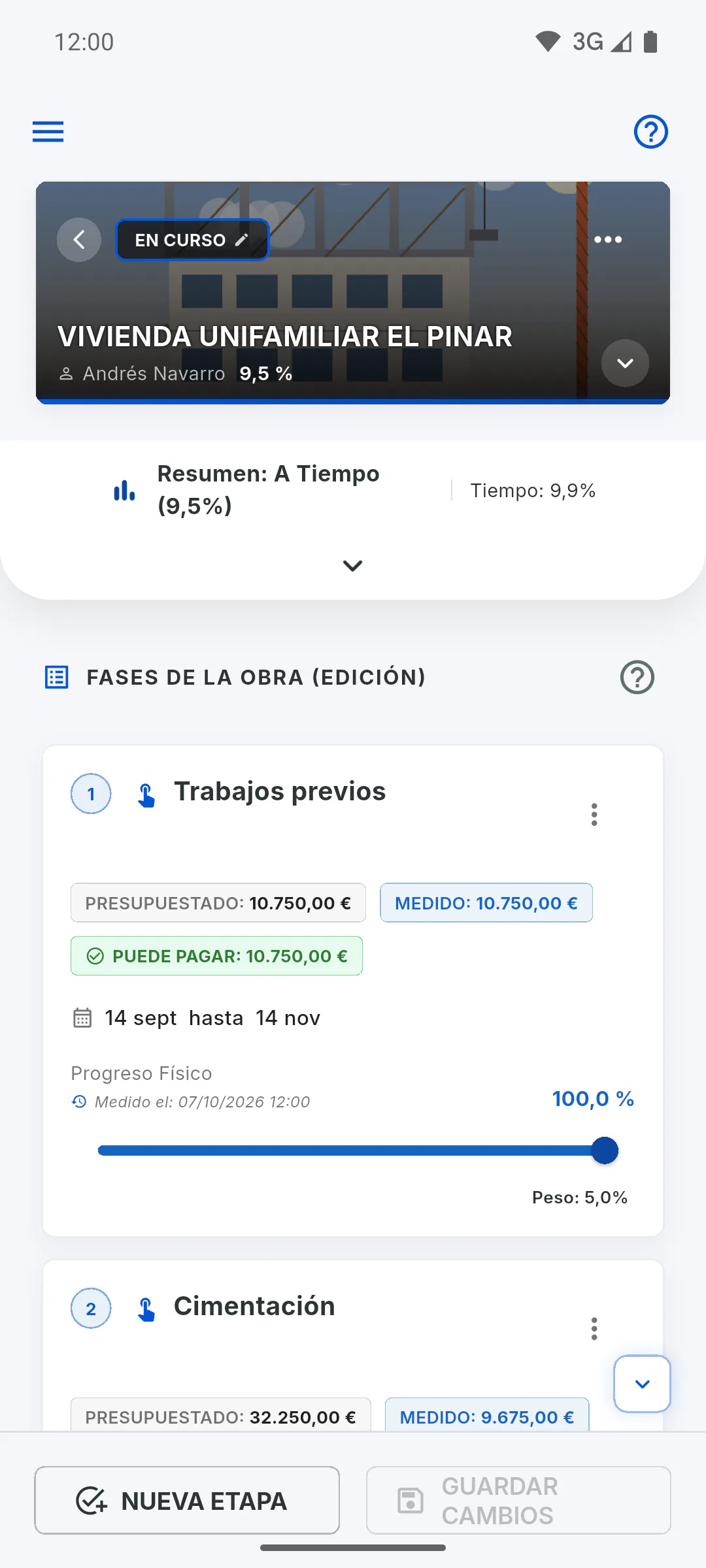
Abra la obra en Cronograma y pulse Nueva etapa, en la barra inferior. Solo quien gestiona la obra, el dueño y el ingeniero invitado, puede crear etapas. Para el equipo invitado, Cronograma aparece en el menú de la obra en gris y con un candado; al pulsarlo, se abre la ventana Función bloqueada, que muestra el rol de esa persona en la obra y quién puede usarlo.
Paso 2: Revise el saldo
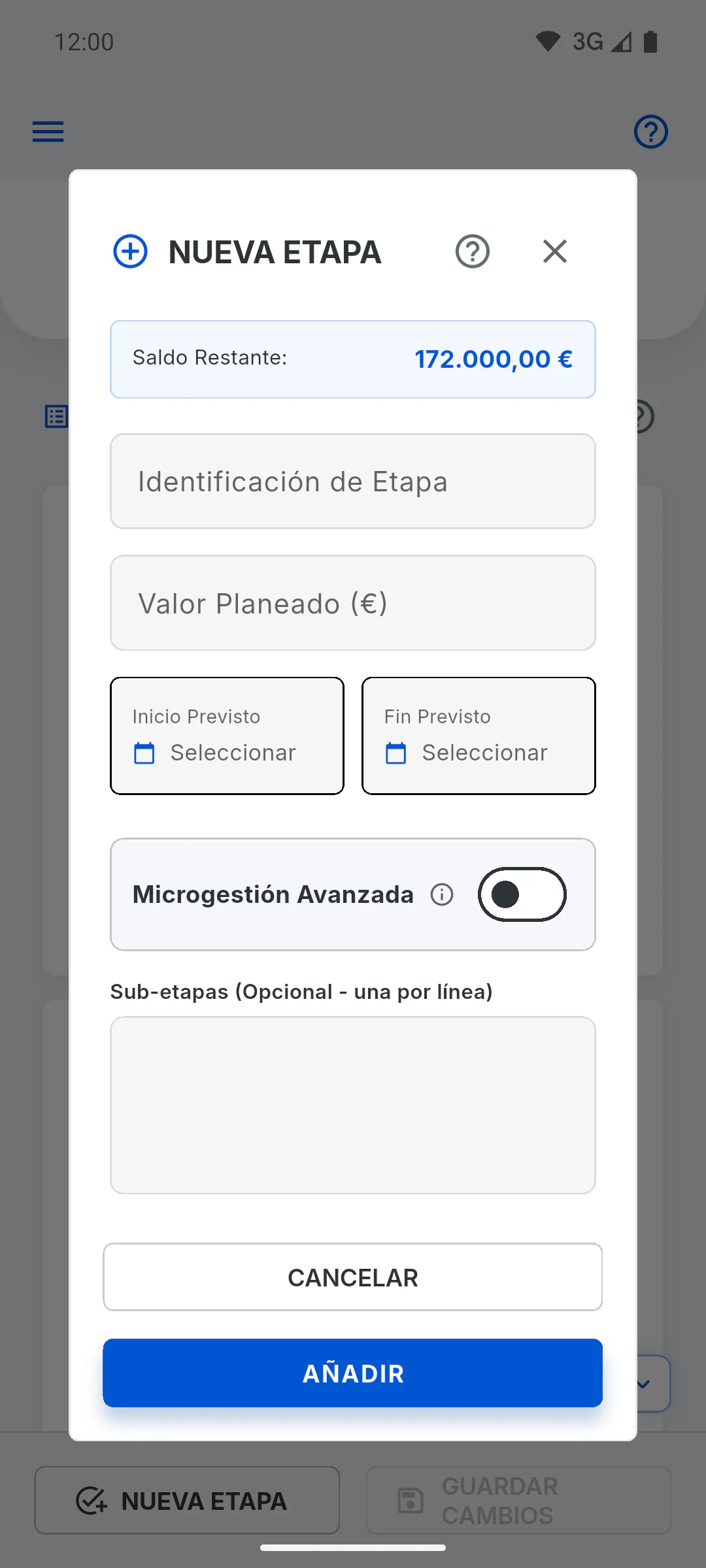
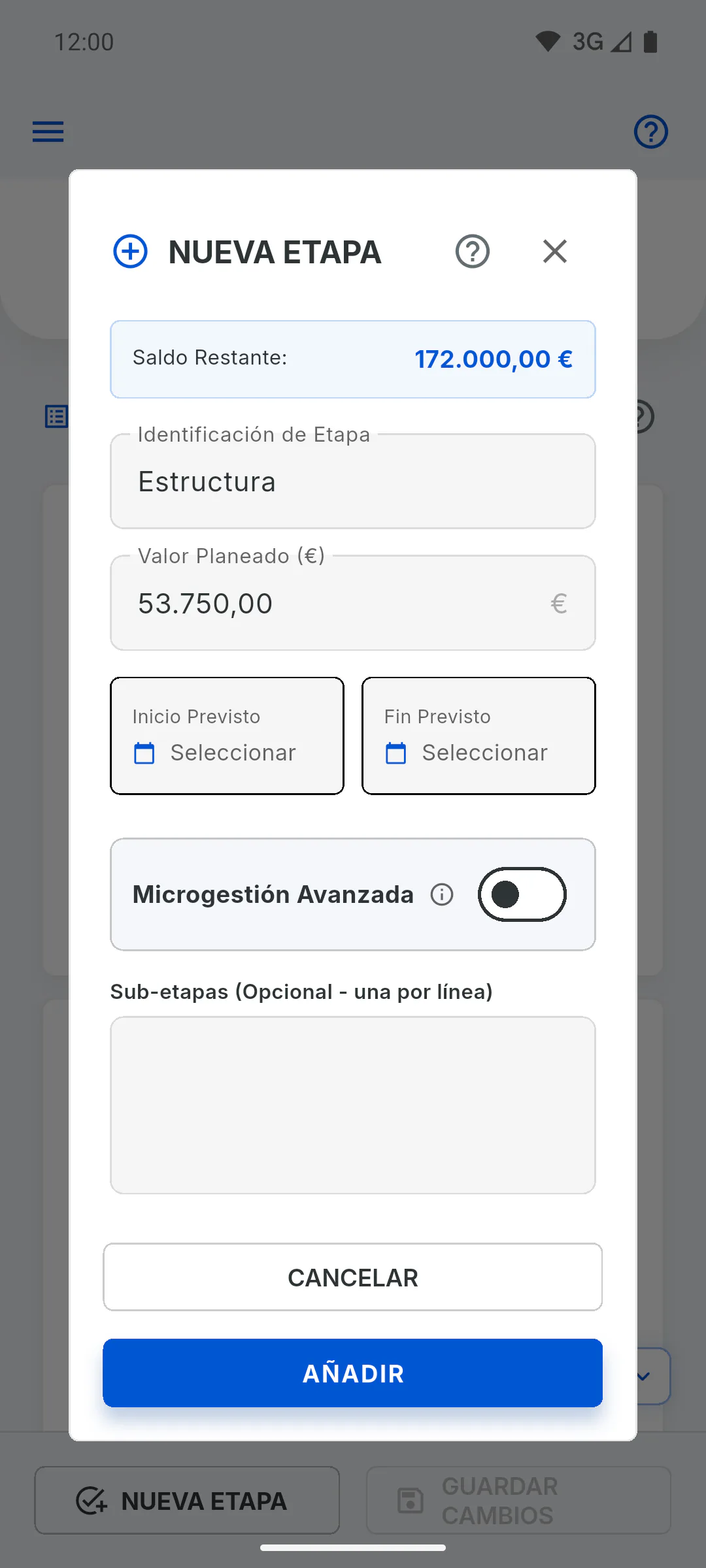
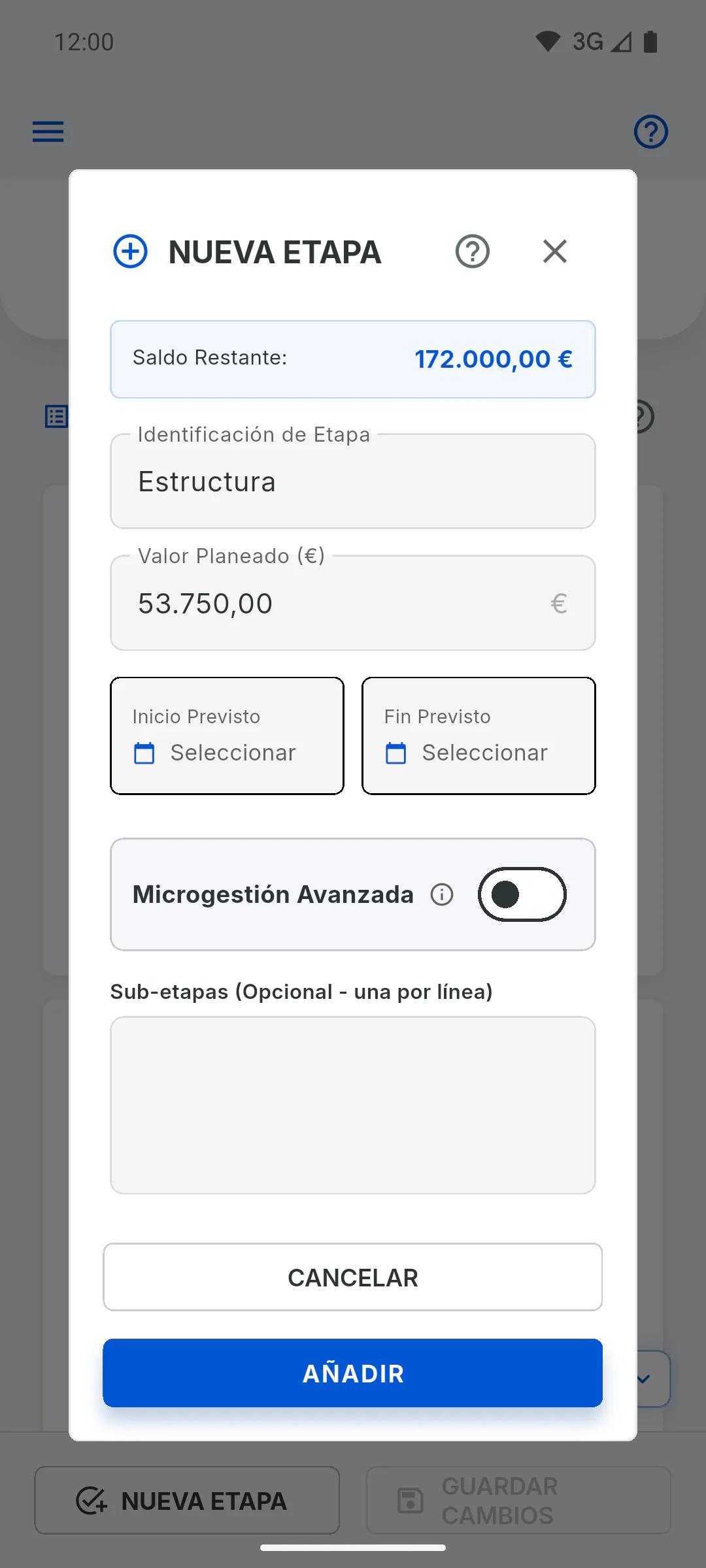
En la parte superior de la ventana, Saldo Restante: muestra cuánto del valor del contrato aún no está en ninguna etapa. La nueva etapa tiene que caber en ese saldo. Si está en cero: Por qué no puedo crear una etapa
Paso 3: Nombre y valor
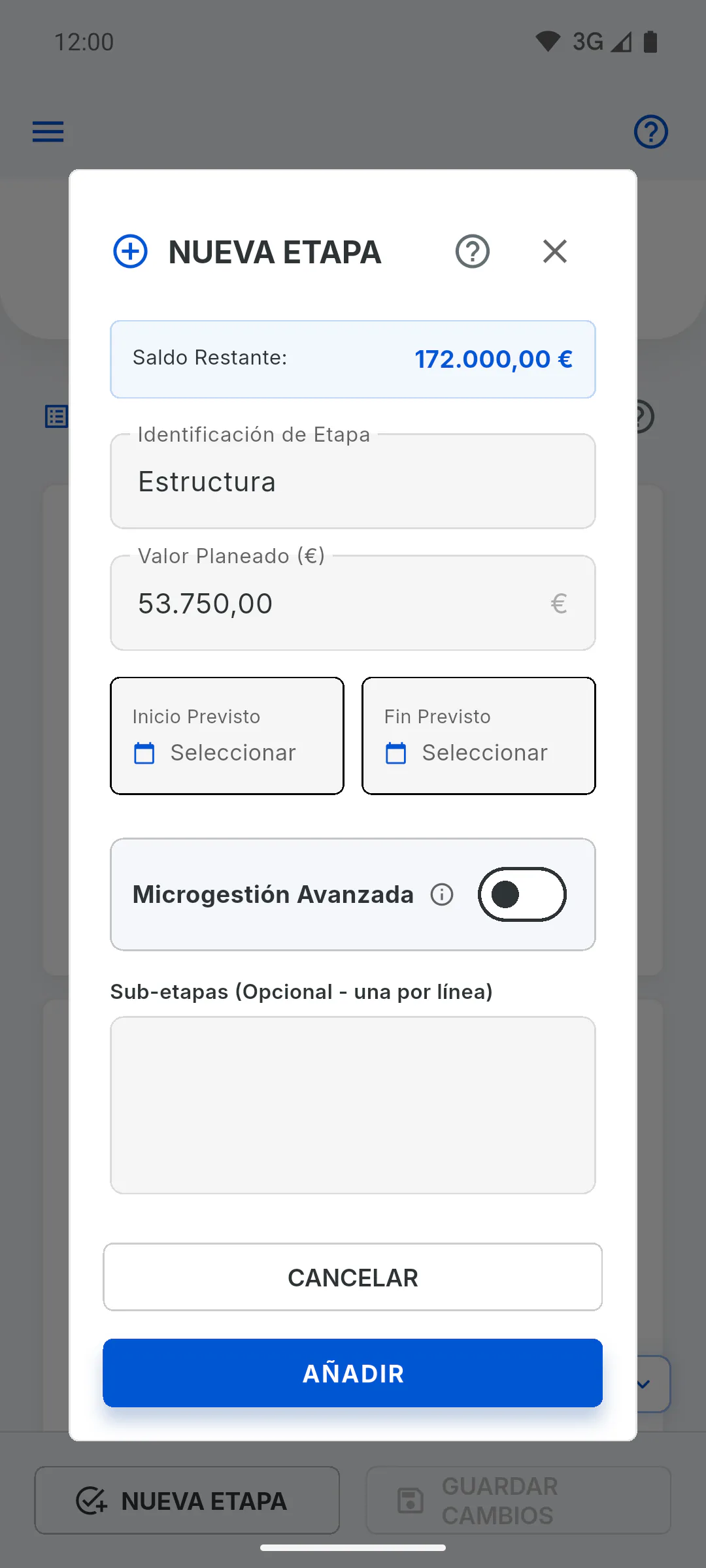
Rellene Identificación de Etapa y Valor Planeado, los dos obligatorios; sin ellos aparece Complete el nombre y el valor de la etapa principal. Si escribe más que el saldo, el valor vuelve al máximo y aparece Límite de saldo alcanzado. El valor también define el peso de la etapa en el avance de la obra.
Paso 4: Fechas
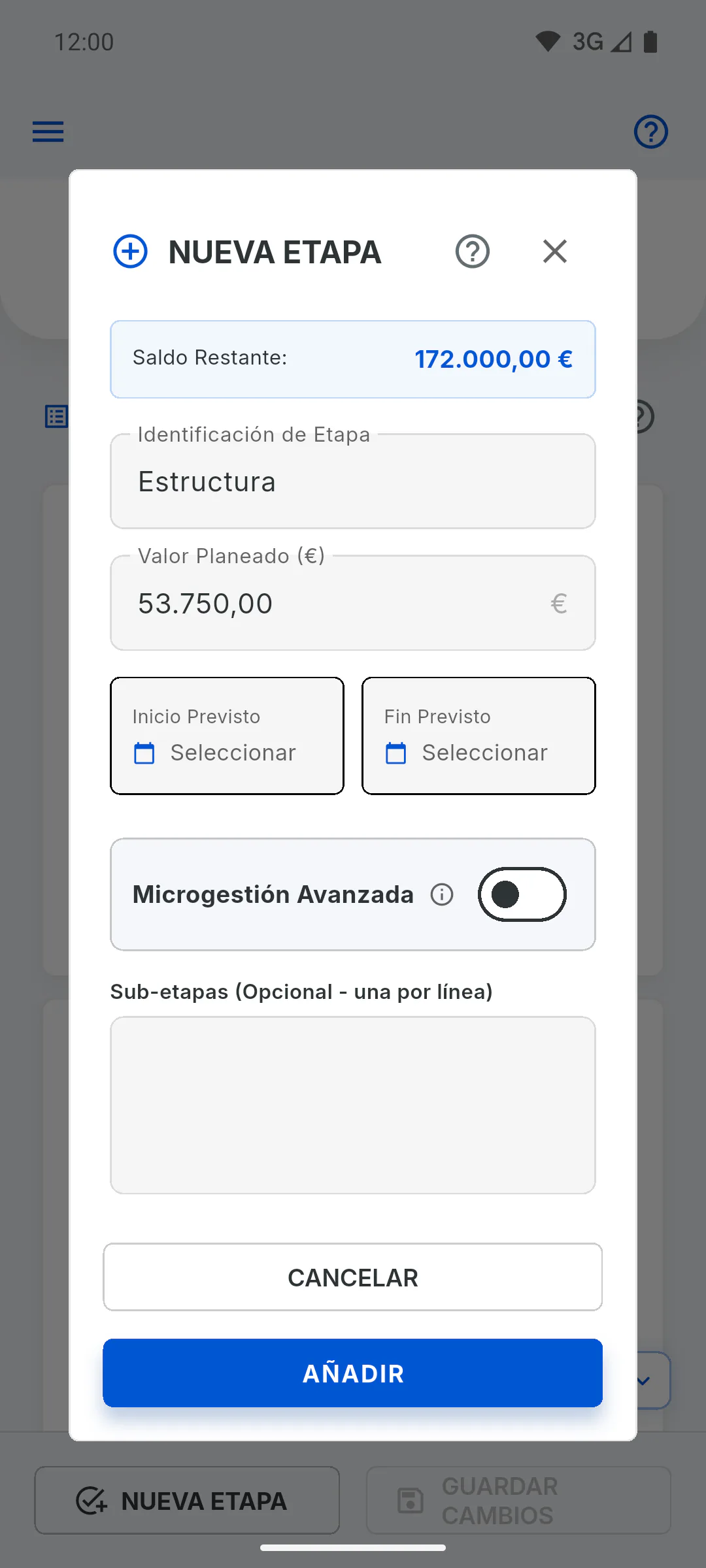
Inicio Previsto y Fin Previsto son opcionales: pulse Seleccionar para elegirlos. Si el fin queda antes del inicio, la aplicación ajusta la otra fecha. Con Fin Previsto, la etapa recibe la etiqueta Atrasada cuando pasa la fecha sin llegar al 100%: Qué significan las etiquetas de la etapa
Paso 5: Sub-etapas
En Sub-etapas (Opcional - una por línea), escriba las partes de la etapa, una en cada línea. Esa lista es solo de consulta y aparece en los detalles de la etapa. Para dar a cada parte su propio peso, fechas y avance, active Microgestión Avanzada: Cómo usar sub-etapas con pesos y fechas
Paso 6: Añada y guarde
Pulse Añadir: la etapa se coloca al final de la lista. Solo queda guardada cuando pulsa Guardar cambios, en la barra inferior, y aparece ¡Guardado con éxito!
- Si cierra la ventana con algo rellenado, la aplicación muestra Cambios no guardados: Salir sin guardar descarta la etapa y Guardar y salir la añade.
Cómo crear una etapa en el cronograma
Cree una etapa con nombre, valor, fechas y sub-etapas, dentro del saldo del contrato, y guarde el cronograma.
Para gestor6 pasos
¿No has encontrado lo que buscabas?
Habla con soporte por WhatsApp o abre una solicitud desde la aplicación.