
Paso 1: Abra el panel
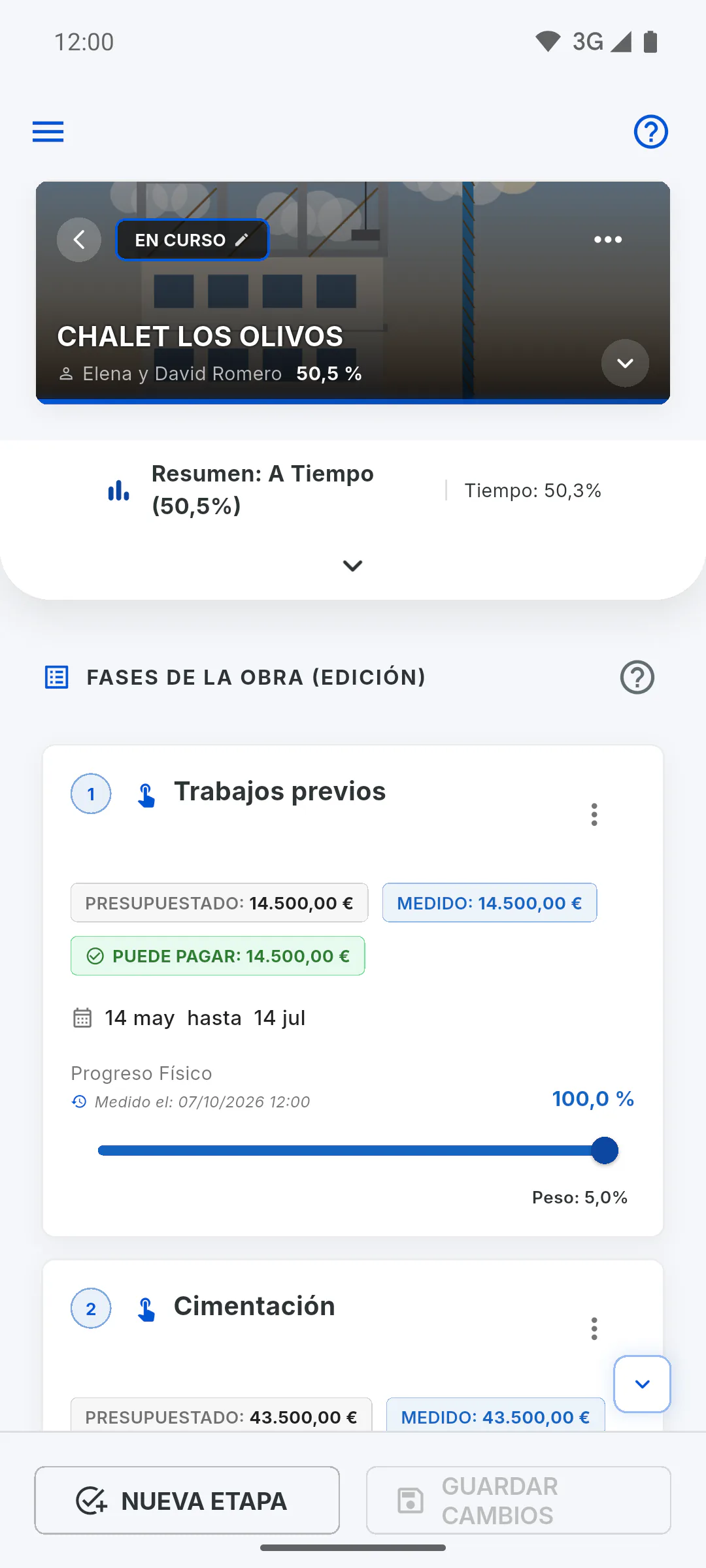
Abra la obra: quien la gestiona empieza en Cronograma. El panel está en la parte superior y aparece cerrado, en una sola línea, con Resumen (la situación y el avance) y Tiempo. Pulse la flecha de debajo para abrir o cerrar el panel completo.
Paso 2: Progreso Físico
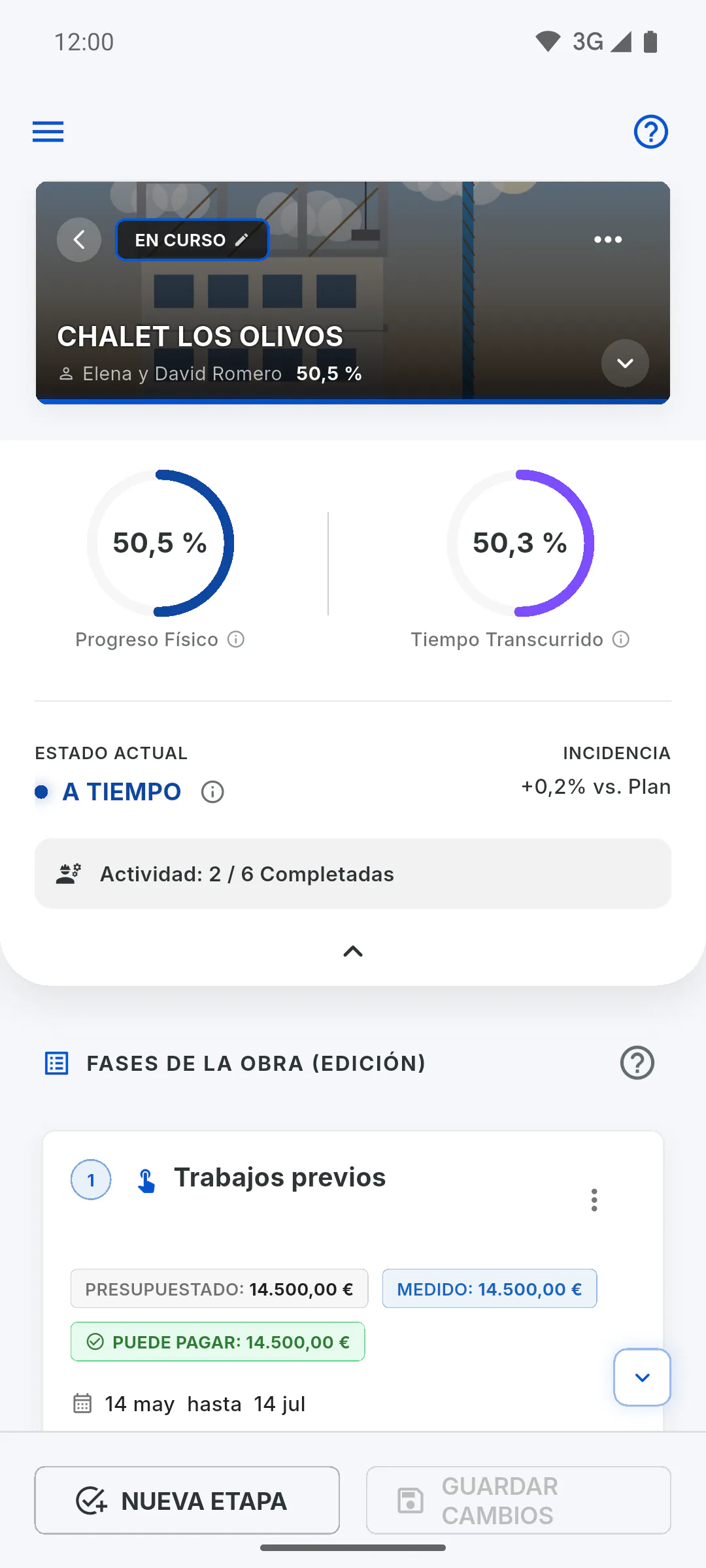
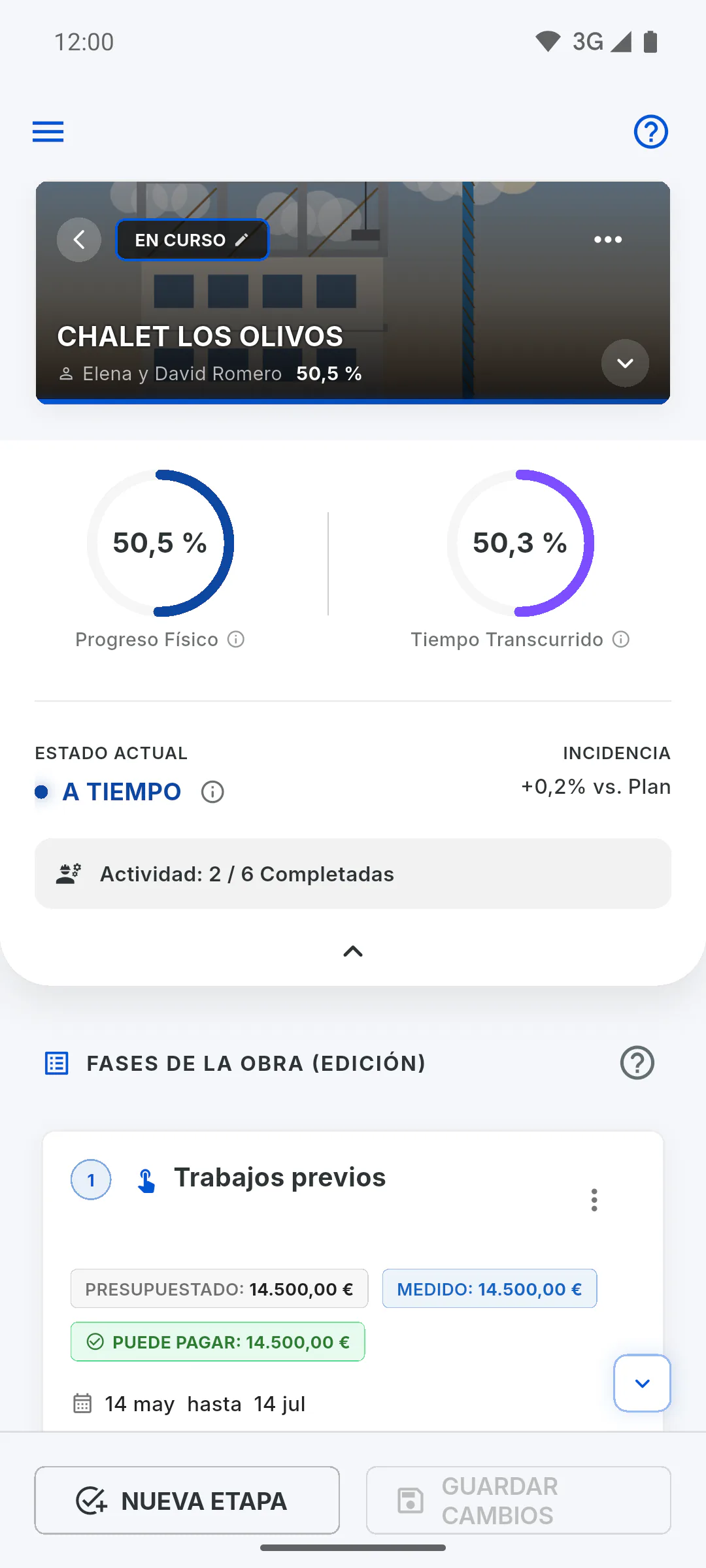
El indicador Progreso Físico muestra cuánto de la obra ya se ha ejecutado. Es la suma del avance de las etapas, en la que cada etapa pesa según su parte del contrato: una etapa de valor alto cuenta más que una barata. La parte del contrato que aún no está en ninguna etapa cuenta como no ejecutada. Pulse el indicador para ver la explicación.
Paso 3: Tiempo Transcurrido
El indicador Tiempo Transcurrido muestra cuánto del plazo ya ha pasado, de 0% a 100%, entre el Inicio y la Entrega Est. de la obra. Sin esas dos fechas se queda en 0% y, al pulsarlo, aparece Cronograma de tiempo no calculado. Añada las fechas al editar la obra: Cómo editar los datos de una obra
Paso 4: Estado actual
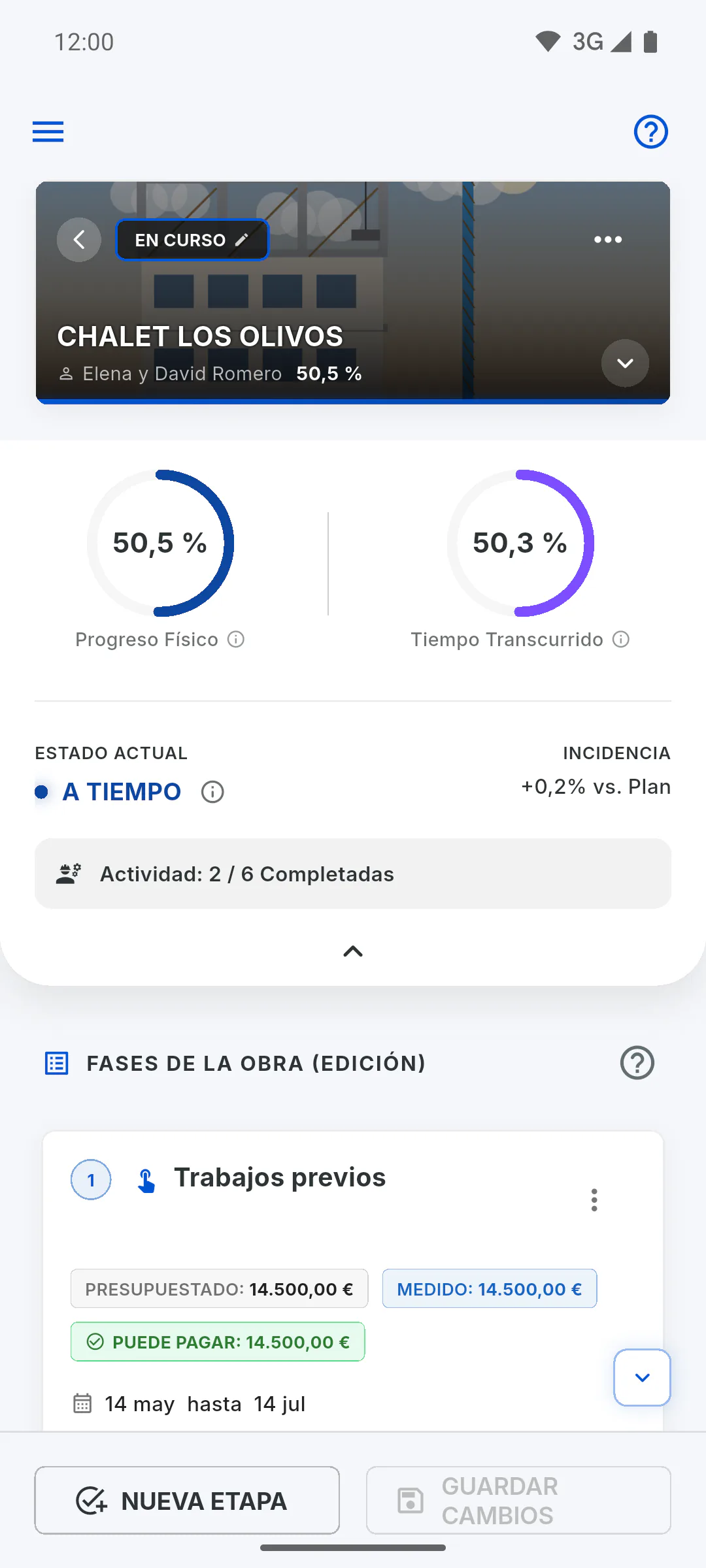
La aplicación compara los dos indicadores:
- Atrasado: el progreso físico está más de 5 puntos por debajo del tiempo transcurrido
- Adelantado: está más de 5 puntos por encima
- A Tiempo: la diferencia queda dentro de esos 5 puntos, por arriba o por abajo
Sin las fechas de la obra, el tiempo se queda en 0% y cualquier avance por encima del 5% aparece como Adelantado.
Paso 5: El margen cuando va a tiempo
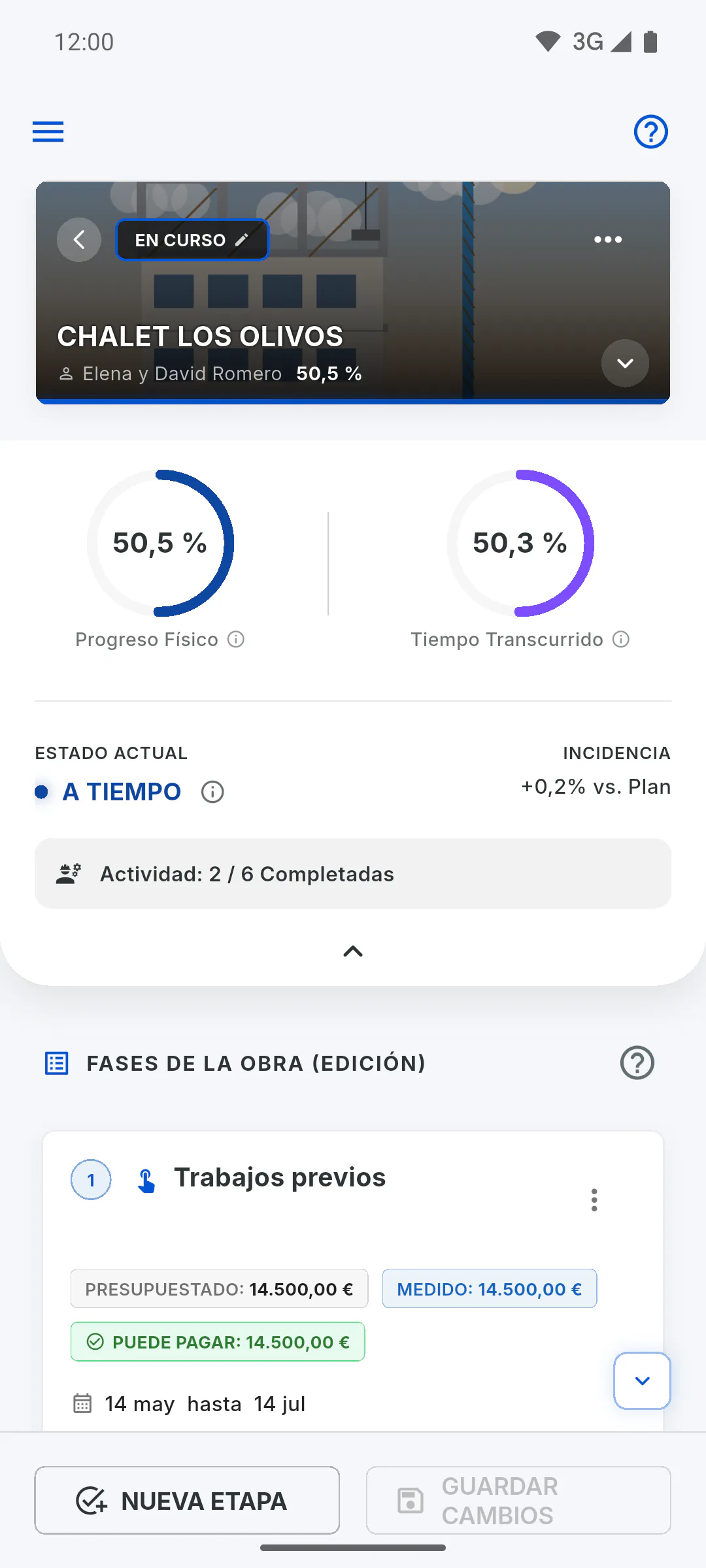
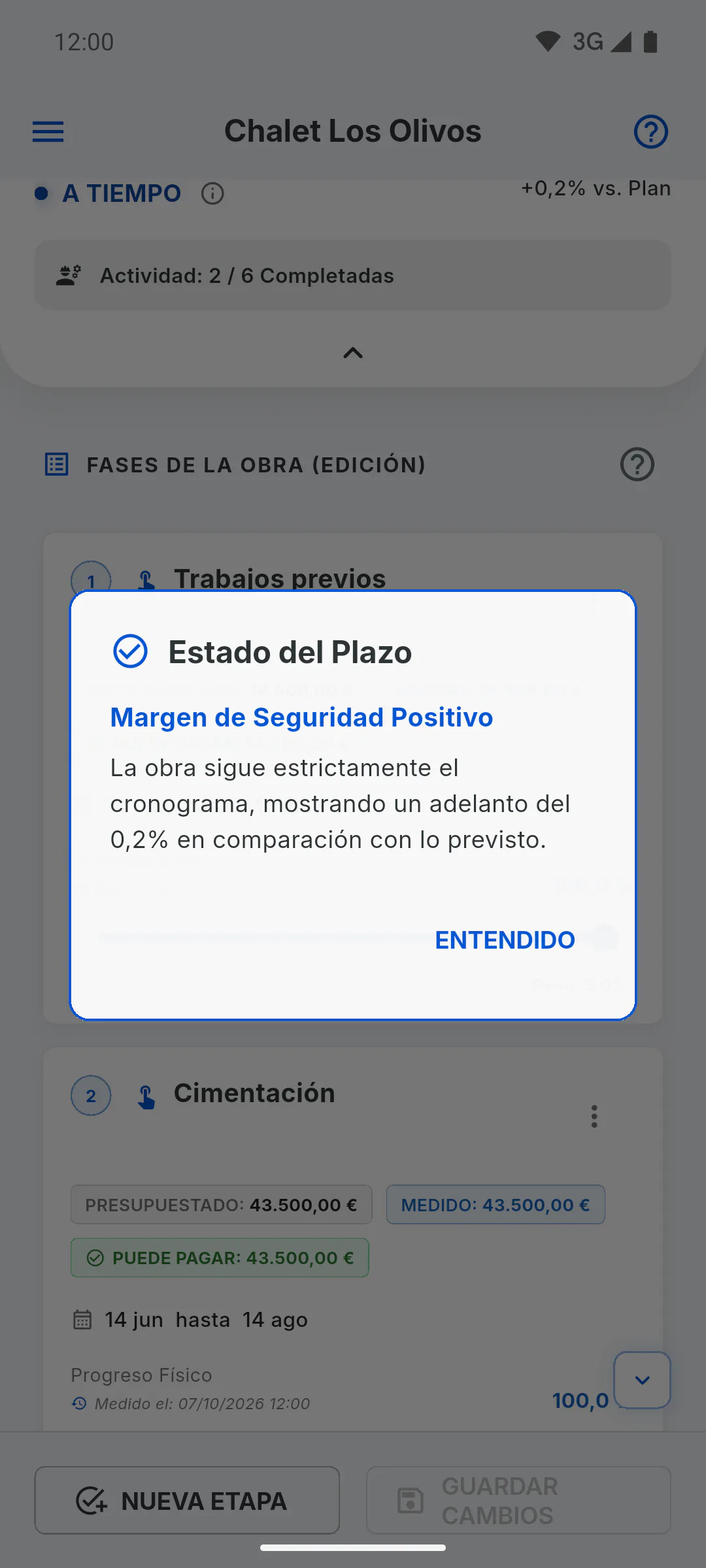
Con A Tiempo, pulse el icono de información de al lado para abrir Estado del Plazo. Muestra Atención: Margen Estrecho cuando el avance va un poco por detrás del tiempo, o Margen de Seguridad Positivo cuando va igual o por delante, con la diferencia en porcentaje. Pulse Entendido para cerrar.
Paso 6: Incidencia y etapas terminadas
En Incidencia, el valor % vs. Plan es la diferencia entre el progreso físico y el tiempo transcurrido, con signo + cuando la obra va por delante. En la línea Actividad: aparece cuántas etapas han llegado al 100% del total, por ejemplo 3 / 19 Completadas.
Paso 7: Cuándo cambian los números
El panel cambia en cuanto usted mueve el avance de una etapa, incluso antes de guardar. Para que quede guardado, pulse Guardar cambios: Cómo actualizar el avance de las etapas
- La tarjeta Avance físico de la obra, en la pestaña Resumen, muestra el mismo número que el Progreso Físico del panel, junto con el sello del plazo (adelantada, dentro de plazo o retrasada). Si en la pestaña Resumen aún aparece importe disponible, la obra no llega al 100 % ni con todas las etapas terminadas, porque esa parte del contrato todavía no está en ninguna etapa.
Cómo leer el panel Progreso Físico vs. Tiempo Transcurrido
Entienda los dos indicadores de la parte superior del Cronograma y cómo decide la aplicación si la obra va atrasada, a tiempo o adelantada.
Para gestor7 pasos
¿No has encontrado lo que buscabas?
Habla con soporte por WhatsApp o abre una solicitud desde la aplicación.