
Passo 1: Abra a edição
Abra a obra, vá ao separador Resumo, toque no menu de três pontos e depois em Editar Obra. Abre o mesmo ecrã do registo, agora com o título Editar Obra e os dados preenchidos.
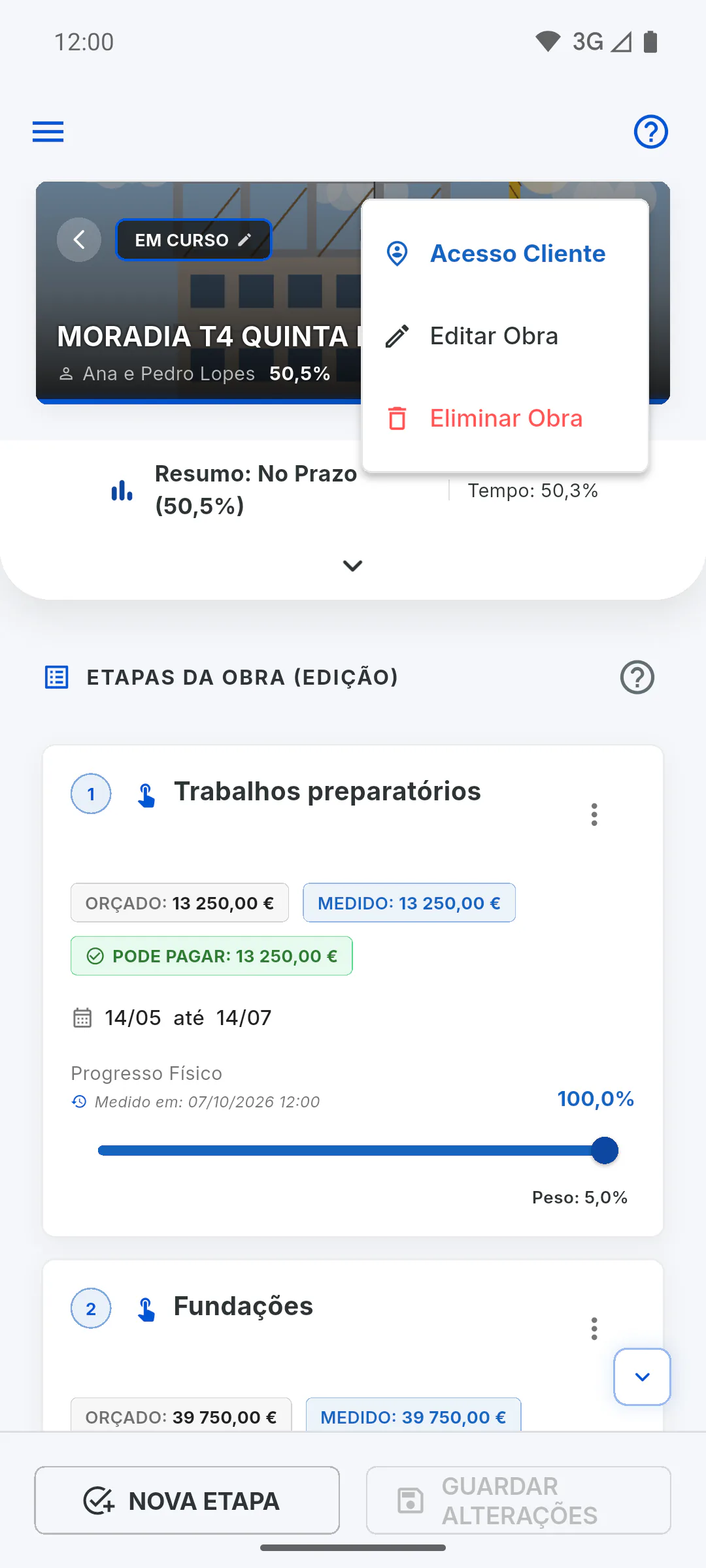
Passo 2: Altere o que precisar
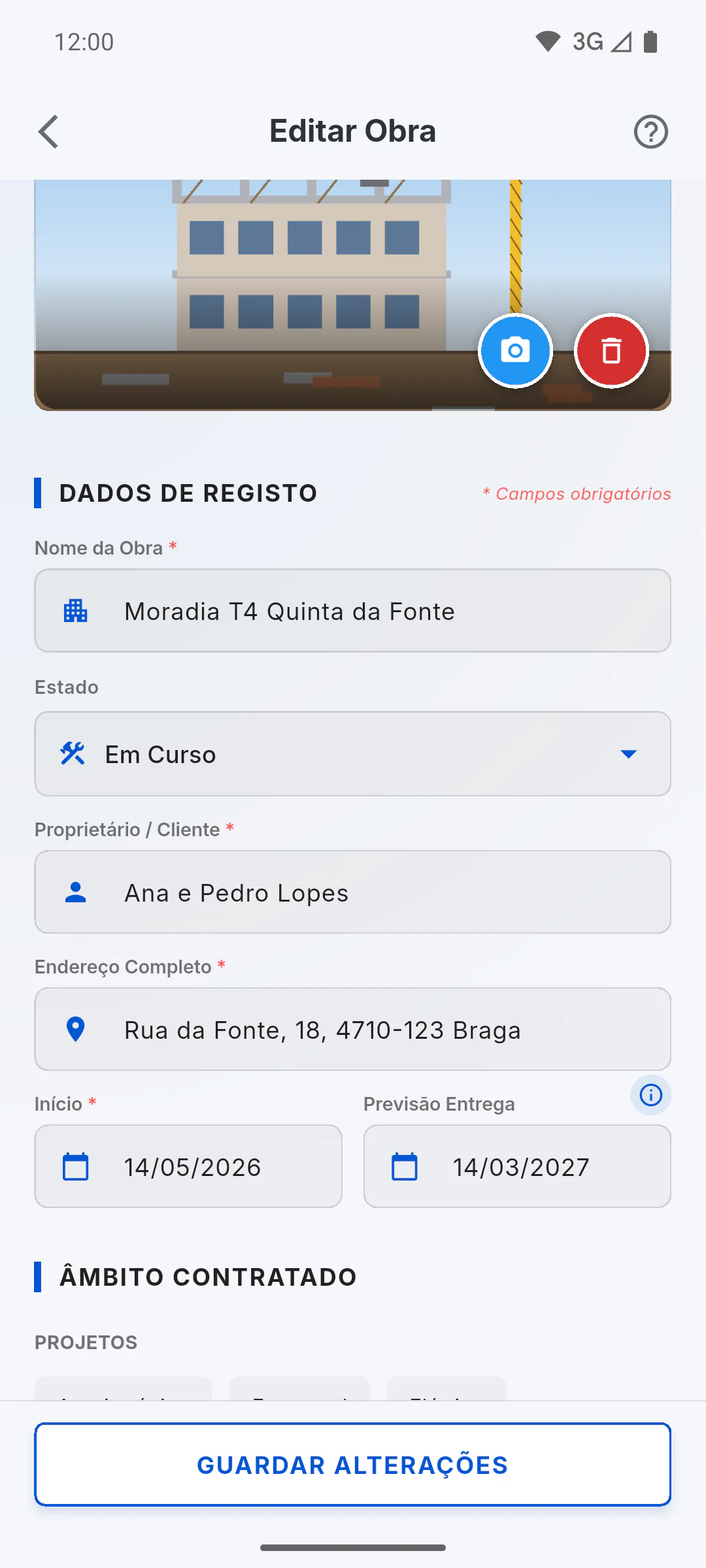
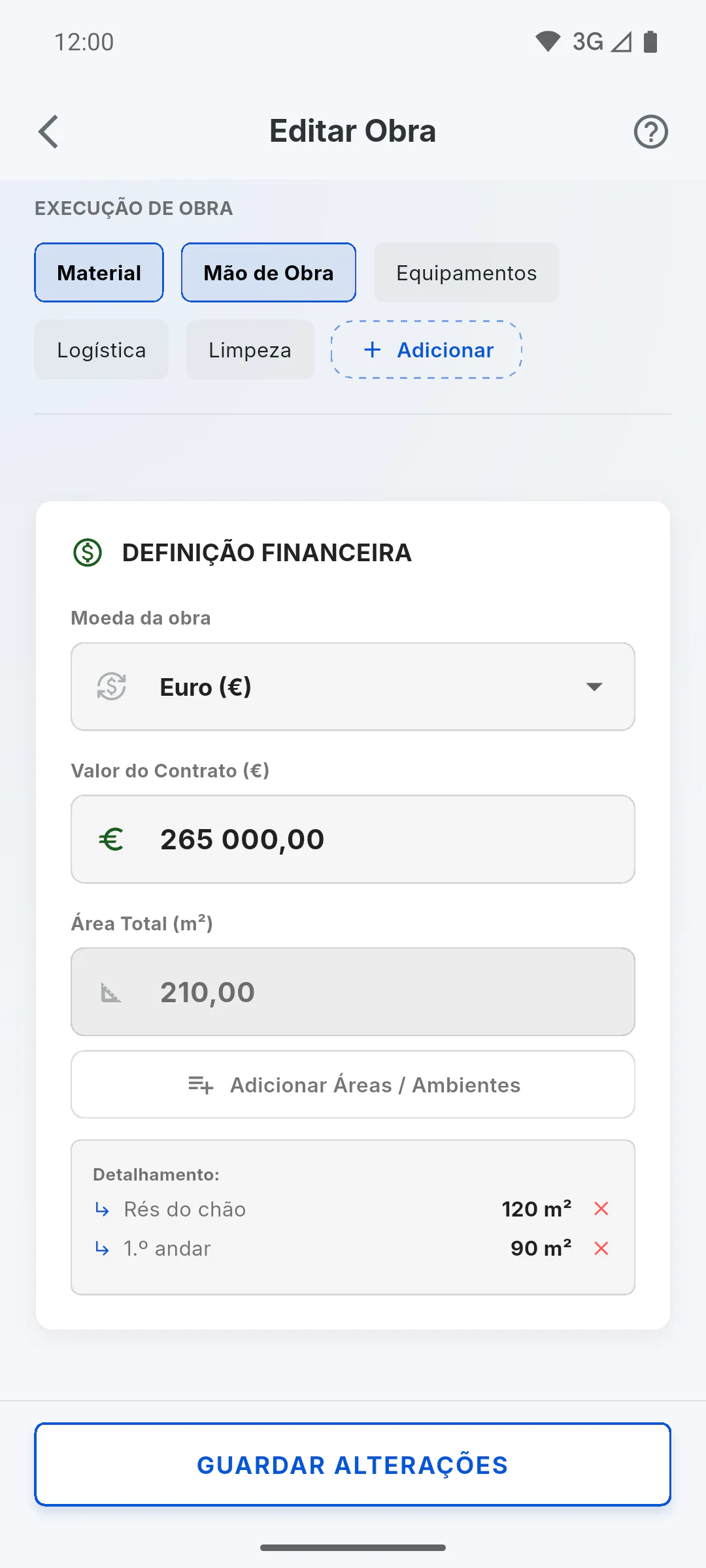
Pode alterar a capa, os Dados de registo, o Âmbito contratado, a Moeda da obra, o Valor do Contrato e as áreas.
- Datas: use o ícone Selecionar Data; a data fica no formato dia/mês/ano.
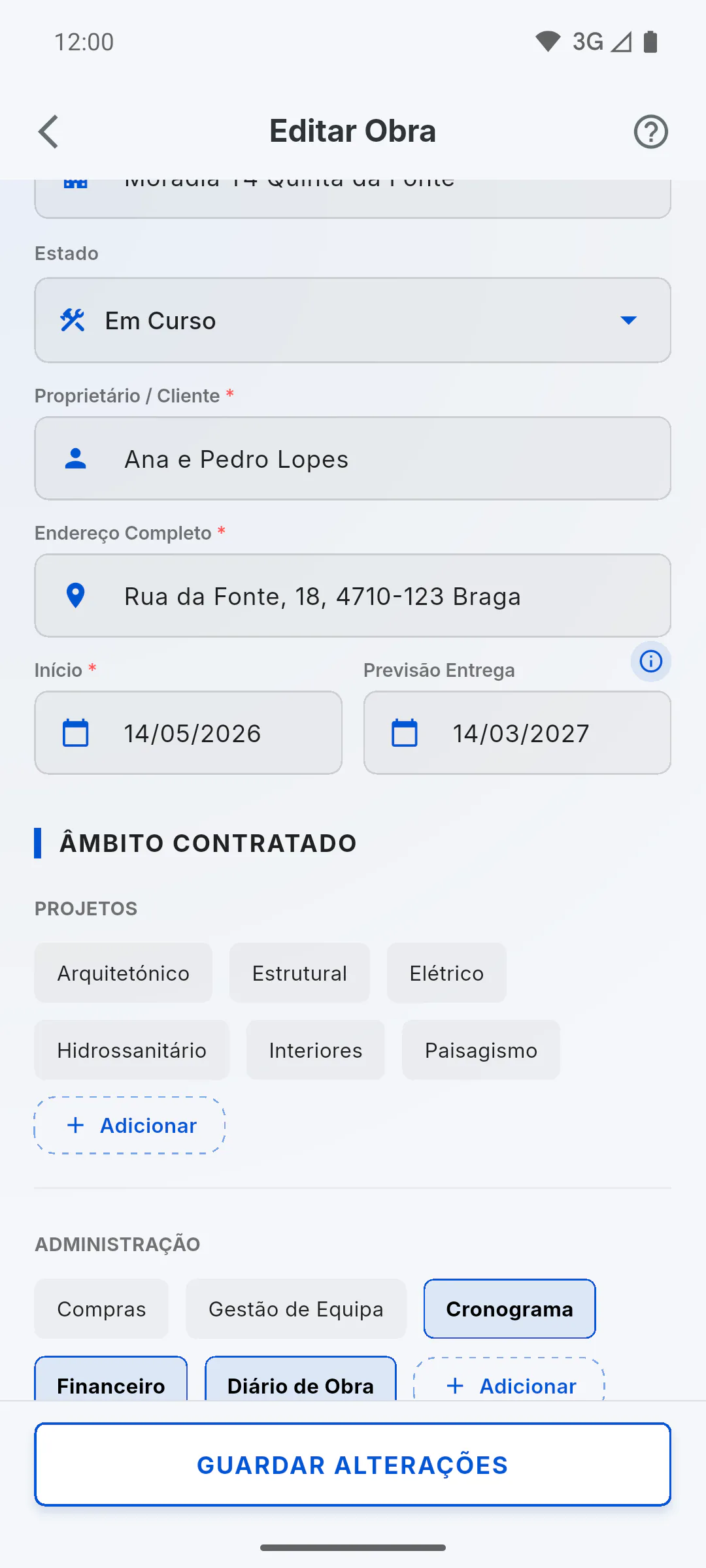
Passo 3: Estado
O campo Estado mostra o estado atual da obra. O que escolher aí substitui o estado ao guardar: Estado da obra: o que significa cada um
Passo 4: Valor do contrato e etapas
Se alterar o Valor do Contrato e a obra já tiver etapas, a aplicação reparte o novo valor pelas etapas, mantendo a proporção de cada uma. A partir daí, as etapas somam o novo valor, não sobra saldo e o valor disponível deixa de aparecer na caixa Valor do contrato do separador Resumo: Porque não consigo criar uma etapa
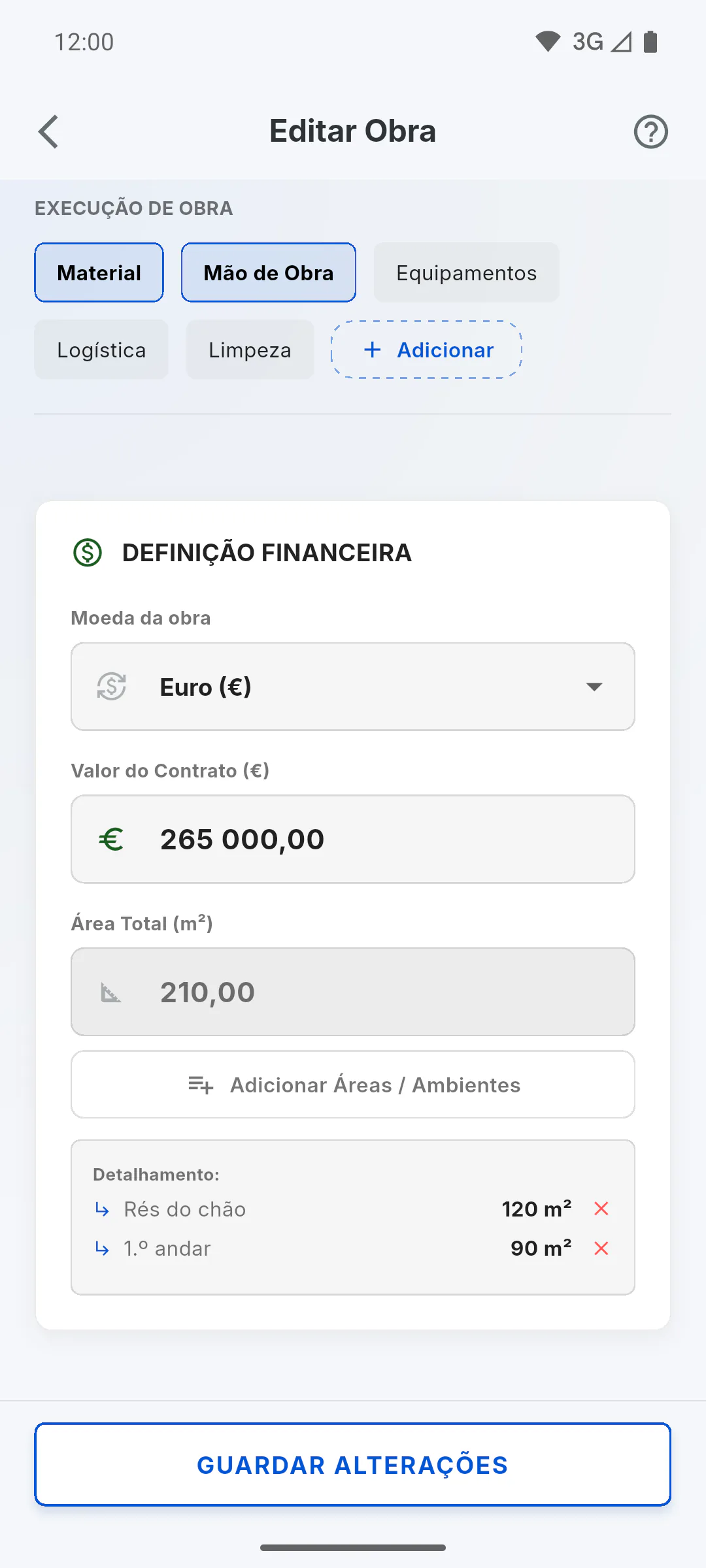
Passo 5: Moeda
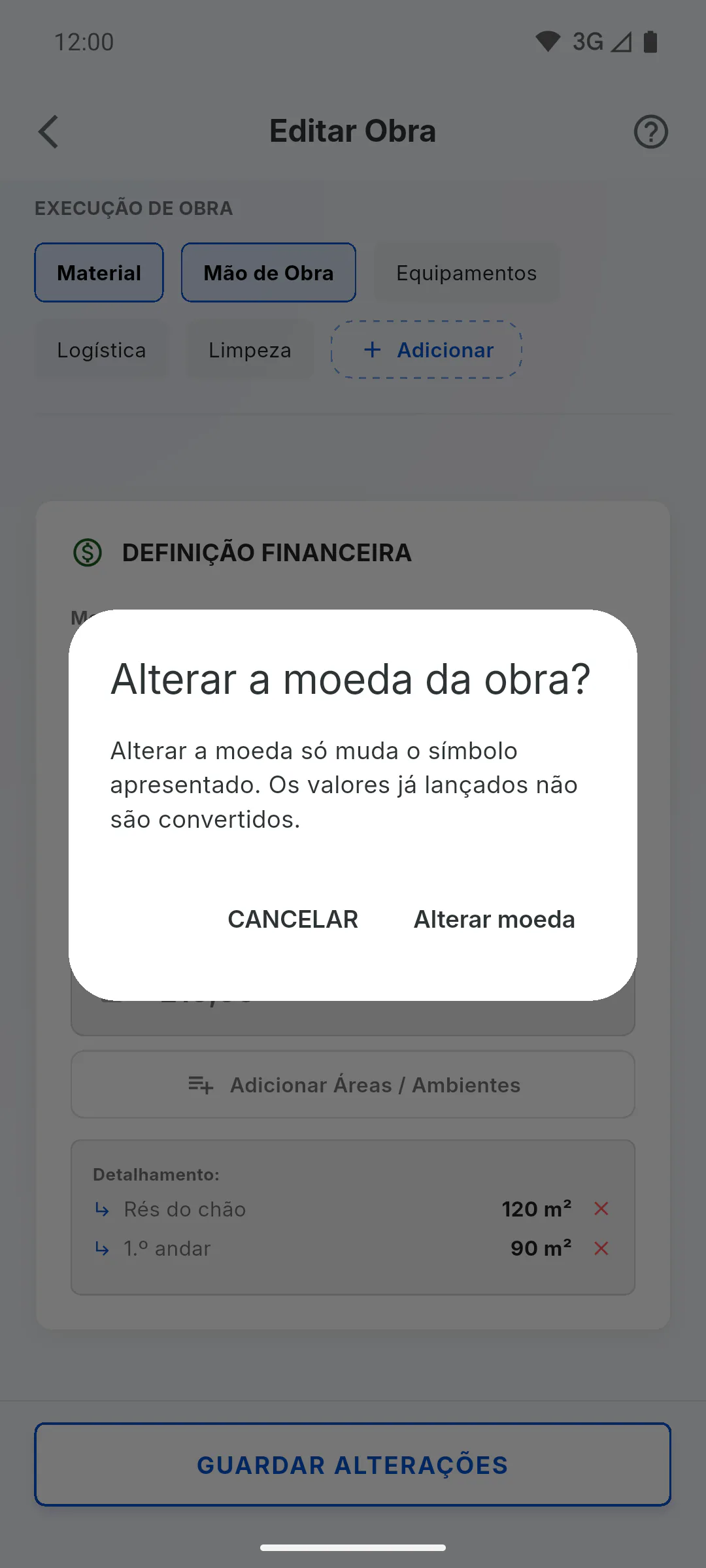
Se alterar a Moeda da obra, ao guardar aparece Alterar a moeda da obra?. A alteração muda só o símbolo; os valores não são convertidos: Como escolher a moeda da obra
Passo 6: Guarde
Toque em Guardar alterações. Aparece Obra guardada com sucesso! e volta à obra. Se aparecer Erro ao guardar. Verifique a sua ligação., confirme a internet e tente outra vez.
Passo 7: Se não é o dono
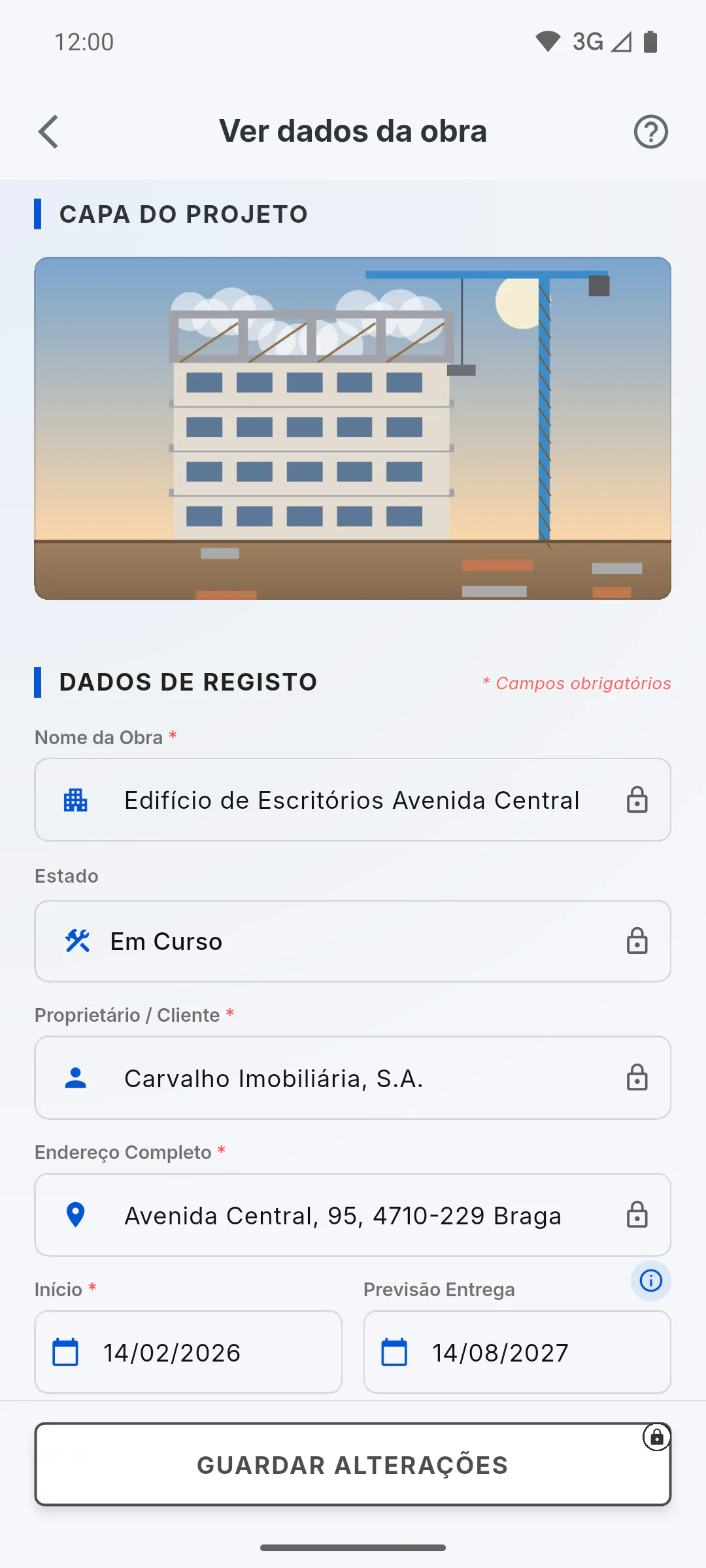
Só o dono da obra guarda a edição. Para o engenheiro convidado, o menu de três pontos mostra Ver dados da obra em vez de Editar Obra: o ecrã abre só para consulta, com os campos bloqueados e Guardar alterações sem cor e com cadeado. Para quem é da equipa, Editar Obra aparece com cadeado e não abre: Engenheiro, Equipa e Cliente: o que cada papel vê
Como editar os dados de uma obra
Altere nome, cliente, datas, estado, âmbito, moeda, valor do contrato, áreas e capa de uma obra já registada, e saiba o que muda em conjunto.
Para gestor7 passos
Não encontrou o que procurava?
Fale com o apoio pelo WhatsApp ou abra um pedido diretamente na aplicação.