
Paso 1: Abra la obra
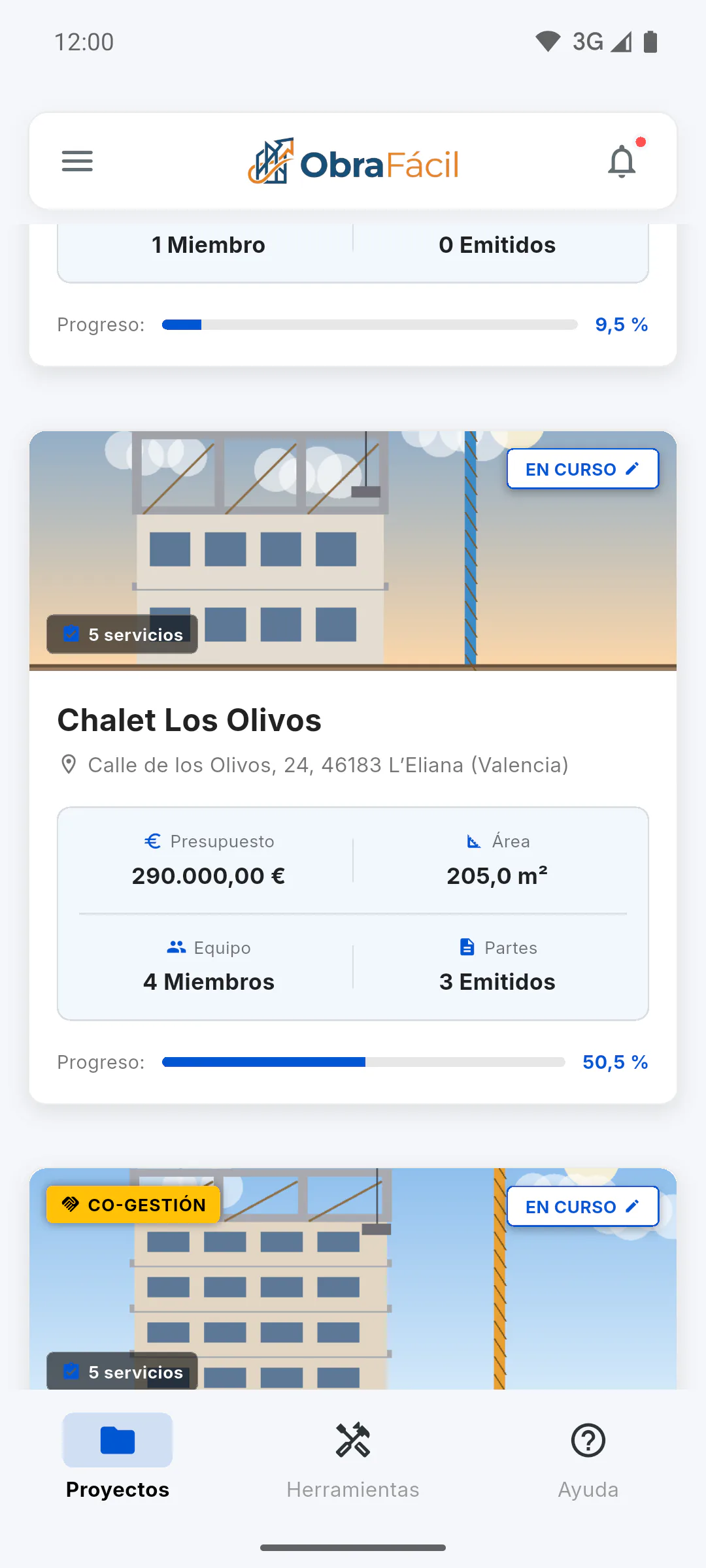
En el panel, pulse la tarjeta de la obra. Después de crear una obra nueva, el Hub se abre solo. Quien gestiona la obra empieza en Cronograma; quien es del equipo empieza en Partes Diarios.
Paso 2: Pestañas y menú de la obra
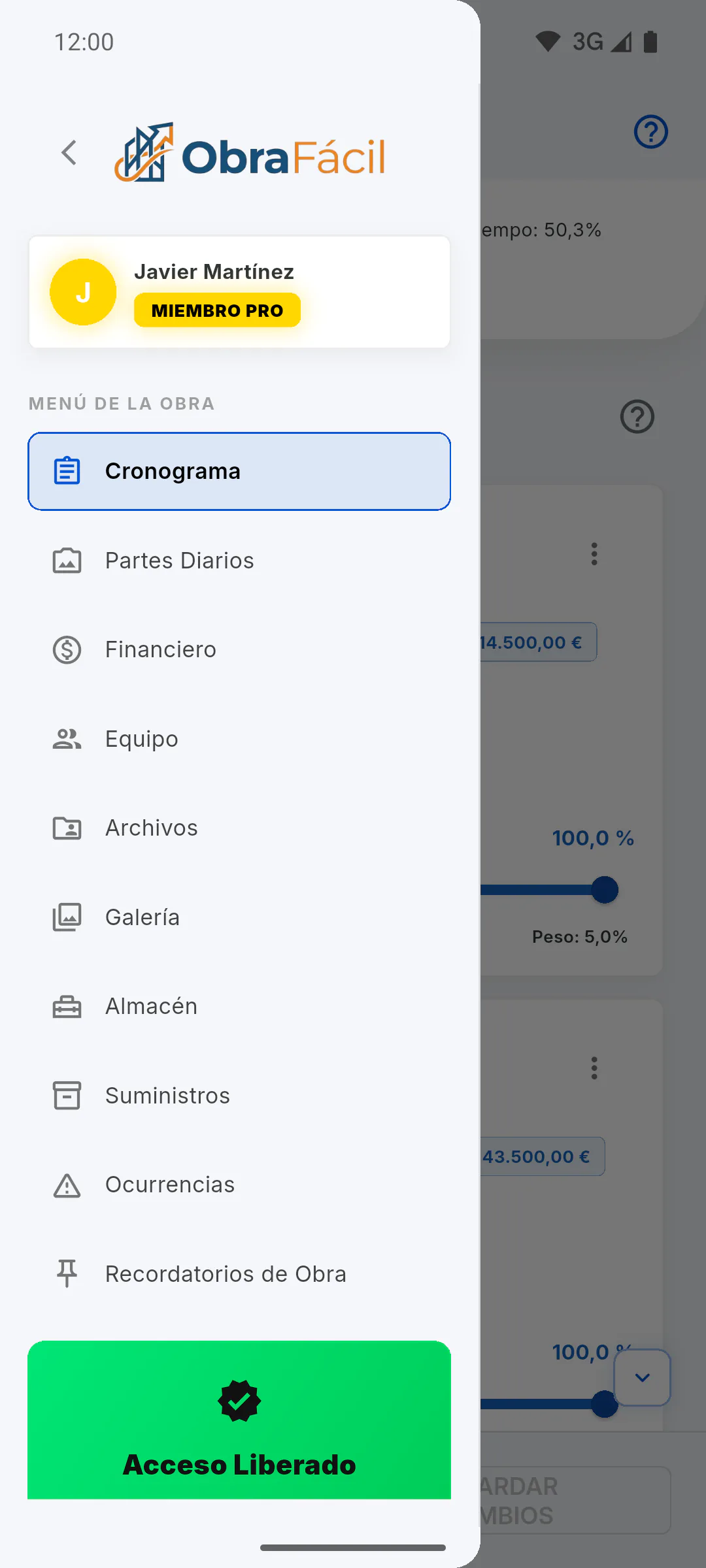
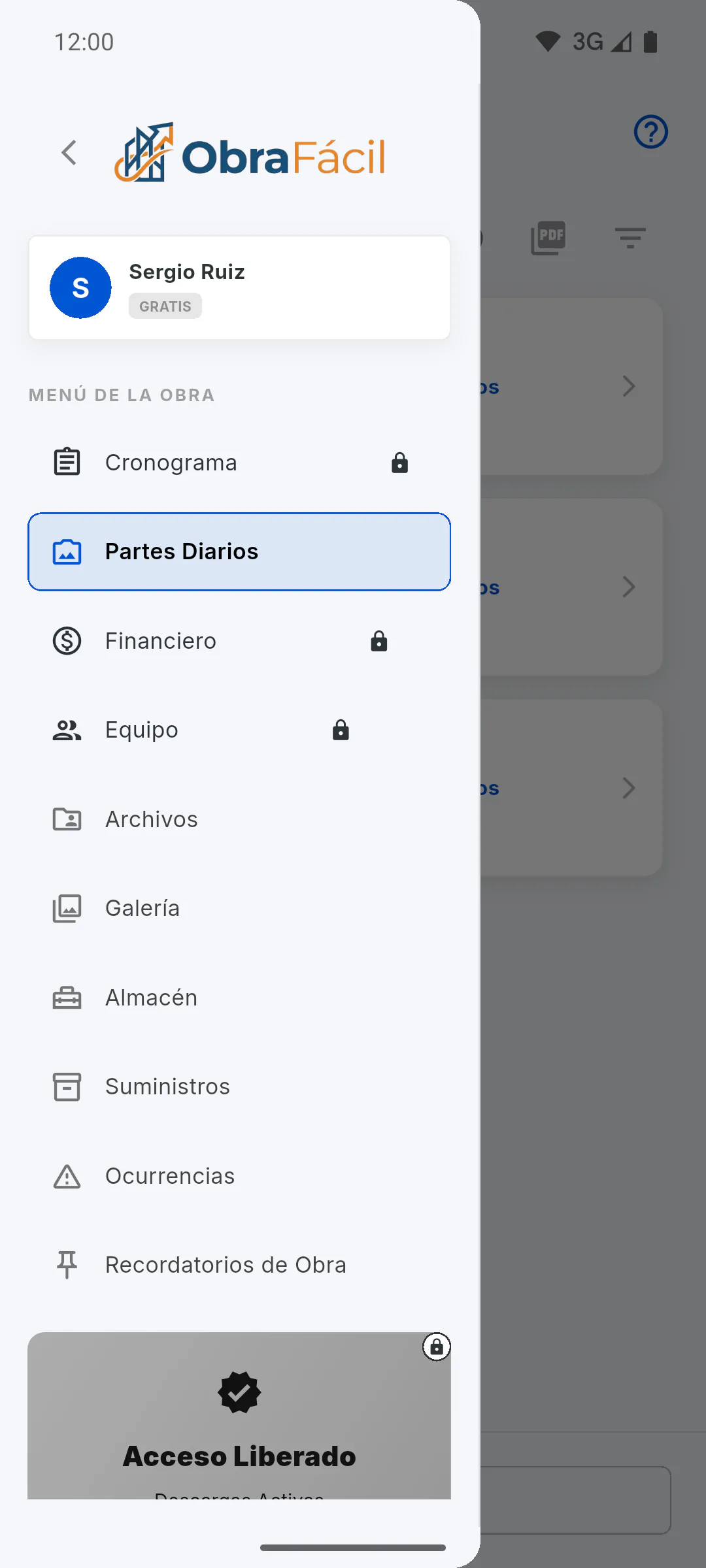
Debajo de la portada están las pestañas de la obra: Resumen, Cronograma, Parte diario, Fotos, Financiero, Equipo, Archivos, Ocurrencias, Almacén, Suministros y Recordatorios. Esas mismas secciones están en el Menú de la obra (Resumen, Cronograma, Partes Diarios, Galería, Financiero, Equipo, Archivos, Ocurrencias, Almacén, Suministros y Recordatorios de Obra), con la tarjeta Acceso Cliente al final.
- En el móvil, el menú está oculto: pulse el icono de menú, arriba a la derecha de la portada.
- La flecha de arriba de la portada (o Mis Proyectos, arriba del menú) vuelve al panel.
Paso 3: Pestaña Resumen de la obra
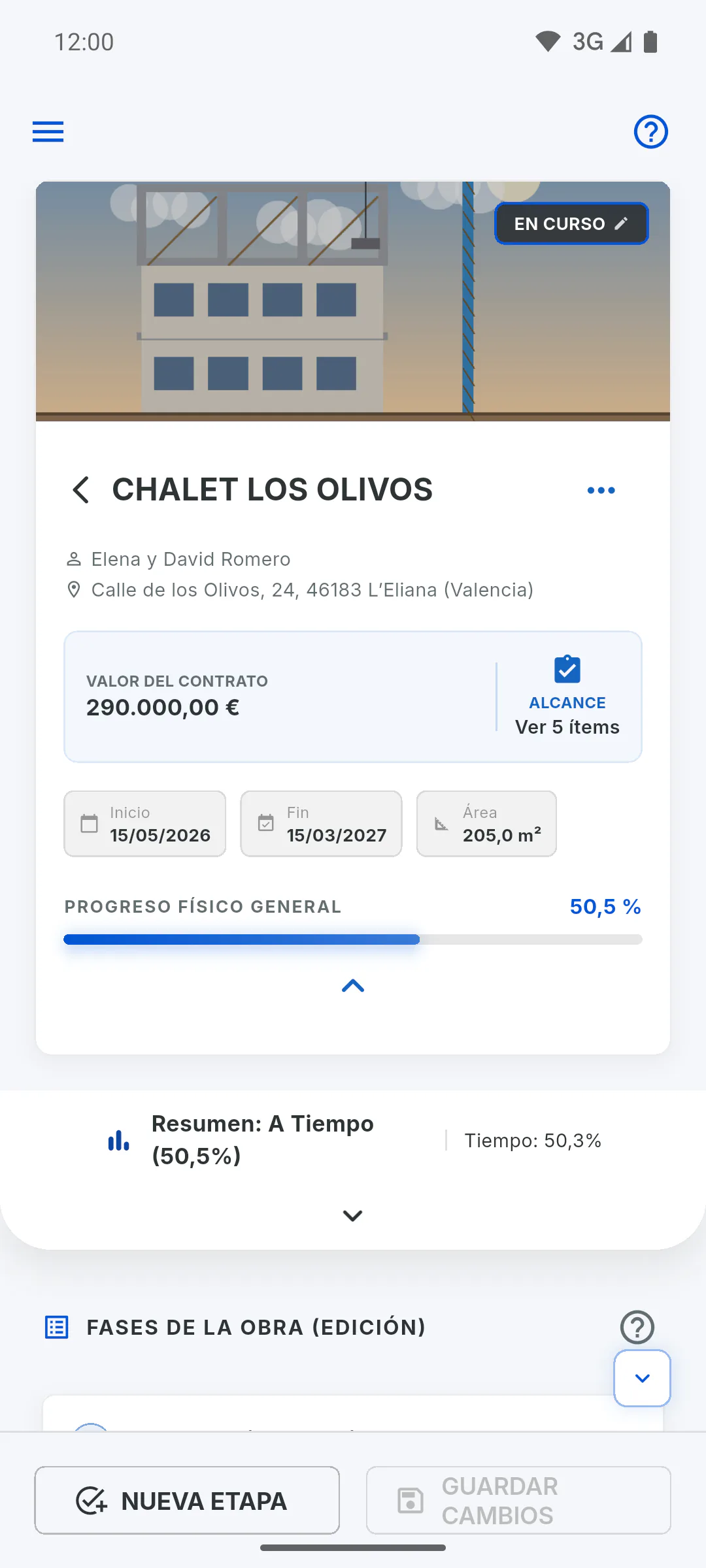
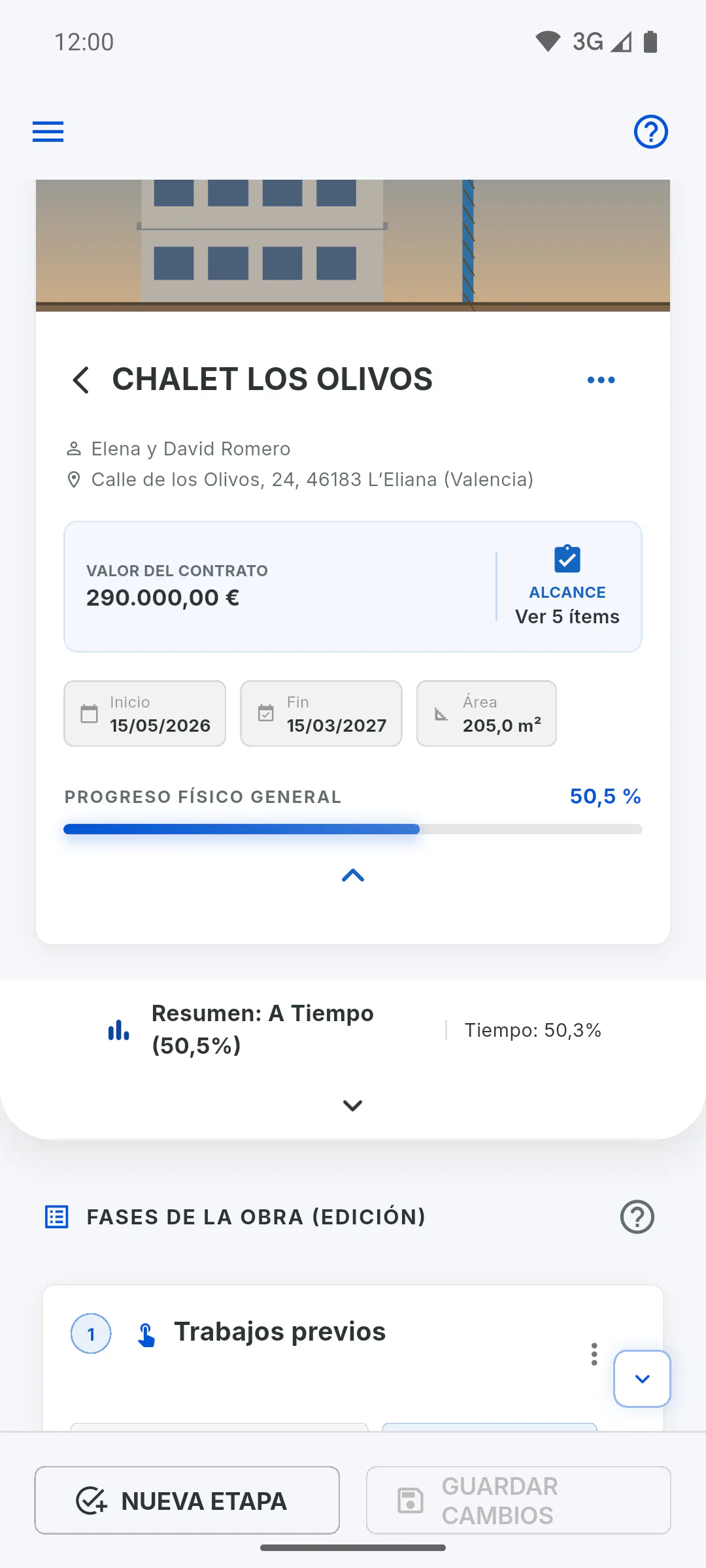
La portada de arriba muestra la foto, el estado, el nombre de la obra, el cliente y la dirección (y se reduce a una píldora al desplazar la pantalla). En la pestaña Resumen están:
- Arriba, el sello del estado de la obra (púlselo para cambiarlo) y el menú de tres puntos.
- La tarjeta Avance físico de la obra, con el anillo del porcentaje completado y el sello del plazo (adelantada, dentro de plazo o retrasada).
- Las cajas Importe del contrato (con el importe disponible cuando hay una parte sin etapa, visible para quien gestiona la obra), Inicio, Entrega prevista, Área, Equipo, Partes diarios y Alcance contratado con Ver N ítems.
Paso 4: Menú de tres puntos
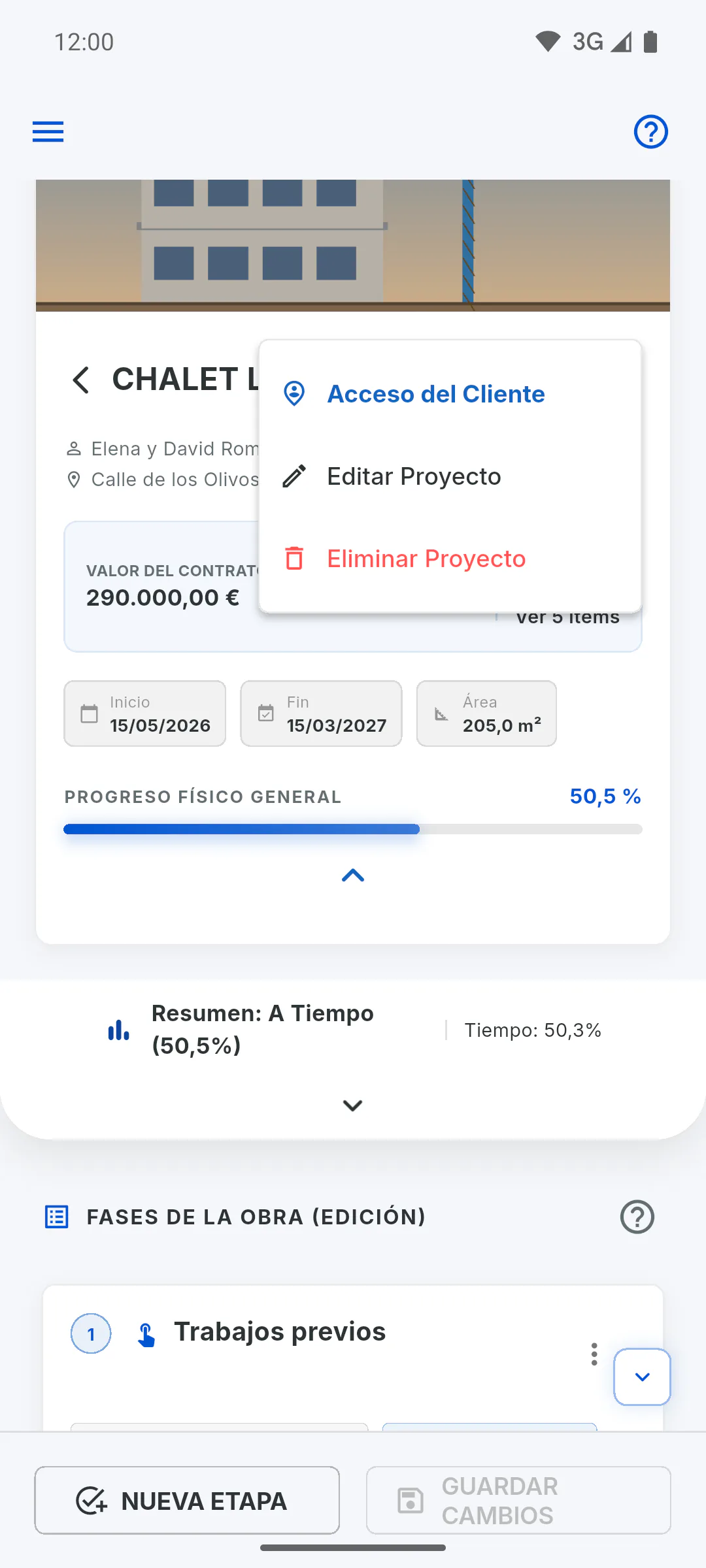
En la pestaña Resumen, junto al sello del estado, el menú de tres puntos tiene Acceso del Cliente, Editar Proyecto y Eliminar Proyecto. Configurar el acceso del cliente, editar los datos y eliminar la obra son acciones solo del dueño: Cómo editar los datos de una obra
- Para el ingeniero invitado, Editar Proyecto se sustituye por Ver datos de la obra, sin candado, que abre los datos de la obra solo para consulta; los otros dos elementos aparecen con candado. Para quien es del equipo, los tres aparecen con candado.
Paso 5: Botones de abajo
En Cronograma, la barra de abajo tiene Nueva etapa y Guardar cambios. En Partes Diarios, tiene Nuevo parte: Cómo crear un parte diario de obra
- Los cambios en el cronograma solo cuentan después de Guardar cambios. Si cambia de área o sale antes, aparece Cambios sin guardar, con Descartar o Guardar.
Paso 6: Quién ve qué
Cada persona ve el Hub según el rol que tiene en la obra. Lo que el rol no permite aparece sin color y con candado, como Cronograma, Financiero y Equipo para quien es del equipo (y la caja Importe del contrato no aparece en la pestaña Resumen): Ingeniero, Equipo y Cliente: qué ve cada rol
- Al pulsar un elemento con candado, se abre una ventana con su rol en la obra y quién puede usarlo.
Conozca el Hub de la obra: menú, resumen y acciones
El Hub es la pantalla de cada obra: la portada arriba, la barra de pestañas, la pestaña Resumen con el avance y las cajas de la obra, el menú lateral y los botones para crear etapas y partes diarios.
Para gestor y equipo6 pasos
¿No has encontrado lo que buscabas?
Habla con soporte por WhatsApp o abre una solicitud desde la aplicación.