
Passo 1: Abra o painel
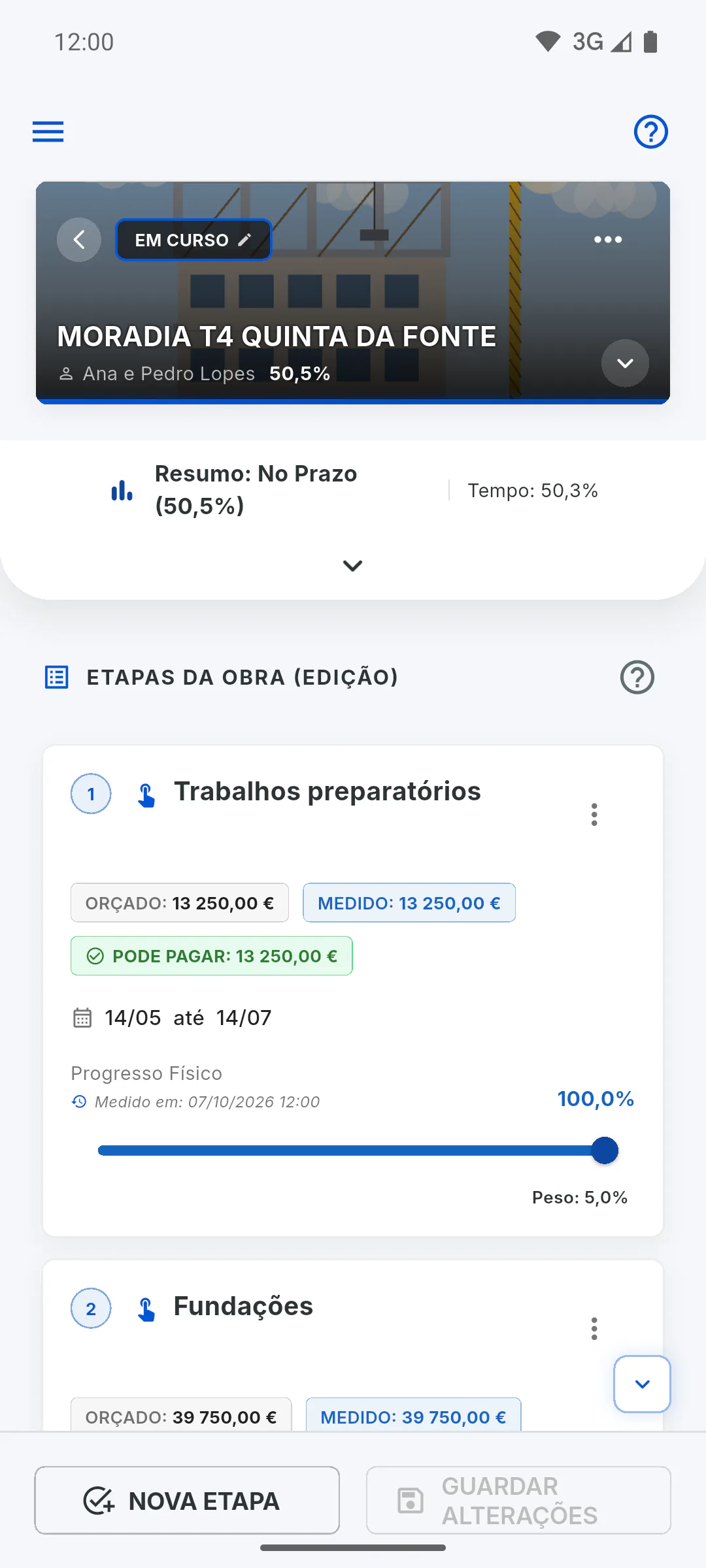
Abra a obra: quem gere a obra começa no Cronograma. O painel fica no topo e aparece fechado, numa só linha, com Resumo (a situação e o avanço) e Tempo. Toque na seta logo abaixo para abrir ou fechar o painel completo.
Passo 2: Avanço Físico
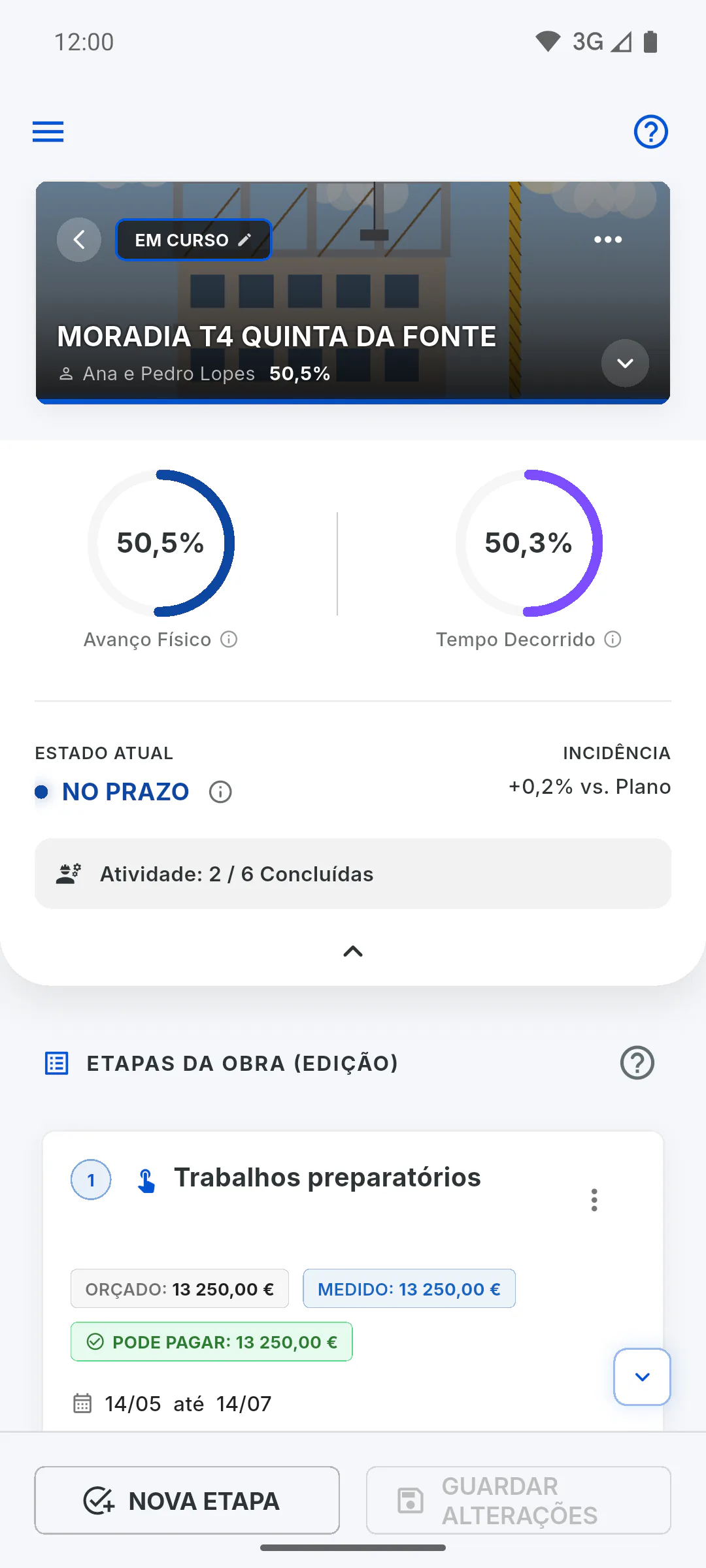
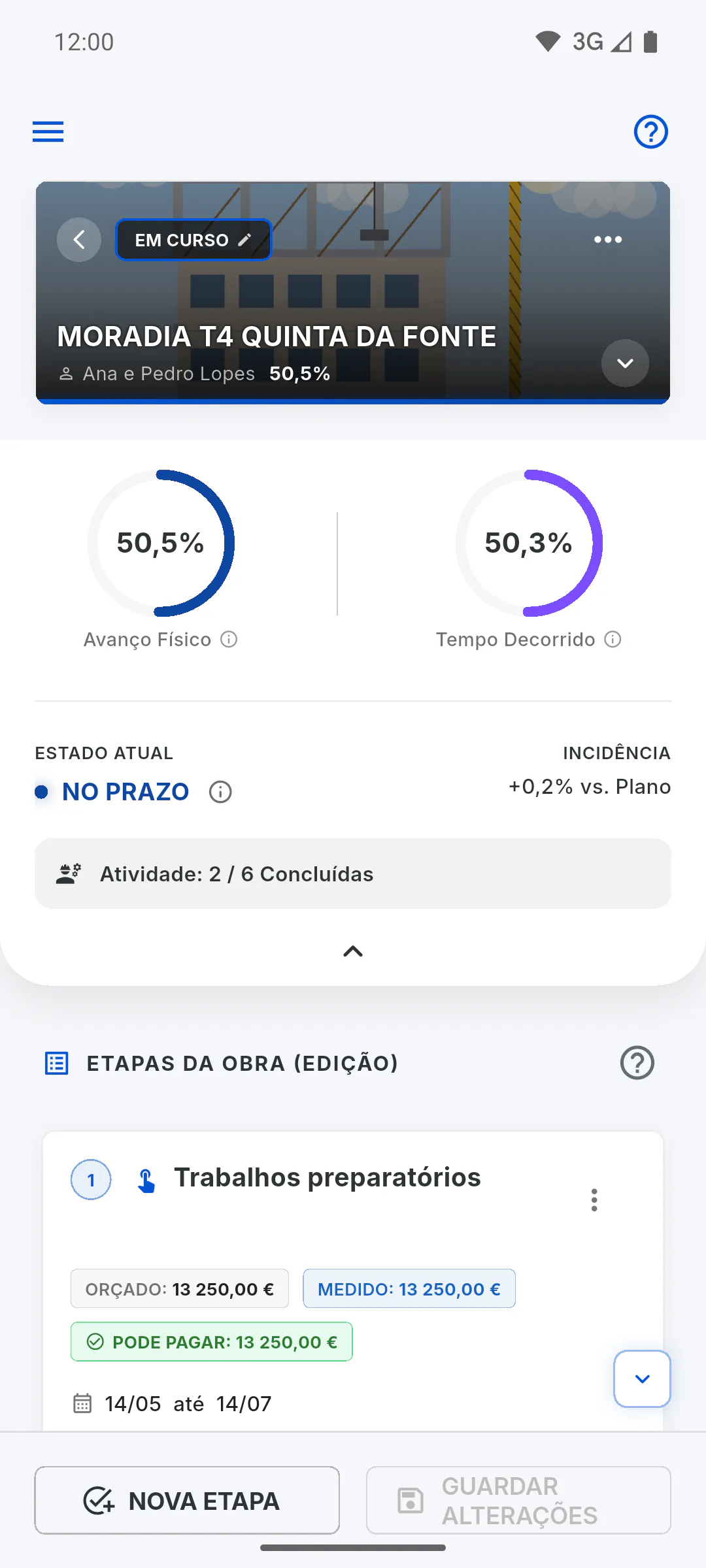
O medidor Avanço Físico mostra quanto da obra já foi executado. É a soma do progresso das etapas, em que cada etapa pesa conforme a sua parte no contrato: uma etapa de valor elevado conta mais do que uma barata. A parte do contrato que ainda não está em nenhuma etapa conta como não executada. Toque no medidor para ver a explicação.
Passo 3: Tempo Decorrido
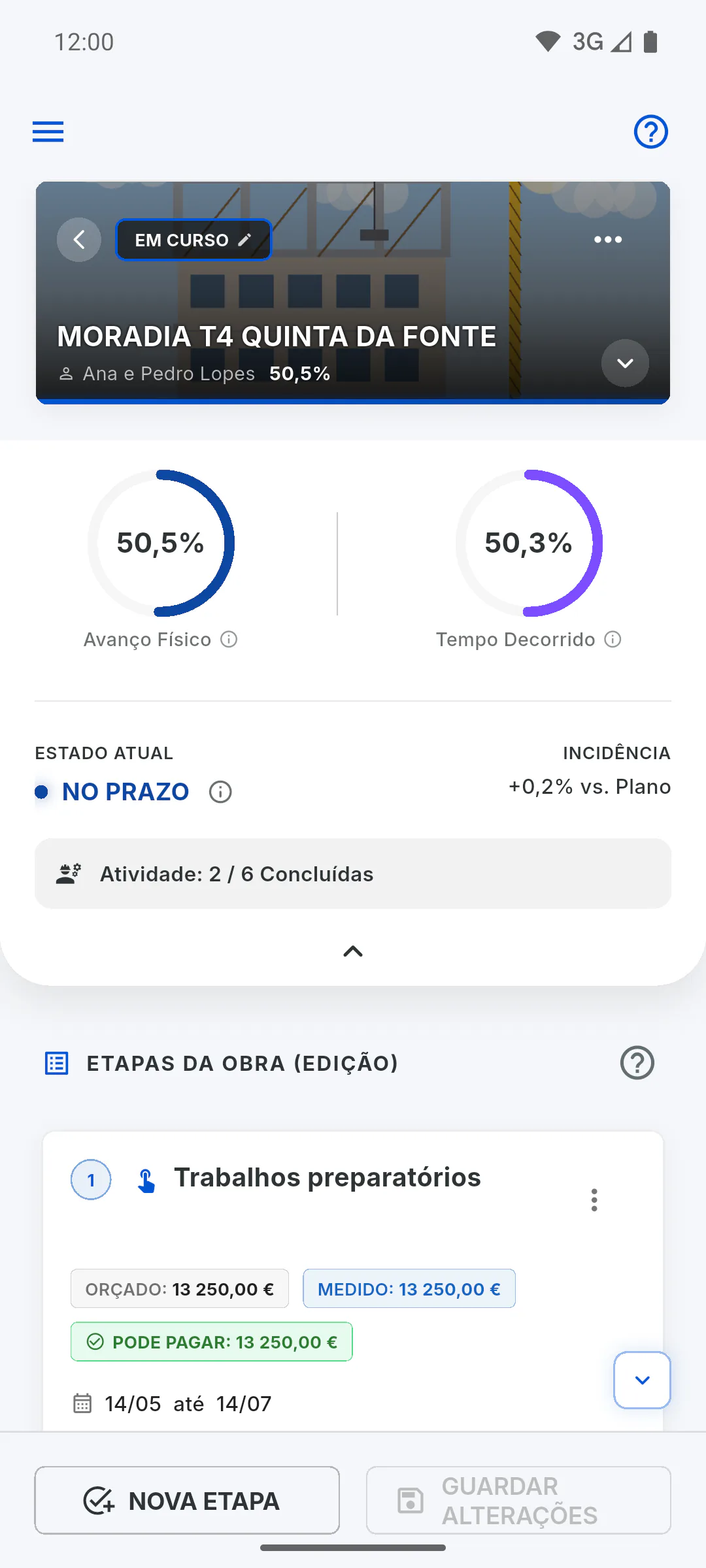
O medidor Tempo Decorrido mostra quanto do prazo já passou, de 0% a 100%, entre o Início e a Previsão Entrega da obra. Sem estas duas datas, fica em 0% e, ao tocar, aparece Cronograma temporal não calculado. Preencha as datas na edição da obra: Como editar os dados de uma obra
Passo 4: Estado atual
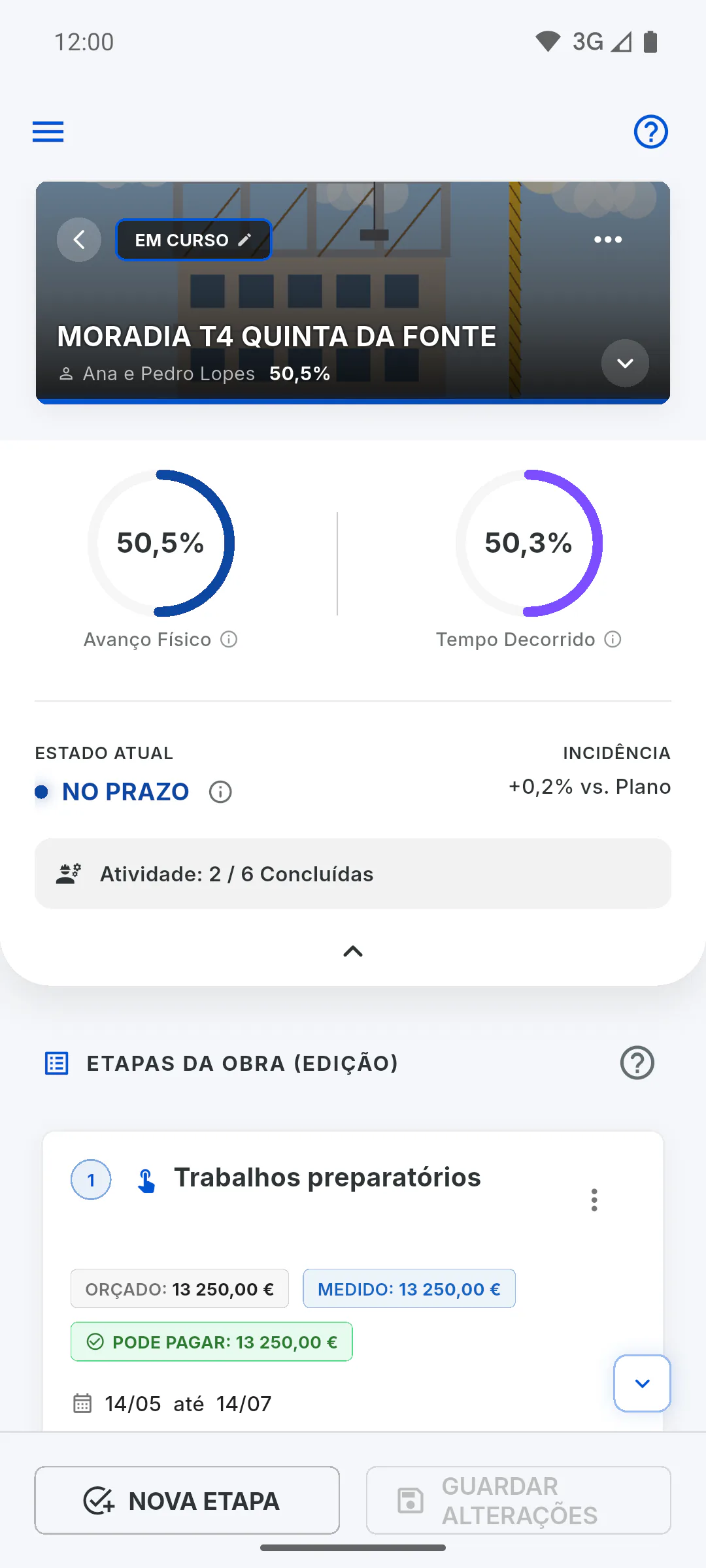
A aplicação compara os dois medidores:
- Atrasado: o avanço físico está mais de 5 pontos abaixo do tempo decorrido
- Adiantado: está mais de 5 pontos acima
- No Prazo: a diferença fica dentro desses 5 pontos, para mais ou para menos
Sem as datas da obra, o tempo fica em 0% e qualquer avanço acima de 5% aparece como Adiantado.
Passo 5: A margem dentro do prazo
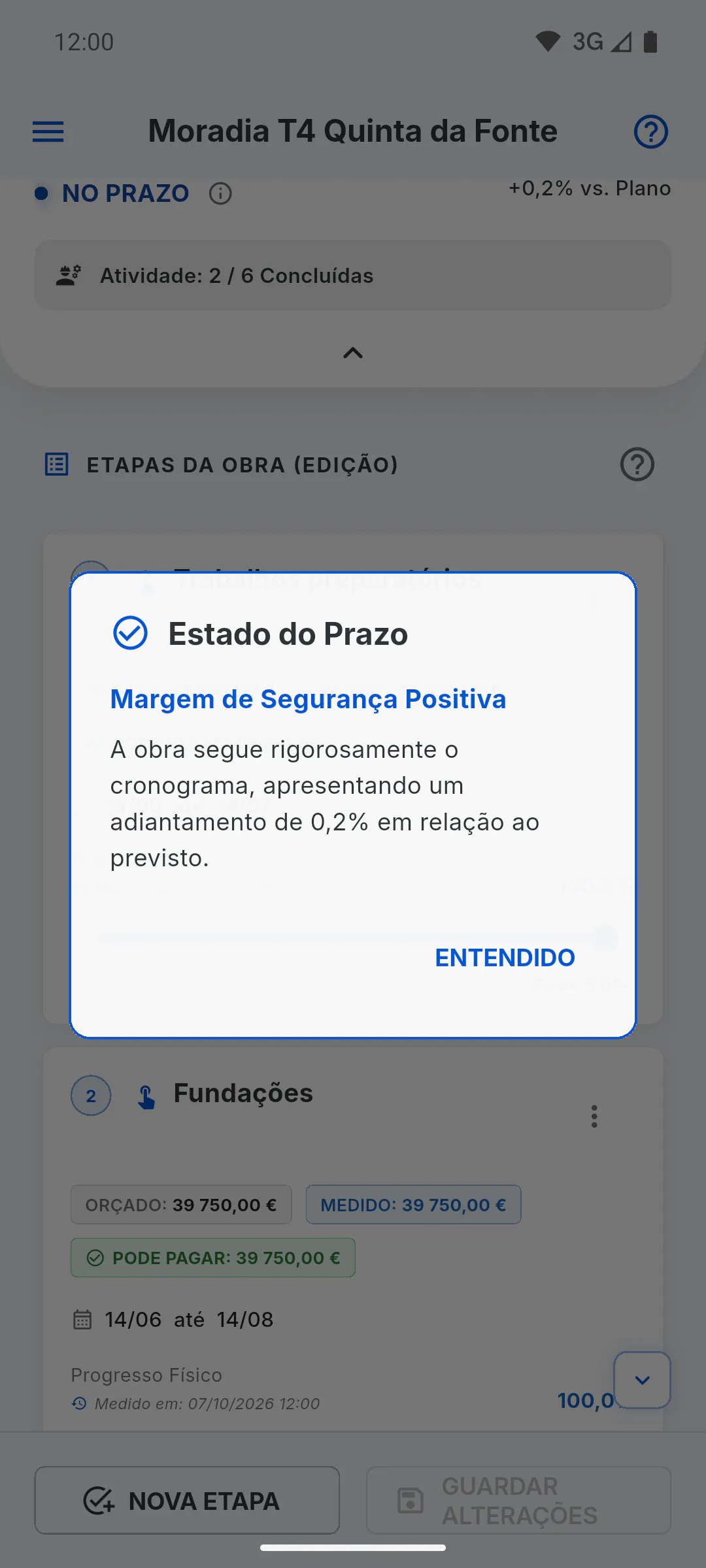
Com No Prazo, toque no ícone de informação ao lado para abrir Estado do Prazo. Mostra Atenção: Margem Estreita quando o avanço está um pouco atrás do tempo, ou Margem de Segurança Positiva quando está igual ou à frente, com a diferença em percentagem. Toque em Entendido para fechar.
Passo 6: Incidência e etapas concluídas
Em Incidência, o valor % vs. Plano é a diferença entre o avanço físico e o tempo decorrido, com sinal + quando a obra está à frente. Na linha Atividade: aparece quantas etapas já chegaram aos 100%, do total, como em 3 / 19 Concluídas.
Passo 7: Quando os números mudam
O painel muda no momento em que mexe no progresso das etapas, mesmo antes de guardar. Para gravar, toque em Guardar alterações: Como atualizar o progresso das etapas
- O cartão Avanço físico da obra, no separador Resumo, mostra o mesmo número do Avanço Físico do painel, juntamente com o selo do prazo (adiantada, no prazo ou atrasada). Se ainda houver valor disponível no separador Resumo, a obra não chega aos 100% nem com todas as etapas concluídas, porque essa parte do contrato ainda não está em nenhuma etapa.
Como ler o painel Avanço Físico x Tempo Decorrido
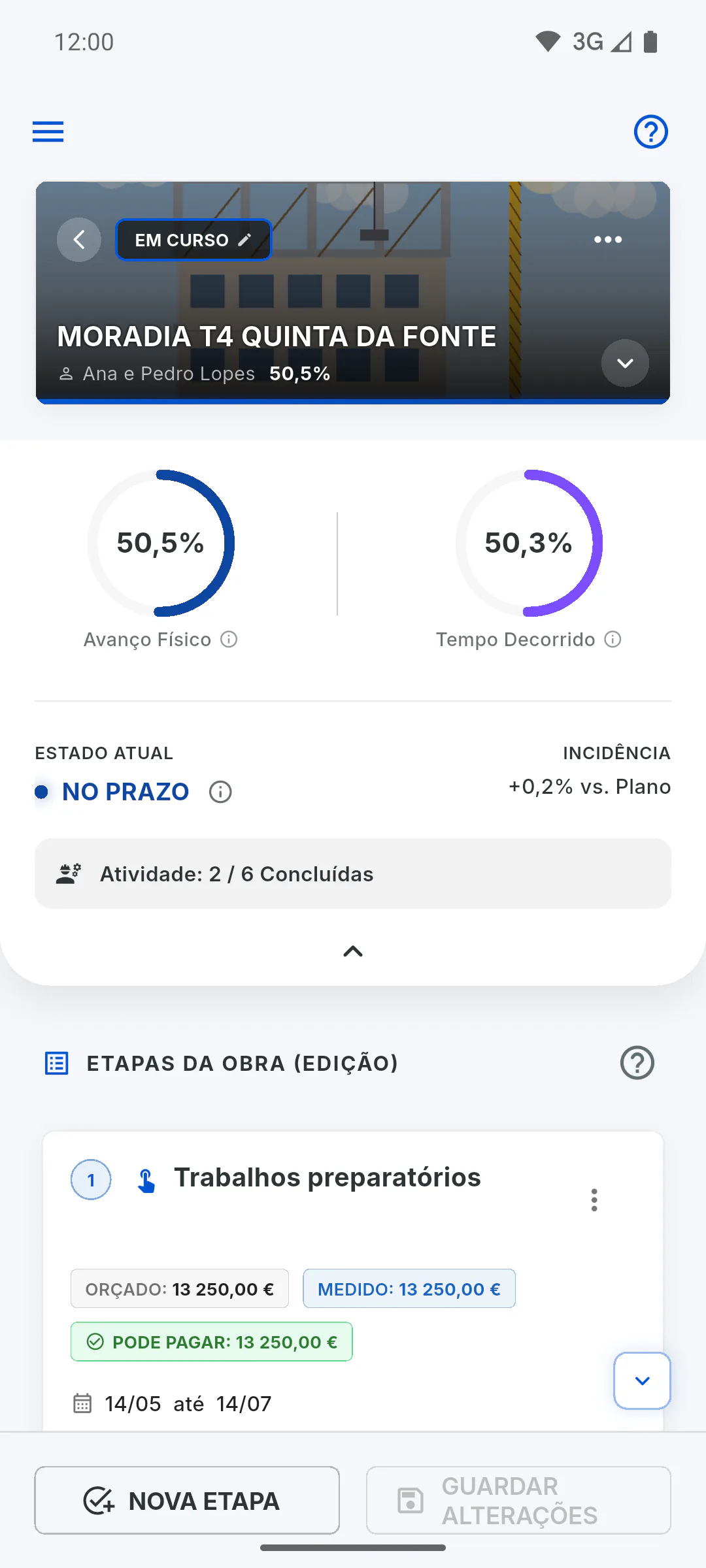
Perceba os dois medidores no topo do Cronograma e como a aplicação decide se a obra está atrasada, no prazo ou adiantada.
Para gestor7 passos
Não encontrou o que procurava?
Fale com o apoio pelo WhatsApp ou abra um pedido diretamente na aplicação.