
Paso 1: Entre en la cuenta dentro del plazo
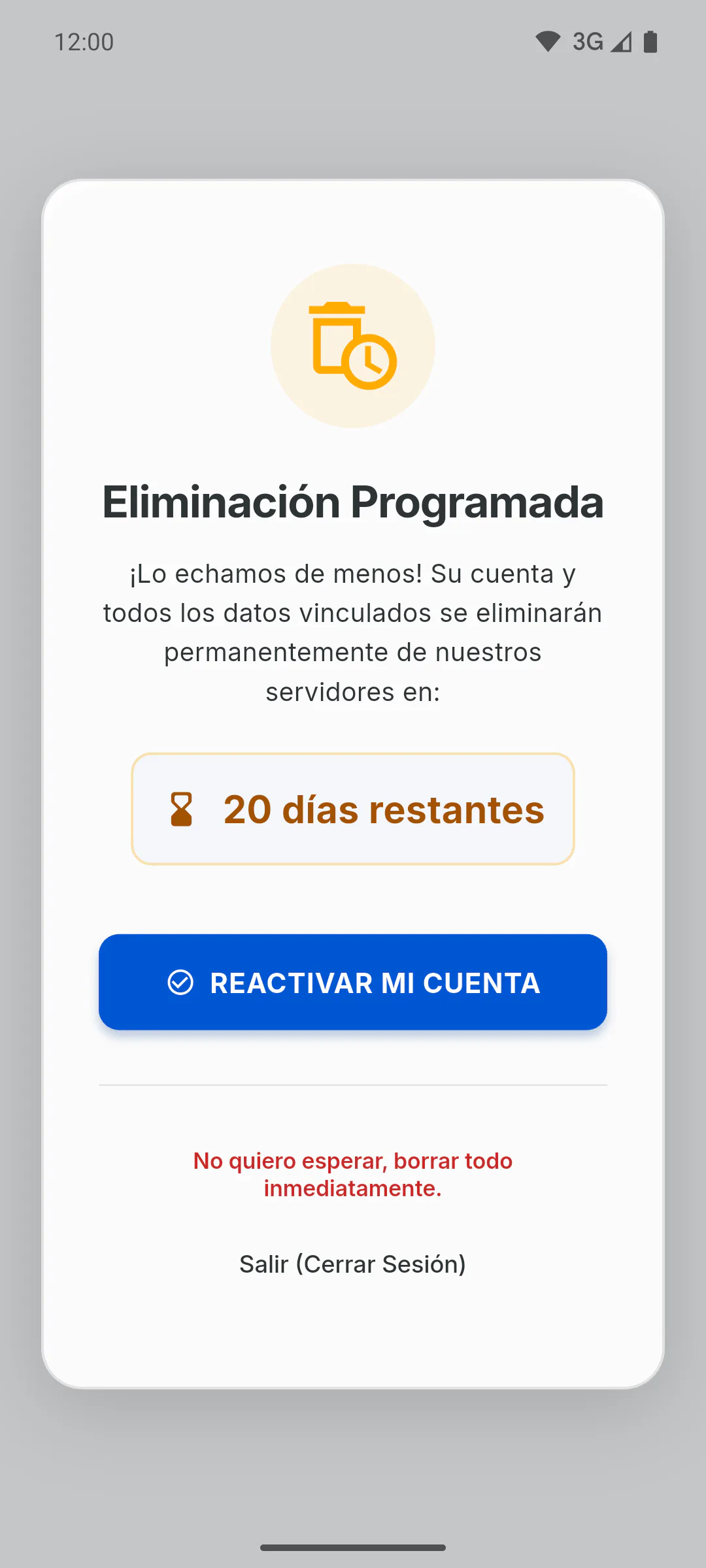
Abra la app y entre como siempre: correo y contraseña, Google o Apple. Si la cuenta está programada para eliminarse, la app abre la pantalla Eliminación Programada en lugar del panel, con los días que faltan, por ejemplo 12 días restantes. ¿Olvidó la contraseña? Cómo recuperar la contraseña. En la pantalla de inicio de sesión, el enlace ¿Problemas para acceder? también explica este camino.
Paso 2: Reactive la cuenta
Con internet, pulse Reactivar mi cuenta. La eliminación se cancela al momento y la app se abre con normalidad, con sus obras, fotos e informes como estaban.
Paso 3: Si solo quiere salir
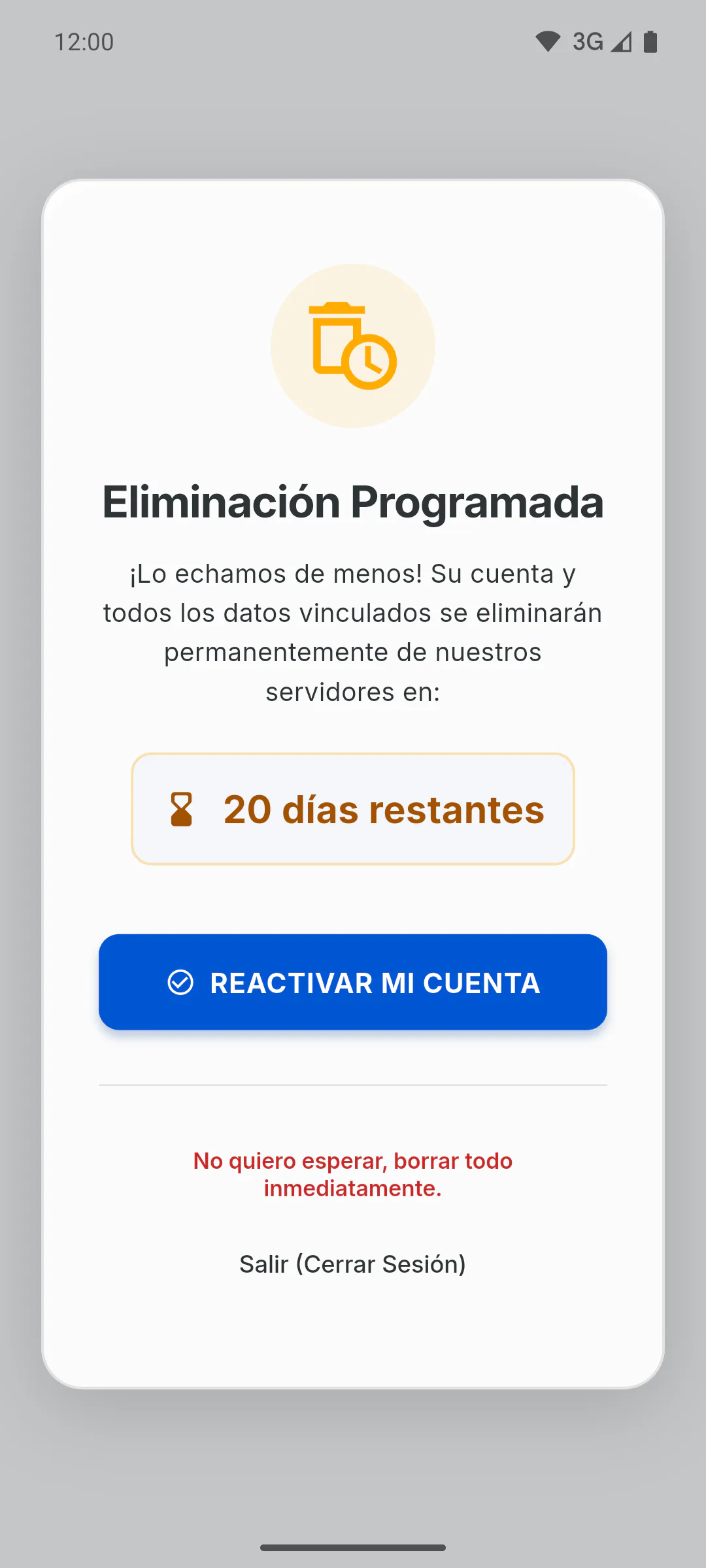
Salir (Cerrar Sesión) cierra la pantalla sin cambiar nada: la eliminación sigue programada y el plazo sigue corriendo.
Paso 4: Borrar todo antes del plazo
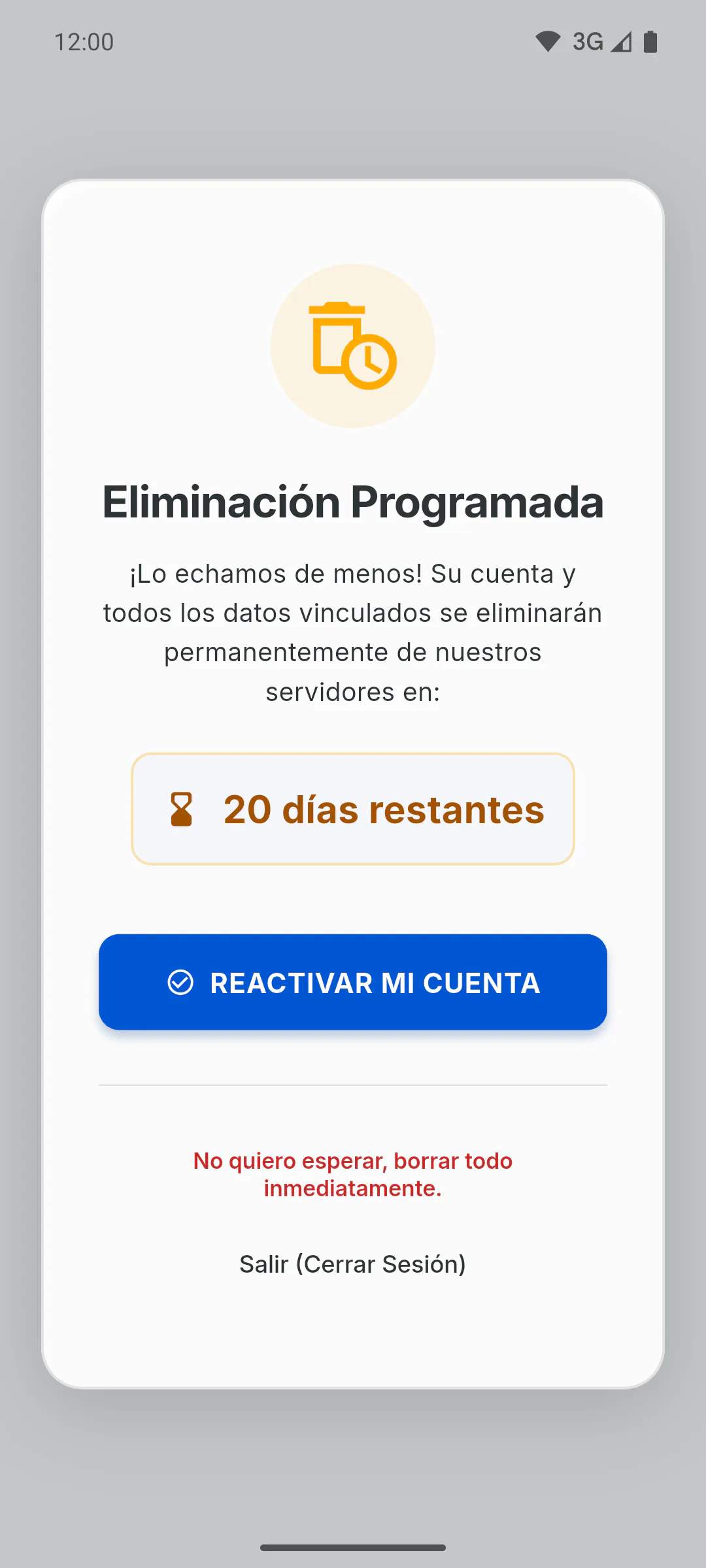
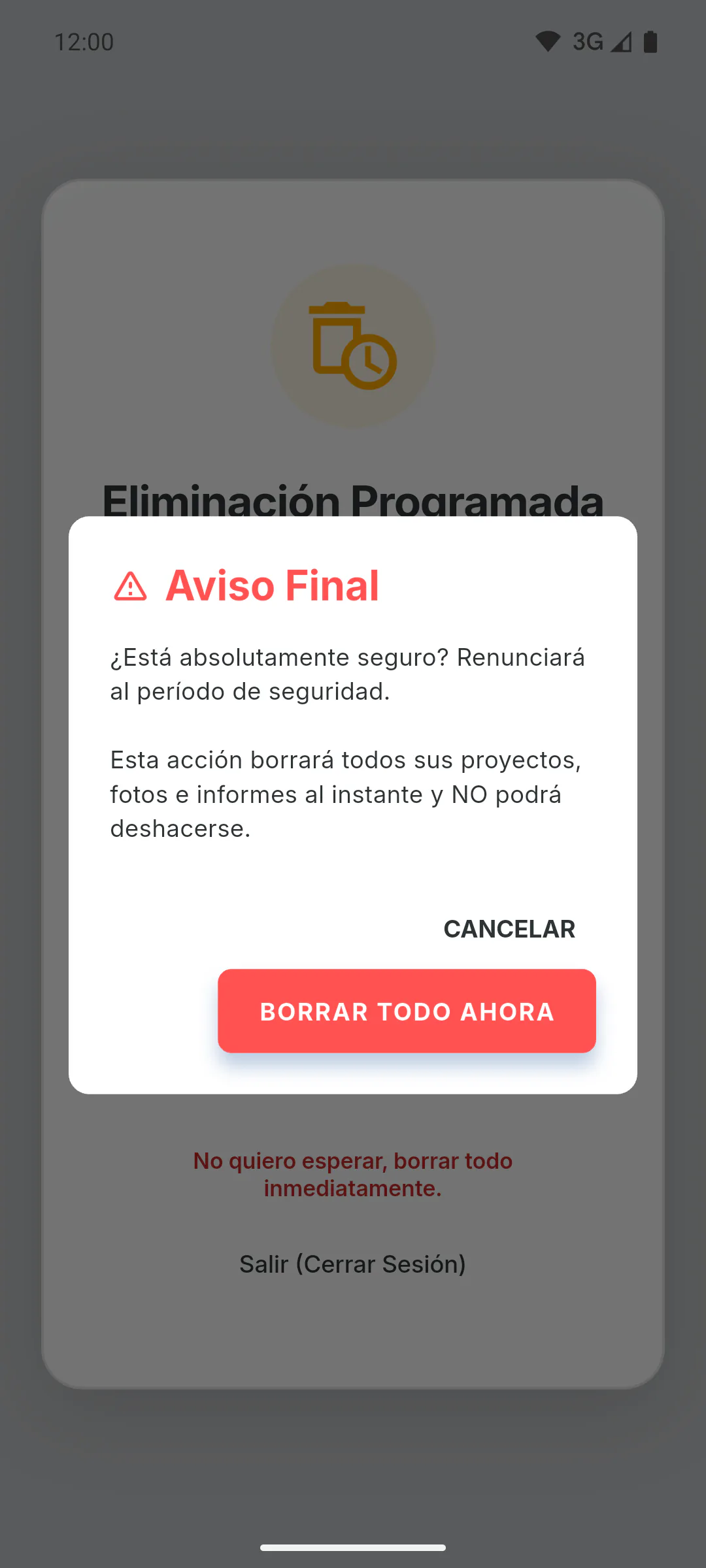
Si no quiere esperar los 30 días, pulse No quiero esperar, borrar todo inmediatamente. y confirme con Borrar todo ahora en la ventana Aviso Final. Después, confirme que es usted: si entra con correo y contraseña, aparece Confirme su identidad: escriba la Contraseña y pulse Confirmar y eliminar; con Google o Apple, confirme la cuenta ahí. La cuenta, las obras, las fotos y los informes se borran al momento, sin vuelta atrás, y la app vuelve a la pantalla de acceso. Si la confirmación falla o usted la cancela, no se borra nada.
Paso 5: Después del plazo
Cuando se acaban los 30 días, la cuenta y los datos se borran y no se pueden recuperar.
Cómo reactivar una cuenta programada para eliminarse
¿Cambió de idea después de pedir la eliminación? Dentro de los 30 días, solo tiene que entrar en la app y reactivar la cuenta, con todo como estaba.
Para gestor y equipo5 pasos
¿No has encontrado lo que buscabas?
Habla con soporte por WhatsApp o abre una solicitud desde la aplicación.