
Passo 1: Entre uma vez com internet
A aplicação só abre sem internet se já entrou na sua conta nesse aparelho, com internet, e não saiu depois. Entrar, criar conta e recuperar a palavra-passe precisam de ligação. Com a sessão iniciada, a aplicação abre mesmo em modo de voo, com o que ficou guardado no aparelho; pode demorar alguns segundos.
Passo 2: O que pode ver
Sem internet, a aplicação mostra o que o aparelho já carregou antes: as obras, os RDOs e outros dados que abriu com ligação. O que nunca foi aberto nesse aparelho pode não aparecer. As alterações de outras pessoas só chegam quando a ligação voltar.
Passo 3: RDO sem internet
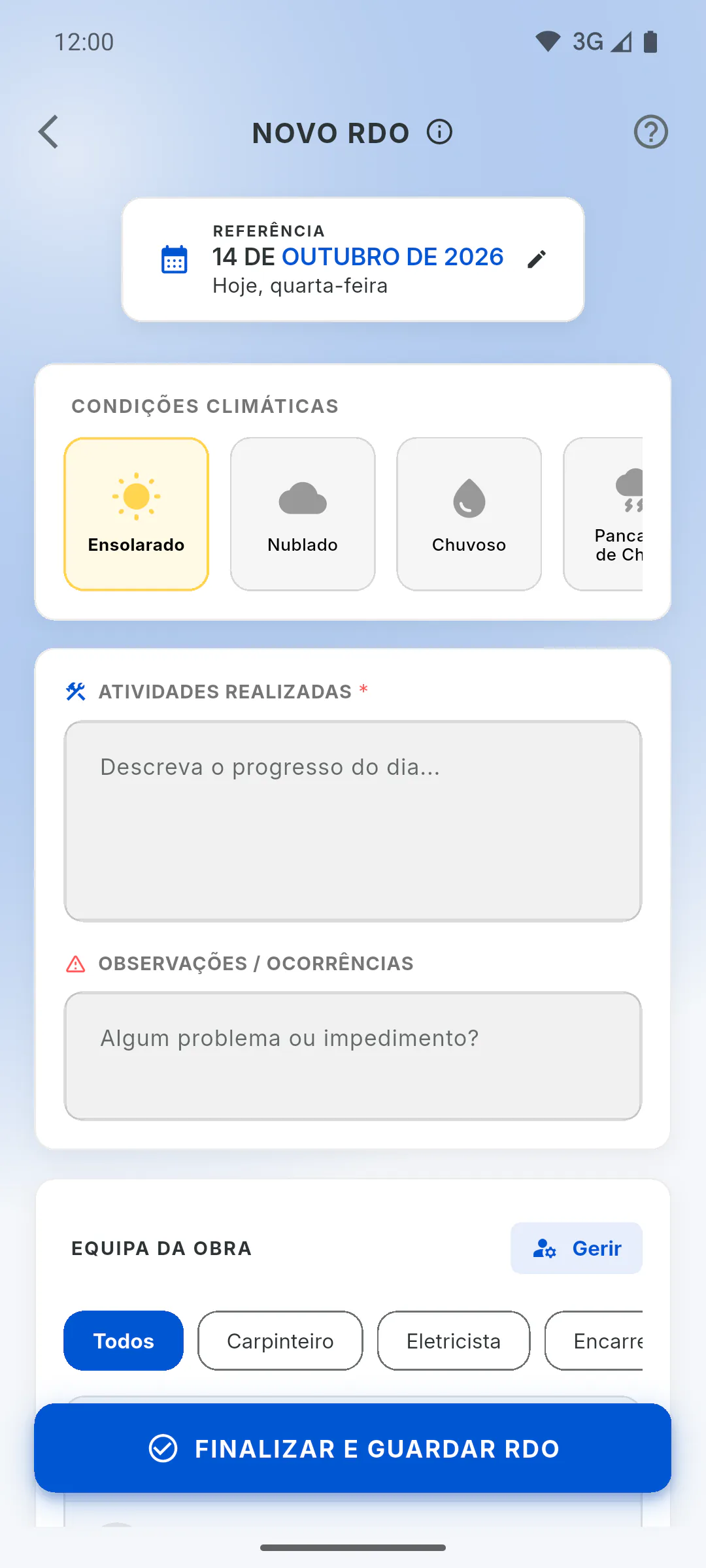
Pode criar o RDO sem internet. Ao guardar, aparece Sem Ligação com Modo Offline Ativo... e o RDO fica guardado no aparelho. No telemóvel, as três assinaturas funcionam: a imagem ou o desenho ficam guardados e são enviados mais tarde, com as fotografias. Um RDO guardado sem internet não gera o aviso de RDO novo no sino. Como fazer o RDO sem internet e quando as fotografias são enviadas
Passo 4: Ferramentas do almoxarifado
No telemóvel, quem pode movimentar ferramentas também envia, empresta e devolve sem internet, mesmo com várias pessoas com permissão na obra: Movimentar ferramentas sem internet: o que se pode e o que não se pode
Passo 5: Quando o que fez é enviado
O que guarda sem internet fica no aparelho e é enviado quando a ligação voltar, com a aplicação aberta. No telemóvel, as fotografias também seguem sozinhas: Como o que fez sem internet é enviado depois
Passo 6: O que precisa de internet
- entrar, criar conta, recuperar a palavra-passe e sair da conta: Como sair da conta (e porque não dá sem internet)
- registar uma ocorrência com fotografias: A minha ocorrência não apareceu: internet, envio e armazenamento
- programar o alarme de um lembrete: Porque é que o alarme do lembrete não tocou
- subscrever ou comprar na aplicação, eliminar a conta e gerar ficheiros ZIP
Passo 7: Ficheiros da obra
Para abrir ficheiros da obra sem internet, guarde-os antes no aparelho, com ligação: Como usar ficheiros sem internet no telemóvel e no computador
Passo 8: Use o telemóvel
O uso sem internet foi pensado para a aplicação do telemóvel (Android e iPhone). No navegador e na aplicação para Windows, as fotografias e a assinatura não ficam guardadas para envio posterior: sem internet, o RDO com fotografias não é guardado. Utilizar o ObraFácil no computador (web e Windows): o que muda
Passo 9: Rede fraca
A aplicação considera-se online sempre que o aparelho está ligado a uma rede Wi-Fi ou aos dados móveis, mesmo que a internet não esteja a funcionar. No telemóvel, isso não faz perder fotografias: o que não for enviado fica guardado e segue mais tarde. Mais em Como o que fez sem internet é enviado depois
Utilizar a aplicação sem internet: o que funciona offline
Com a sessão já iniciada no aparelho, a aplicação abre sem internet e deixa fazer RDO. Veja o que funciona offline, o que precisa de ligação e porque vale a pena usar a aplicação do telemóvel.
Para gestor e equipa9 passos
Não encontrou o que procurava?
Fale com o apoio pelo WhatsApp ou abra um pedido diretamente na aplicação.