
Paso 1: Desde el menú lateral
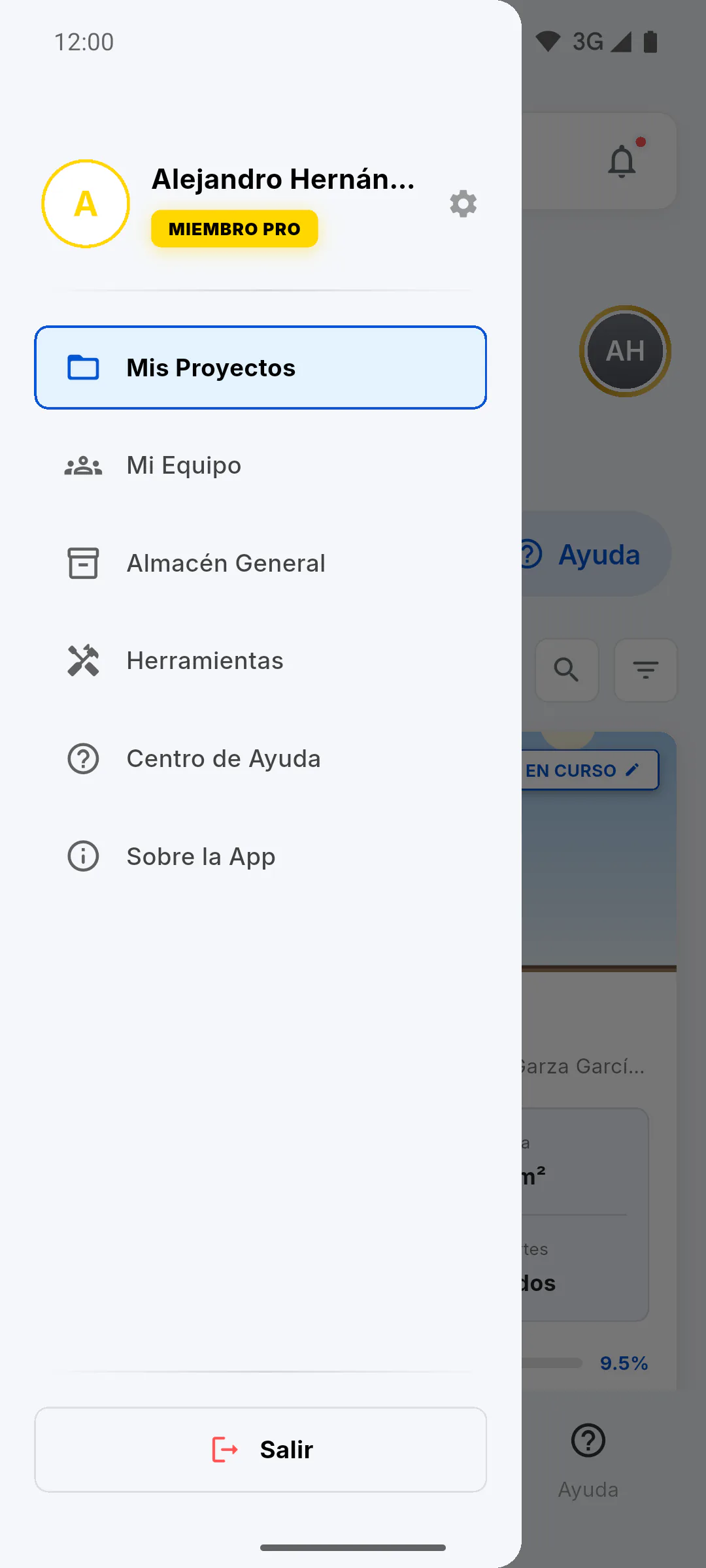
Abra el menú lateral (en el celular, el ícono de tres líneas en la parte de arriba del panel; en la computadora, la barra lateral) y toque Salir, al final del menú. Después se abre la pantalla de acceso. En el celular, salir también desactiva en este dispositivo las notificaciones de su cuenta: hágalo si va a dejar de usar el dispositivo o se lo va a dar a otra persona.
Paso 2: Desde el Perfil
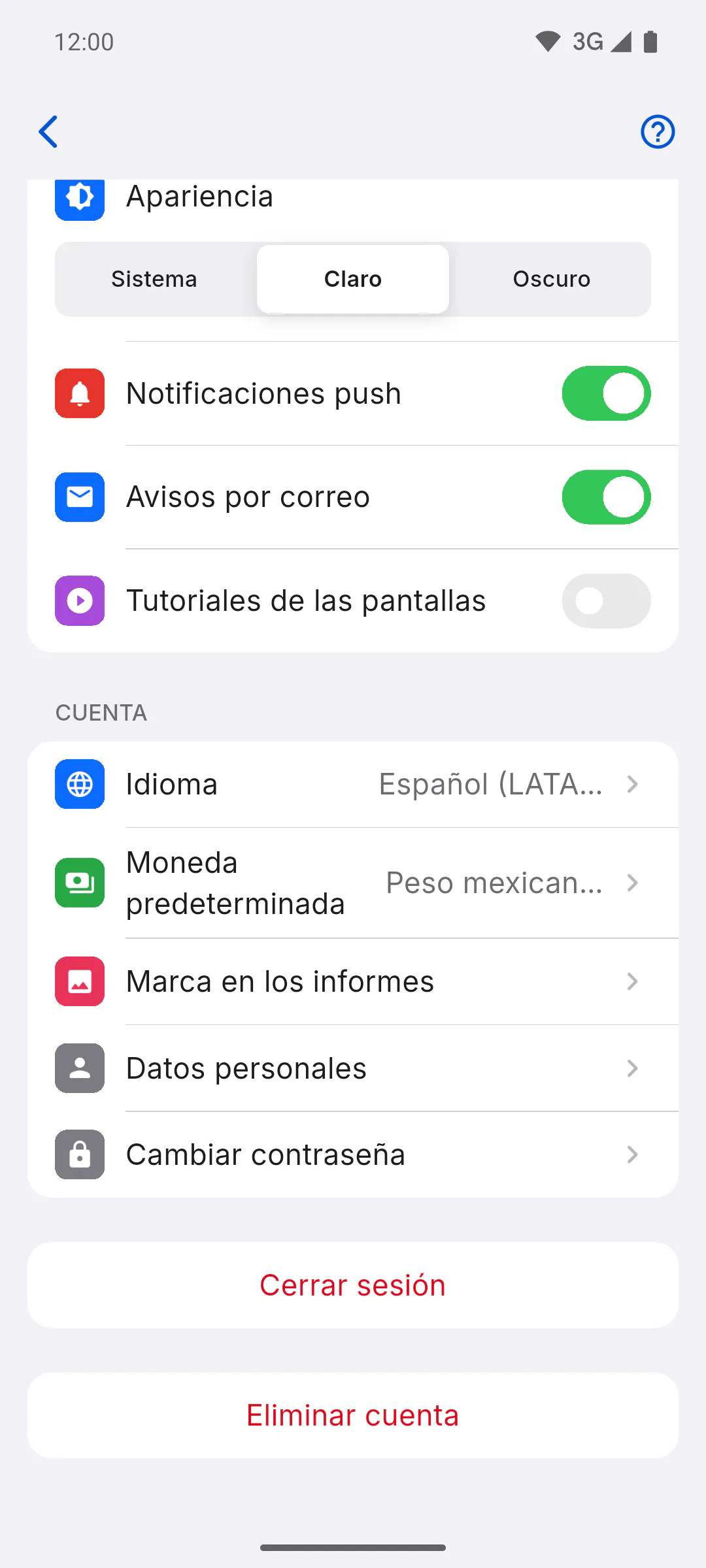
En el Perfil, baje hasta el final de la pantalla y toque Cerrar sesión, en rojo. Funciona igual que Salir en el menú lateral, también al desactivar las notificaciones en el celular.
Paso 3: Sin internet, la app no lo deja salir
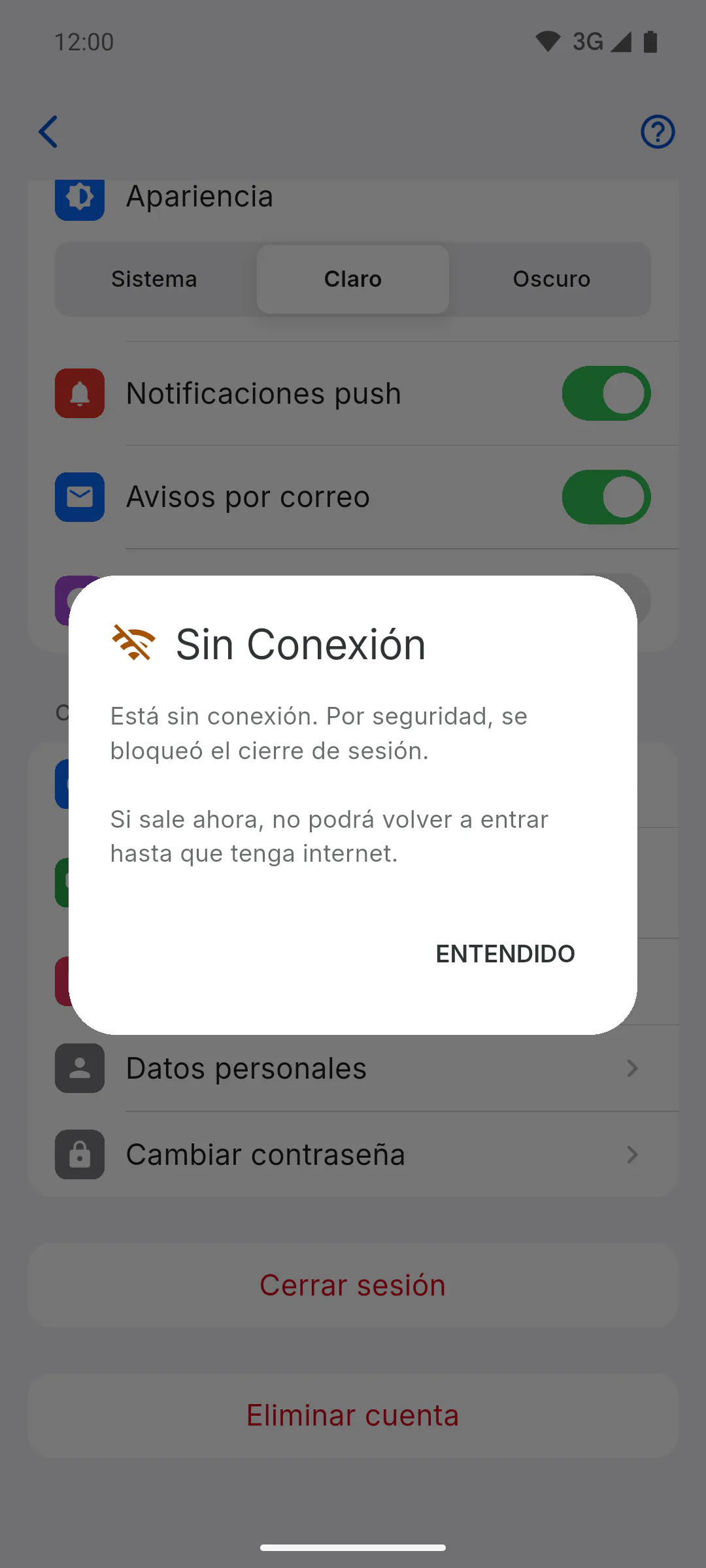
Si el dispositivo no tiene Wi-Fi ni datos móviles, aparece Sin Conexión: Está sin conexión. Por seguridad, se bloqueó el cierre de sesión. Toque Entendido y vuelva a intentarlo cuando tenga internet.
Paso 4: Por qué existe este bloqueo
Para entrar a la cuenta hace falta internet. Si la app lo dejara salir sin conexión, se quedaría sin acceso a la app, y a lo que guardó en ella, hasta que regresara internet. Mientras la sesión sigue iniciada, la app se abre sin internet: Usar la app sin internet: qué funciona sin conexión
Paso 5: Wi-Fi sin internet
La app solo revisa si el dispositivo está conectado a una red. En un Wi-Fi sin internet lo deja salir, y solo podrá volver a entrar cuando internet funcione.
Paso 6: Antes de salir
Las fotos de los reportes diarios guardados sin internet solo se suben con su cuenta iniciada en ese dispositivo. Antes de salir, abra la app con internet y revise que las fotos ya aparezcan en los reportes: Cómo se envía después lo que hizo sin internet. El tema y el idioma se quedan en el dispositivo después de salir.
Cómo cerrar sesión (y por qué no se puede sin internet)
Cierre sesión desde el menú lateral o desde el final del Perfil. Vea por qué la app bloquea la salida sin internet y qué revisar antes de salir de su cuenta.
Para gestor y equipo6 pasos
¿No encontraste lo que buscabas?
Habla con soporte por WhatsApp o abre una solicitud desde la app.