
Paso 1: Abra su perfil
En el celular, toque el ícono de menú (tres líneas) arriba del panel y luego su tarjeta, con foto y nombre, en la parte superior del menú. En el panel, tocar su foto, junto al saludo, también abre el perfil. En pantallas anchas, como en la computadora, la tarjeta está en la barra lateral fija: solo tóquela. La pantalla se abre con el título Perfil.
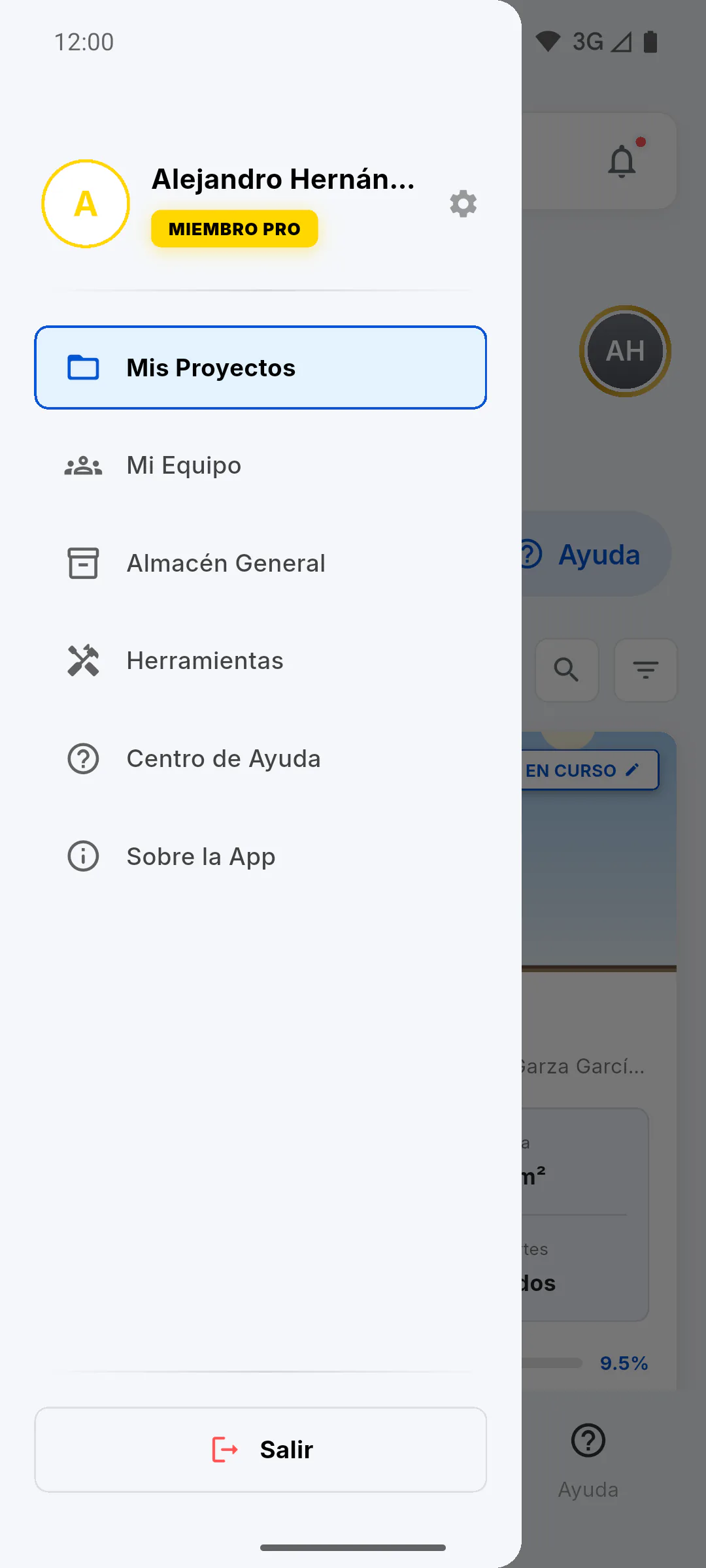
Paso 2: La parte de arriba
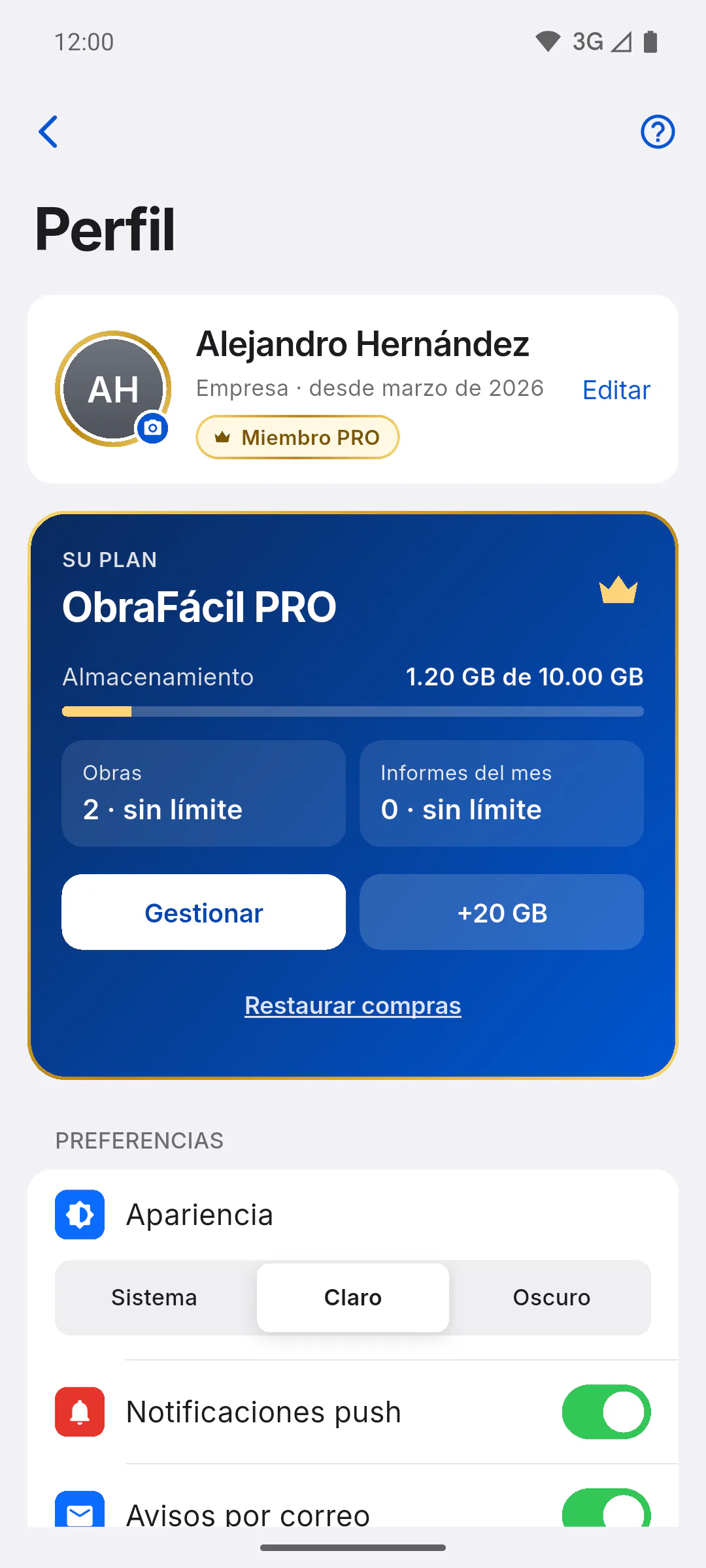
Arriba está la tarjeta con su foto, con un anillo dorado en el PRO o plateado en el gratuito, su nombre, el tipo de cuenta (Persona física o Empresa) con el mes y el año en que se registró y la insignia del plan: Miembro PRO o Miembro gratis. Editar abre sus datos personales.
- Para cambiar la foto: Cómo cambiar o quitar la foto de perfil
Paso 3: Preferencias de la app
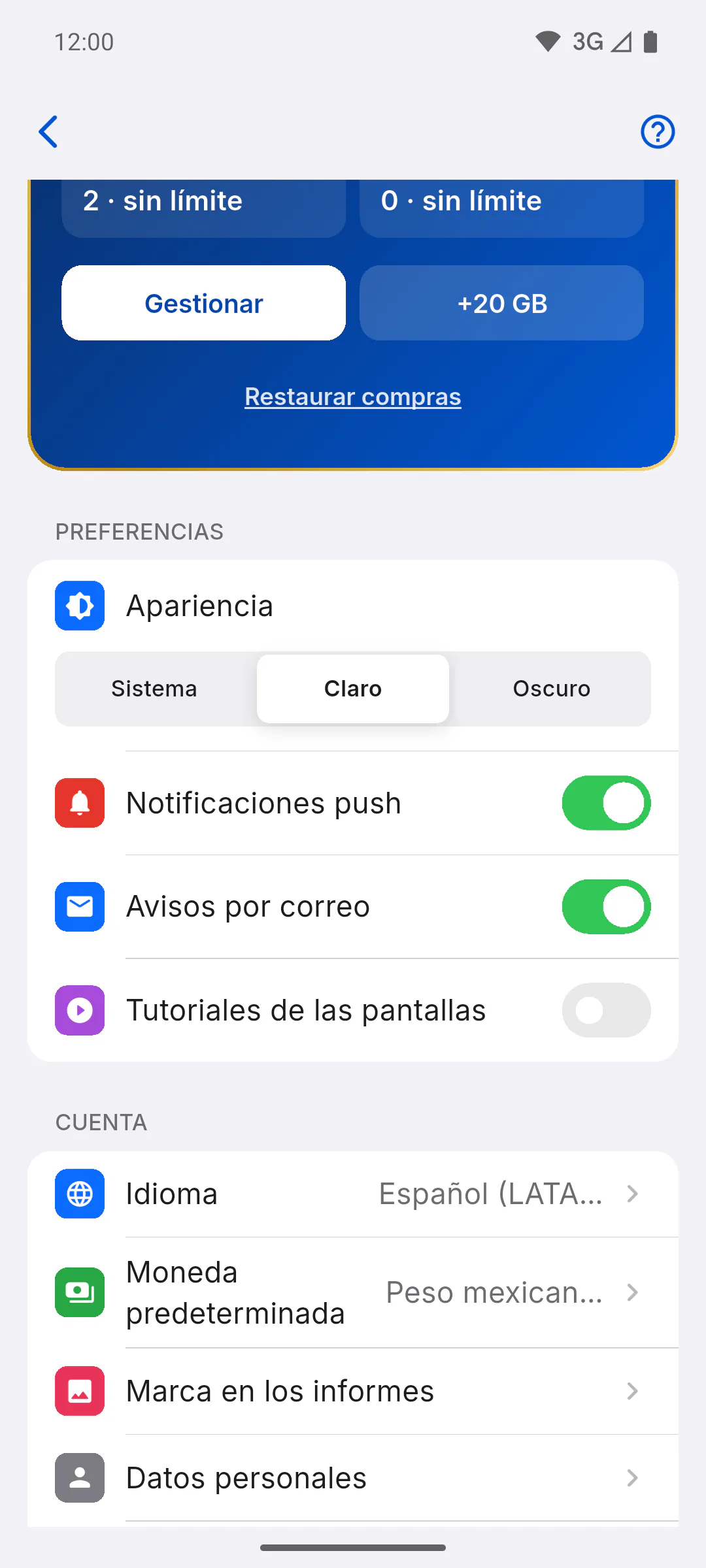
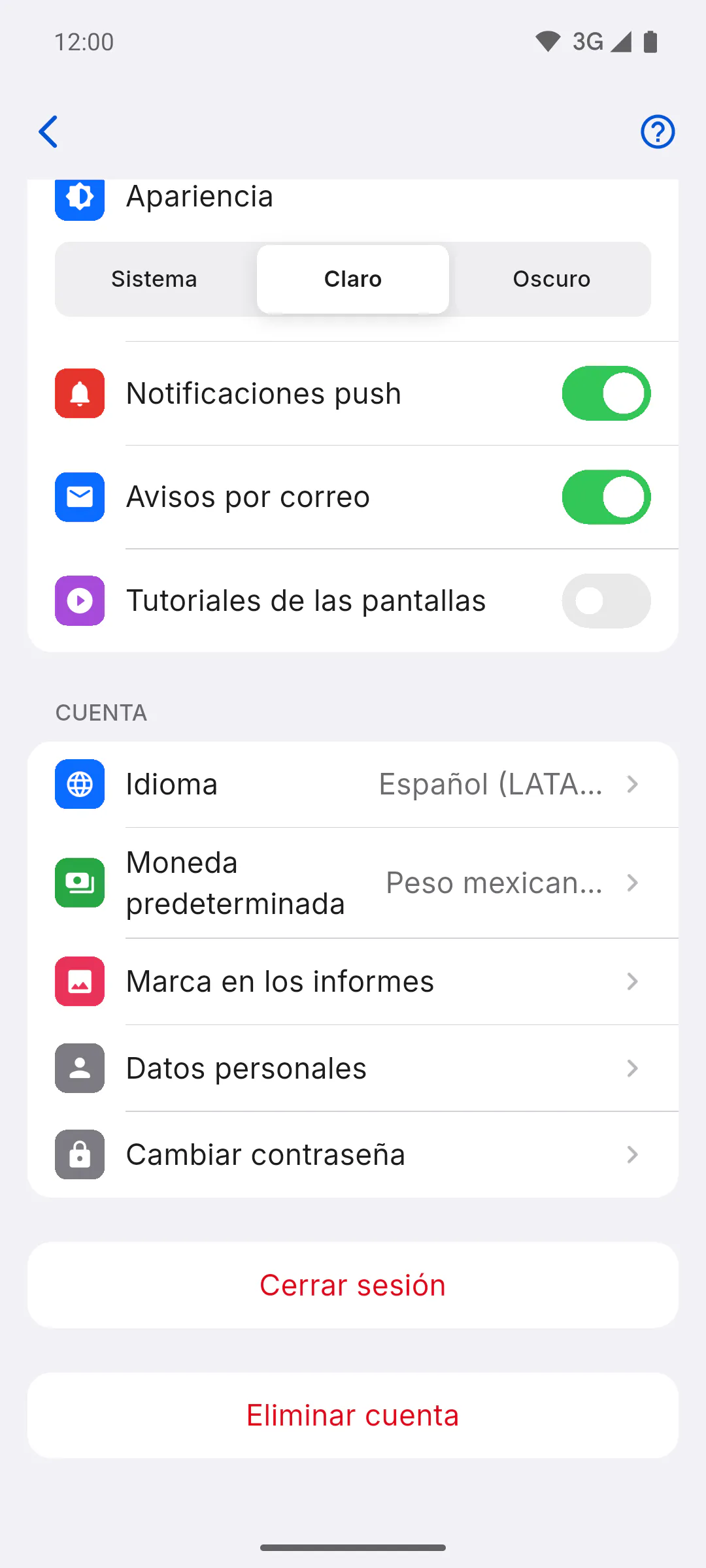
En el grupo PREFERENCIAS están Apariencia (Sistema, Claro u Oscuro), los interruptores Notificaciones push, Avisos por correo y Novedades y ofertas por correo, y el interruptor Tutoriales de las pantallas (activado, el tutorial de cada pantalla se abre solo la primera vez). Todo se aplica en ese momento, sin botón de guardar.
Paso 4: Su plan
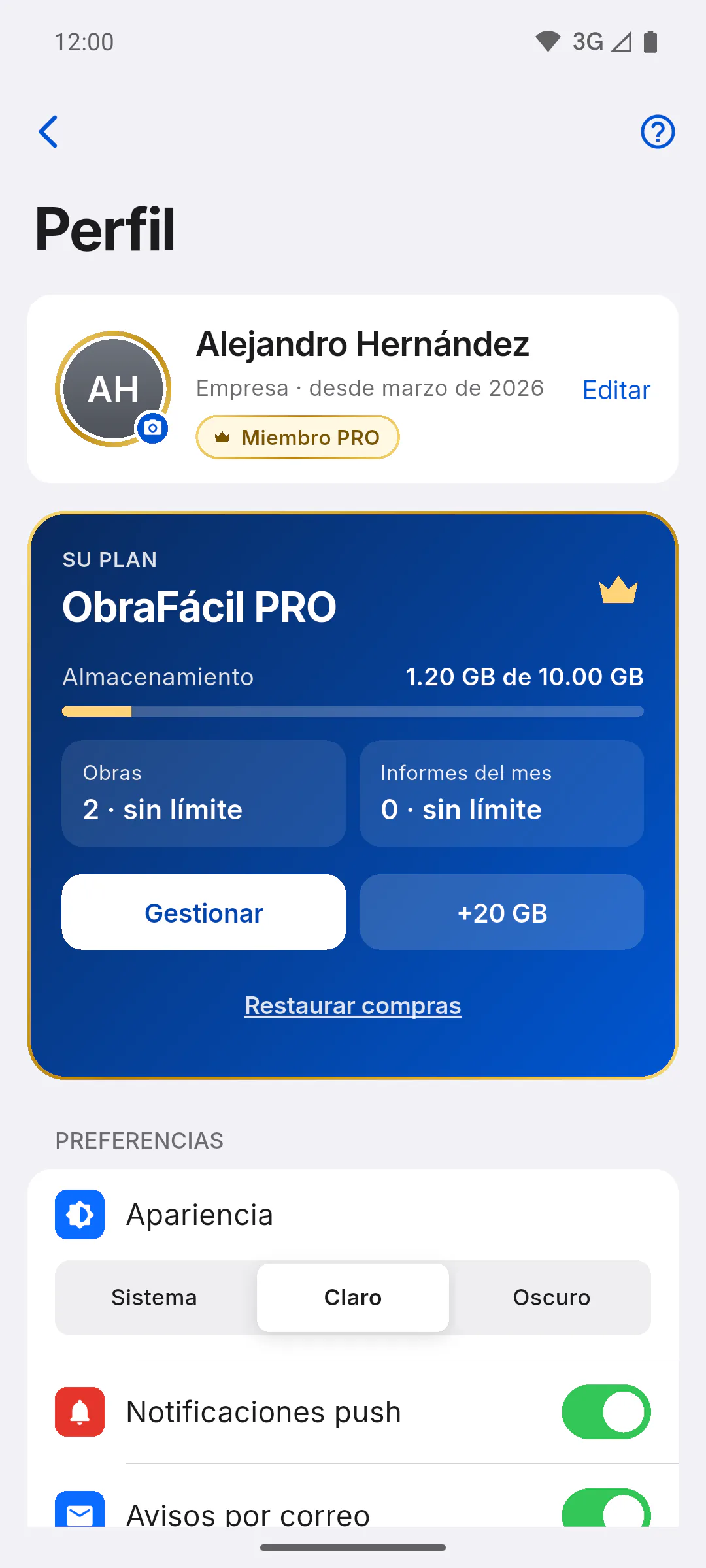
Justo debajo de la tarjeta de la foto, la tarjeta SU PLAN muestra su plan, el espacio usado, las obras y los informes del mes, con los botones para suscribirse o administrar la suscripción.
Paso 5: Cuenta, datos y contraseña
En el grupo Cuenta, cada fila abre su propia pantalla:
- Idioma, con el idioma actual al lado: Cómo cambiar el idioma de la app
- Moneda predeterminada de las obras nuevas: Cómo cambiar la moneda predeterminada de las obras nuevas
- Marca en los informes, el logo y el pie de página de los PDF en el PRO: Cómo poner su logo y pie de página en los informes PDF
- Datos personales: país, nombre, documento y teléfono: Cómo editar sus datos personales y el país
- Cambiar contraseña, que no aparece si entra con Google: Cómo cambiar la contraseña
Paso 6: Cerrar sesión y eliminar la cuenta
Al final de la pantalla están Cerrar sesión, en rojo, y Eliminar cuenta. Sin internet, la app no le permite cerrar sesión, para que no se quede sin acceso: Cómo cerrar sesión (y por qué no se puede sin internet). Para eliminarla: Cómo eliminar su cuenta (plazo de 30 días).
Cómo abrir y usar su perfil
En el Perfil usted cambia su foto, ve su plan, ajusta la apariencia, las notificaciones y los tutoriales, y administra el idioma, la moneda, la marca en los informes, los datos y la contraseña de su cuenta.
Para gestor y equipo6 pasos
¿No encontraste lo que buscabas?
Habla con soporte por WhatsApp o abre una solicitud desde la app.