
Paso 1: Abra el menú del archivo
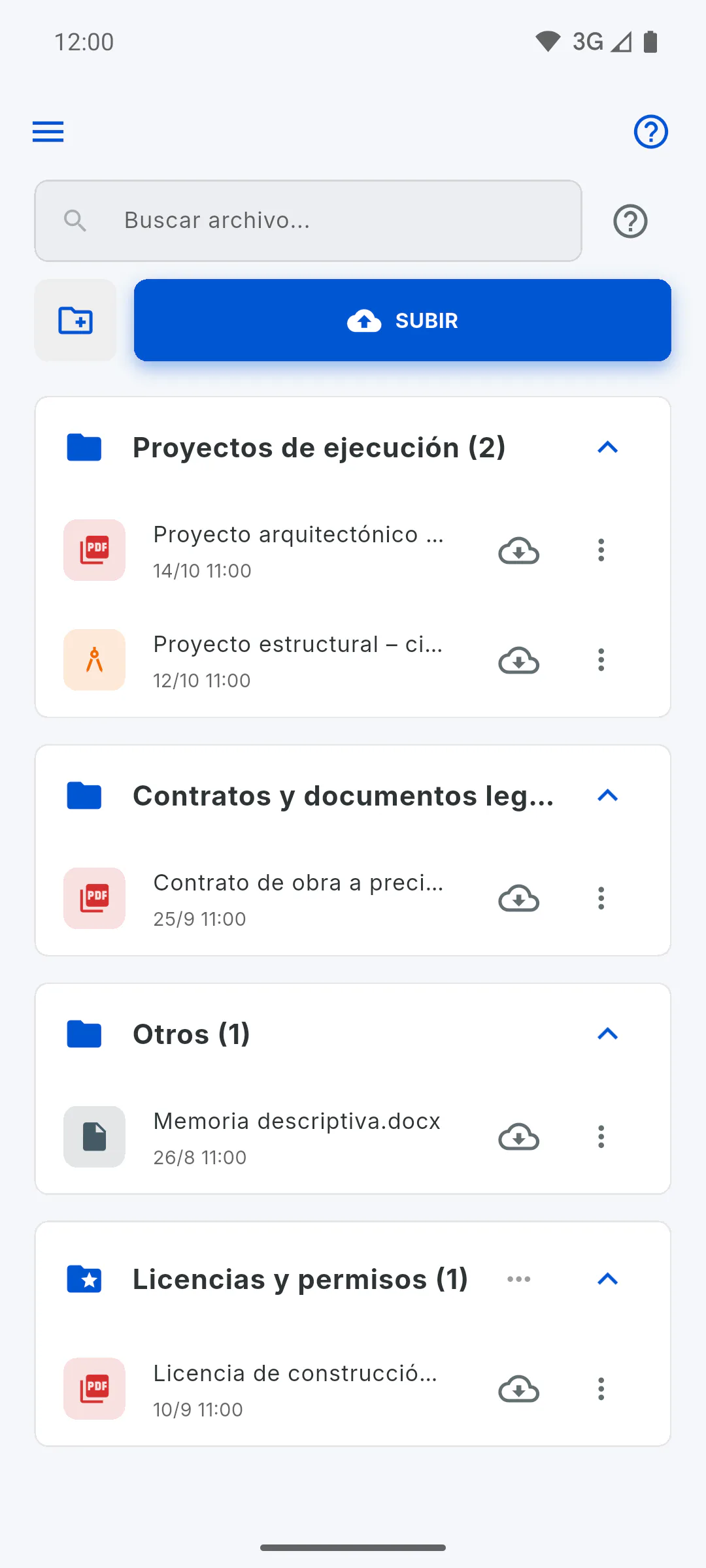
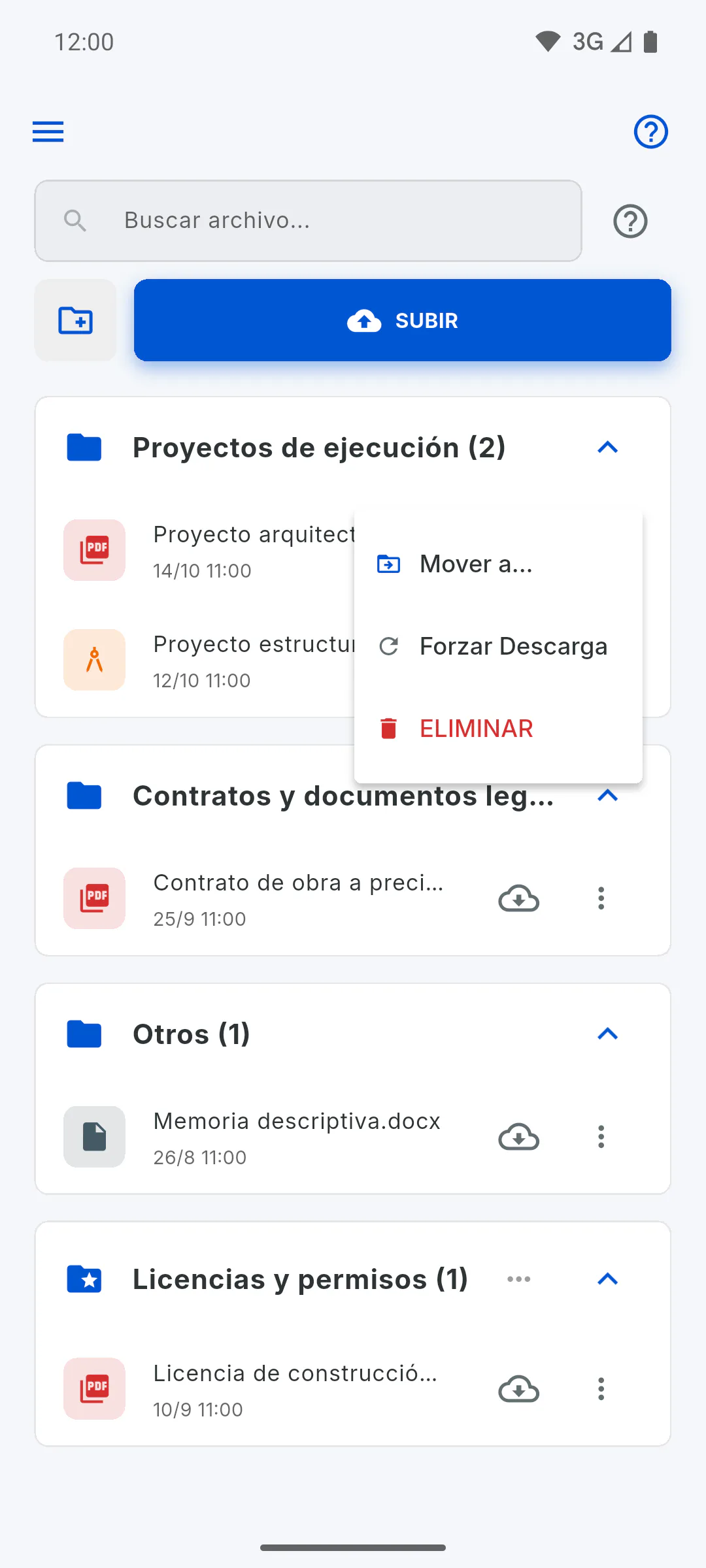
En Archivos, abra la carpeta y toque los tres puntos a la derecha del archivo.
Paso 2: Muévalo a otra carpeta
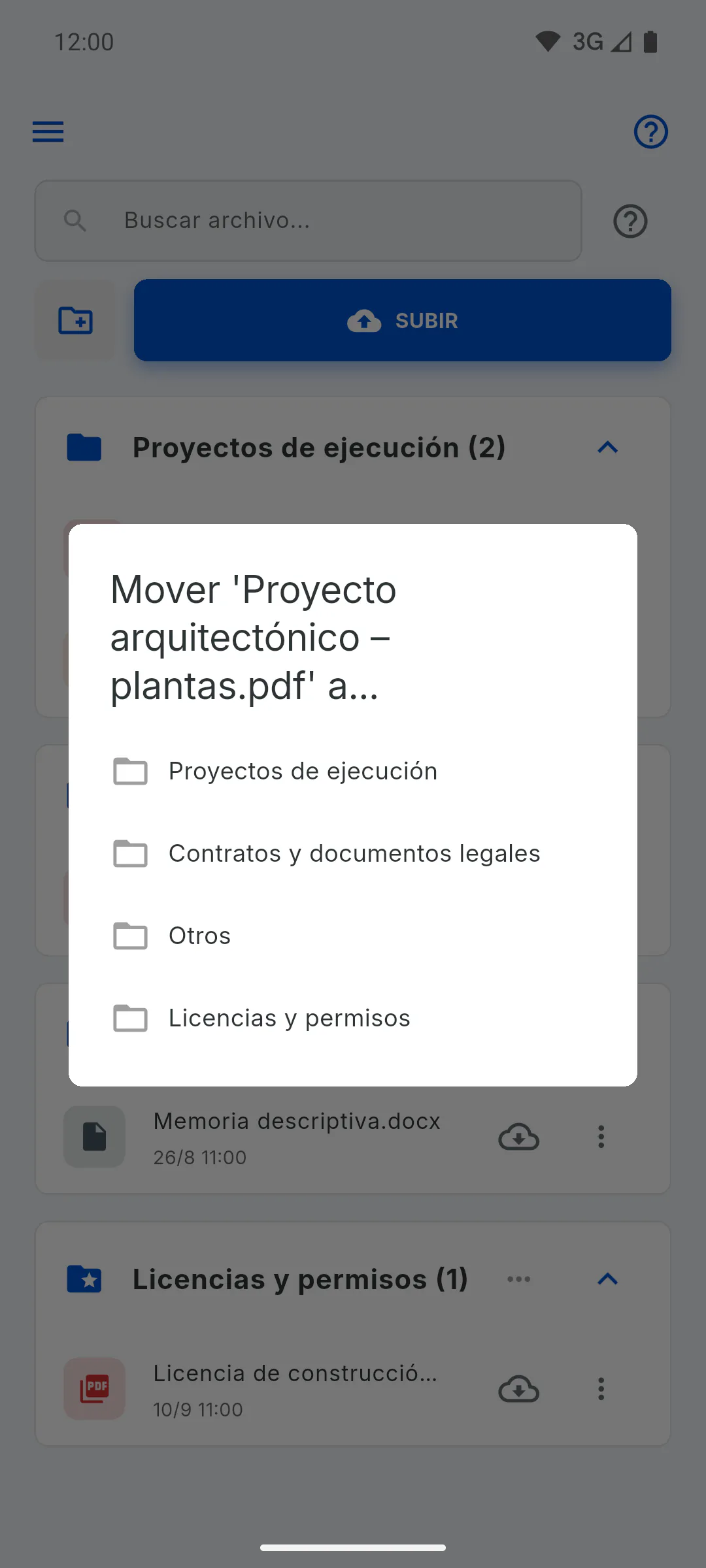
Toque Mover a.... En la ventana con el nombre del archivo, toque la carpeta de destino. Aparece Movido a, con el nombre de la carpeta.
- Para crear antes una carpeta nueva: Cómo crear, renombrar y eliminar carpetas de archivos
Paso 3: Elimínelo
Toque Eliminar. Se abre la ventana ¿Eliminar archivo?, avisando que el archivo se eliminará para todos en la obra y no se podrá recuperar. Toque Eliminar para confirmar (o Cancelar para volver). El archivo se borra y aparece ¡Archivo eliminado y espacio liberado!.
Paso 4: Copia guardada en el dispositivo
Si el archivo estaba guardado en este dispositivo para usarlo sin internet, esa copia también se borra.
Paso 5: Forzar Descarga
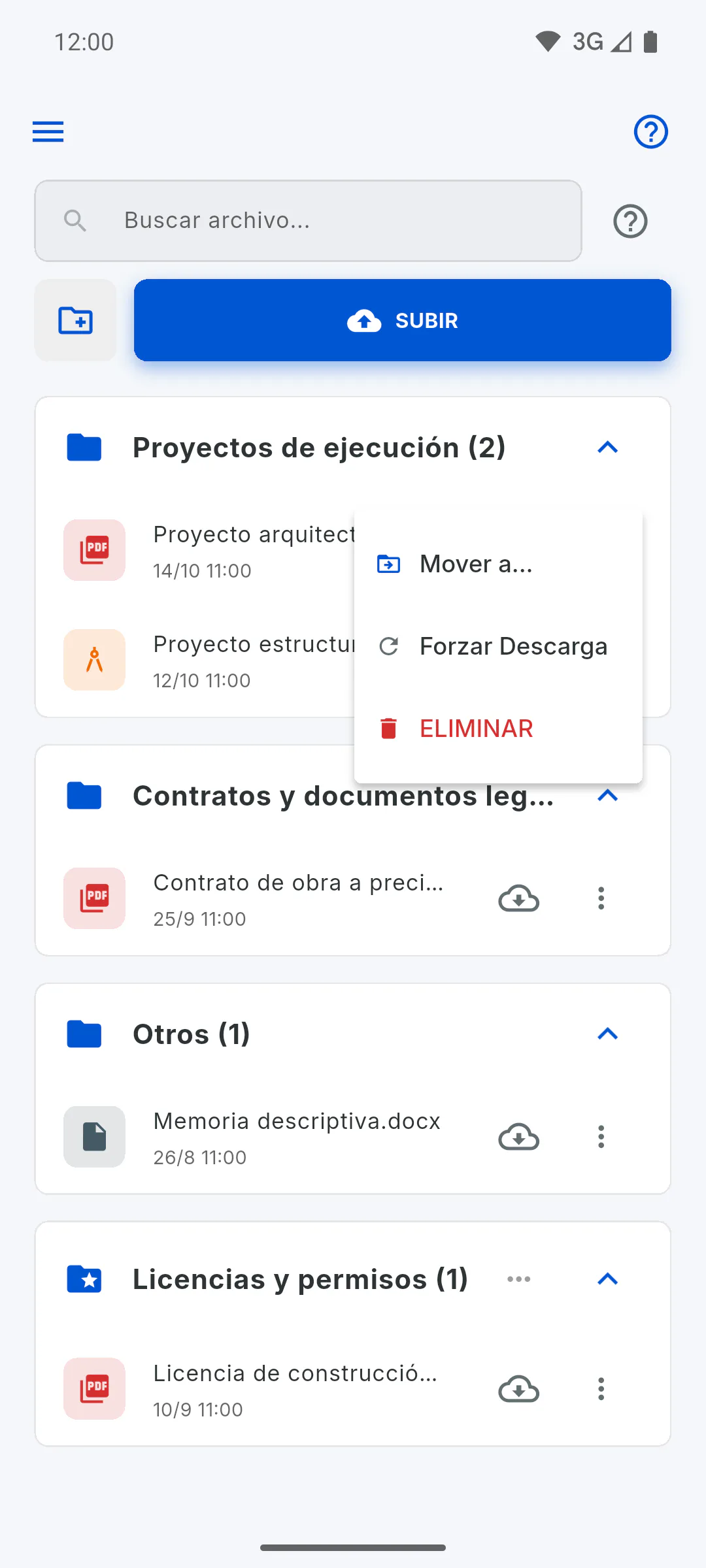
En el celular y en la aplicación para Windows, el mismo menú tiene Forzar Descarga, que vuelve a descargar el archivo para usarlo sin internet. Es una función del PRO.
Paso 6: Quién puede hacerlo
El dueño de la obra y el ingeniero invitado. Para los miembros del equipo, el menú de los tres puntos del archivo aparece sin color y con un candado; al tocarlo, una ventana les muestra su rol en la obra y quién puede usarlo.
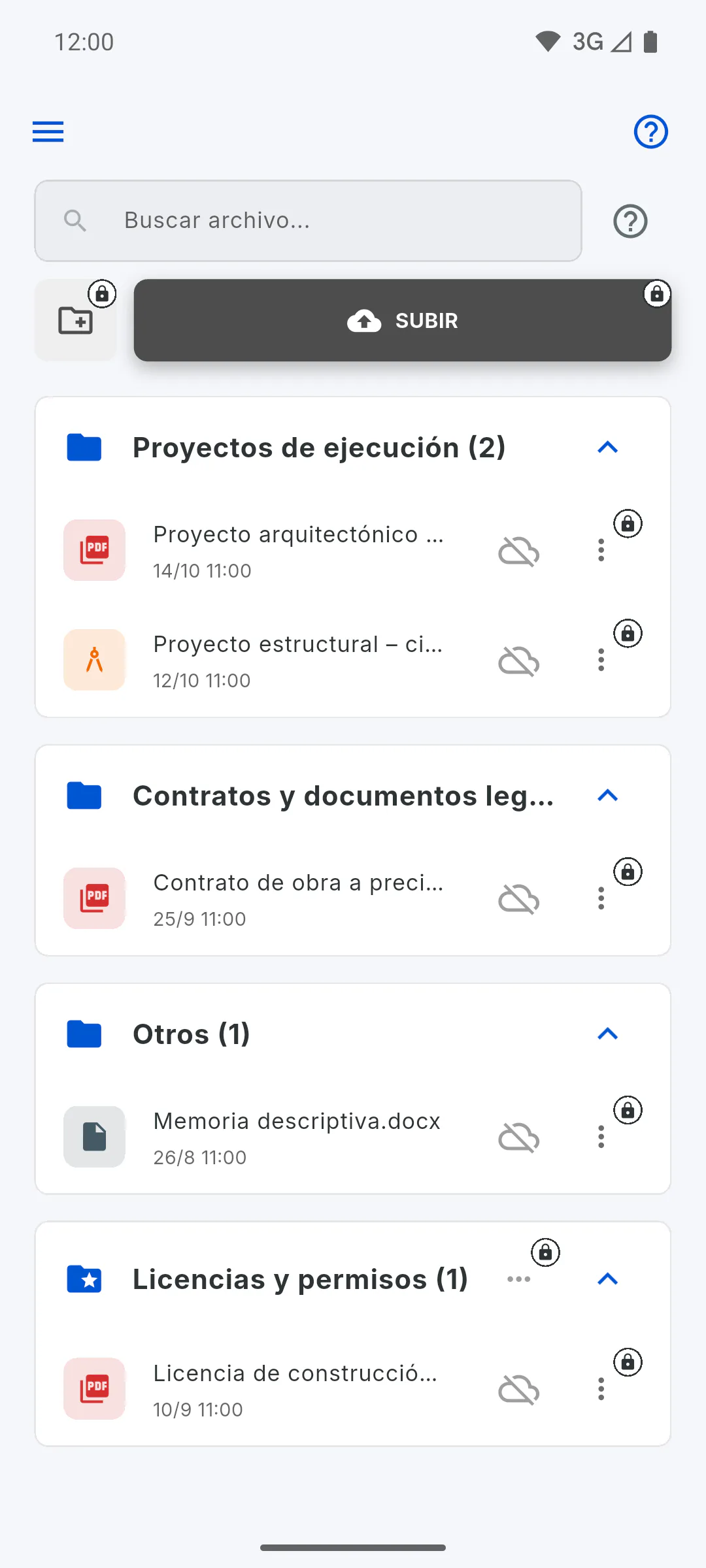
Cómo mover o eliminar un archivo
Cambie un archivo de carpeta o borre lo que ya no necesita con confirmación y libere espacio en el almacenamiento de la cuenta.
Para gestor6 pasos
¿No encontraste lo que buscabas?
Habla con soporte por WhatsApp o abre una solicitud desde la app.