
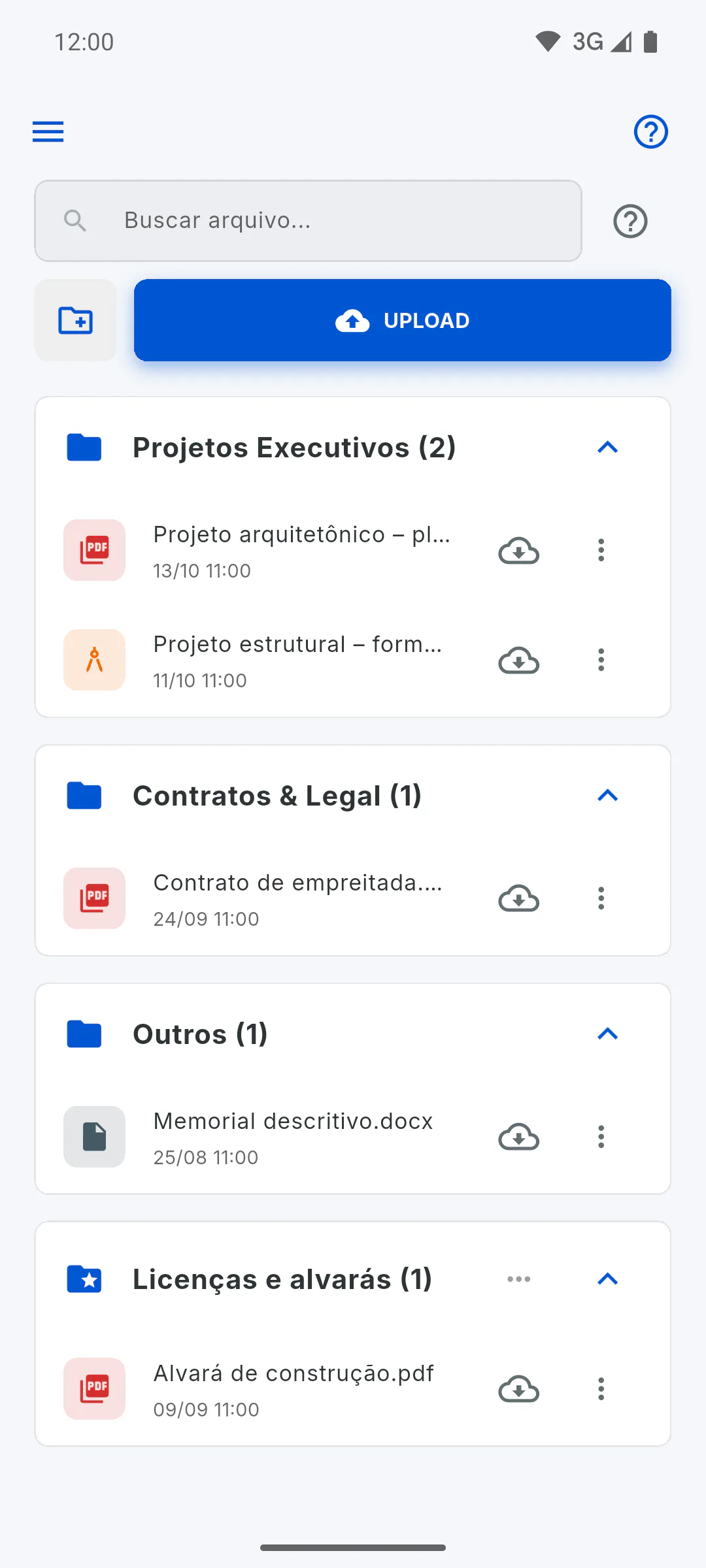
Passo 1: Abra o menu do arquivo
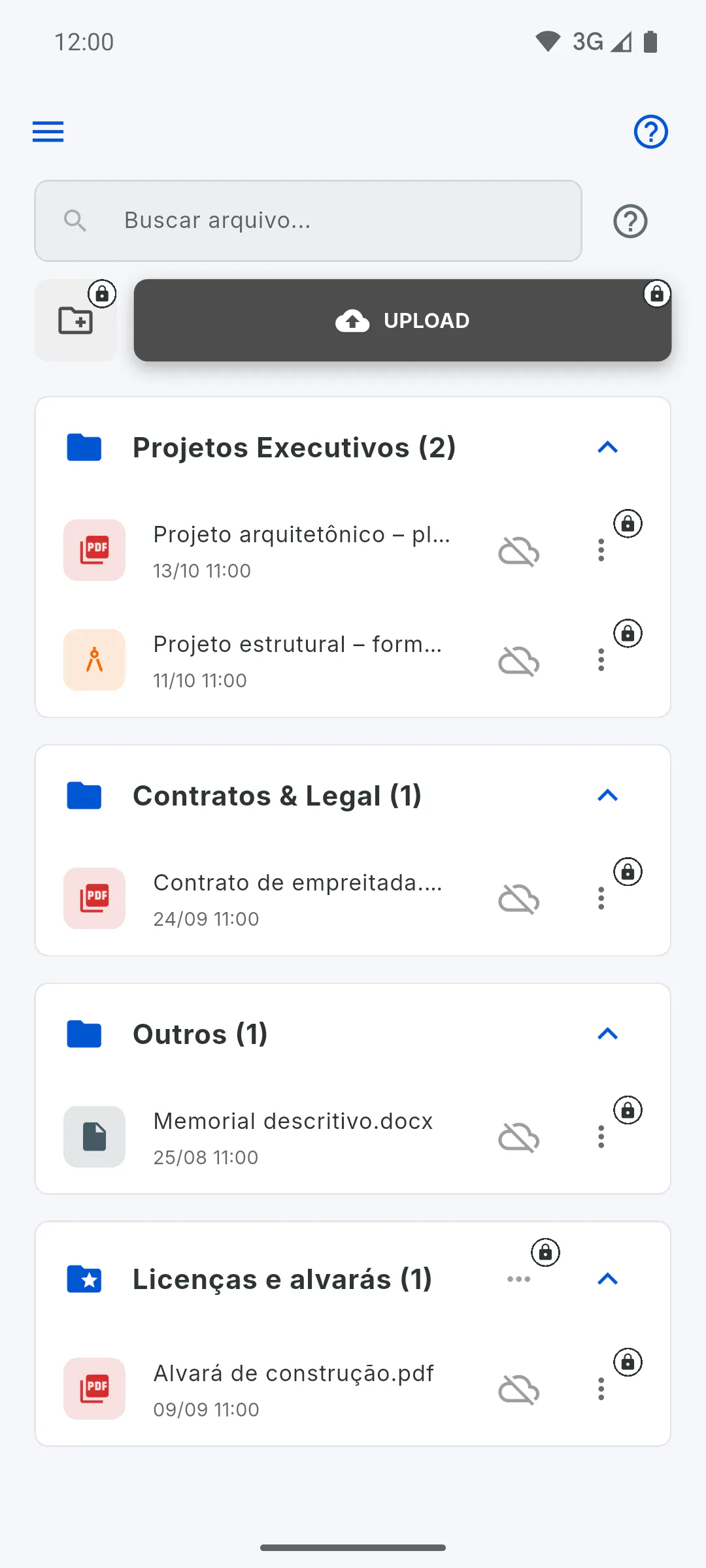
Em Arquivos, abra a pasta e toque nos três pontinhos à direita do arquivo.
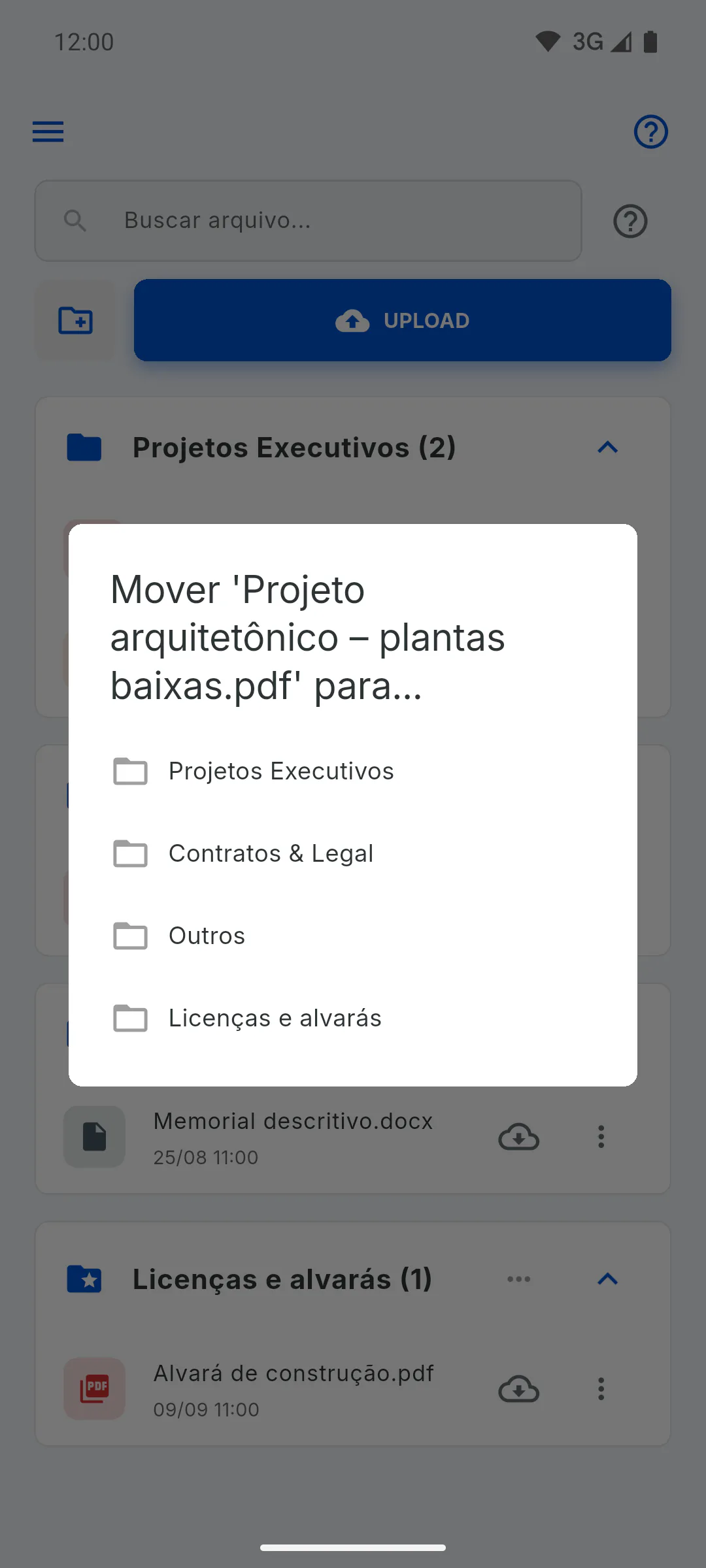
Passo 2: Mova para outra pasta
Toque em Mover para.... Na janela com o nome do arquivo, toque na pasta de destino. Aparece Movido para, com o nome da pasta.
- Para criar uma pasta nova antes: Como criar, renomear e excluir pastas de arquivos
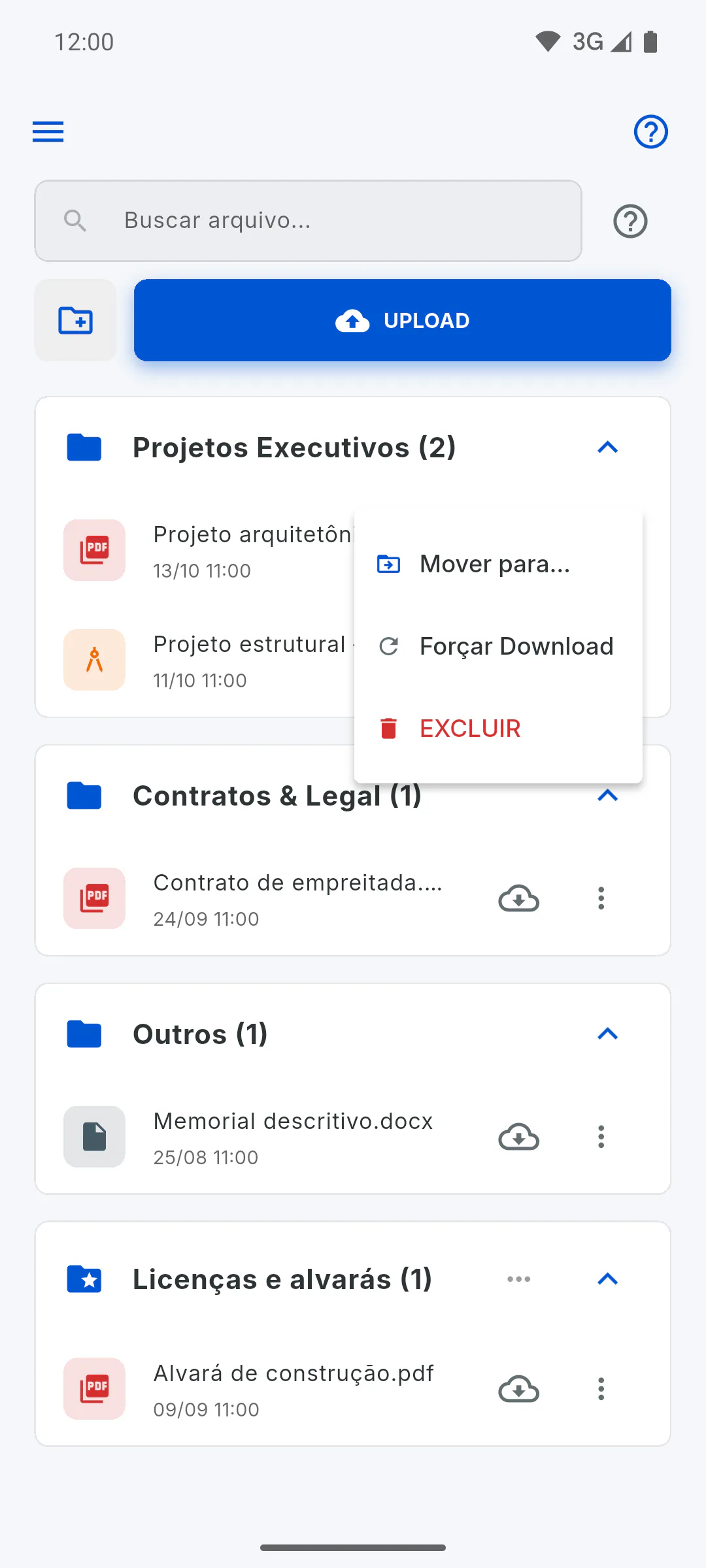
Passo 3: Exclua
Toque em Excluir. Abre a janela Excluir arquivo?, avisando que o arquivo será excluído para todos da obra e não poderá ser recuperado. Toque em Excluir para confirmar (ou em Cancelar para voltar). O arquivo é apagado e aparece Arquivo excluído e espaço liberado!.
Passo 4: Cópia guardada no aparelho
Se o arquivo estava guardado neste aparelho para uso sem internet, essa cópia também é apagada.
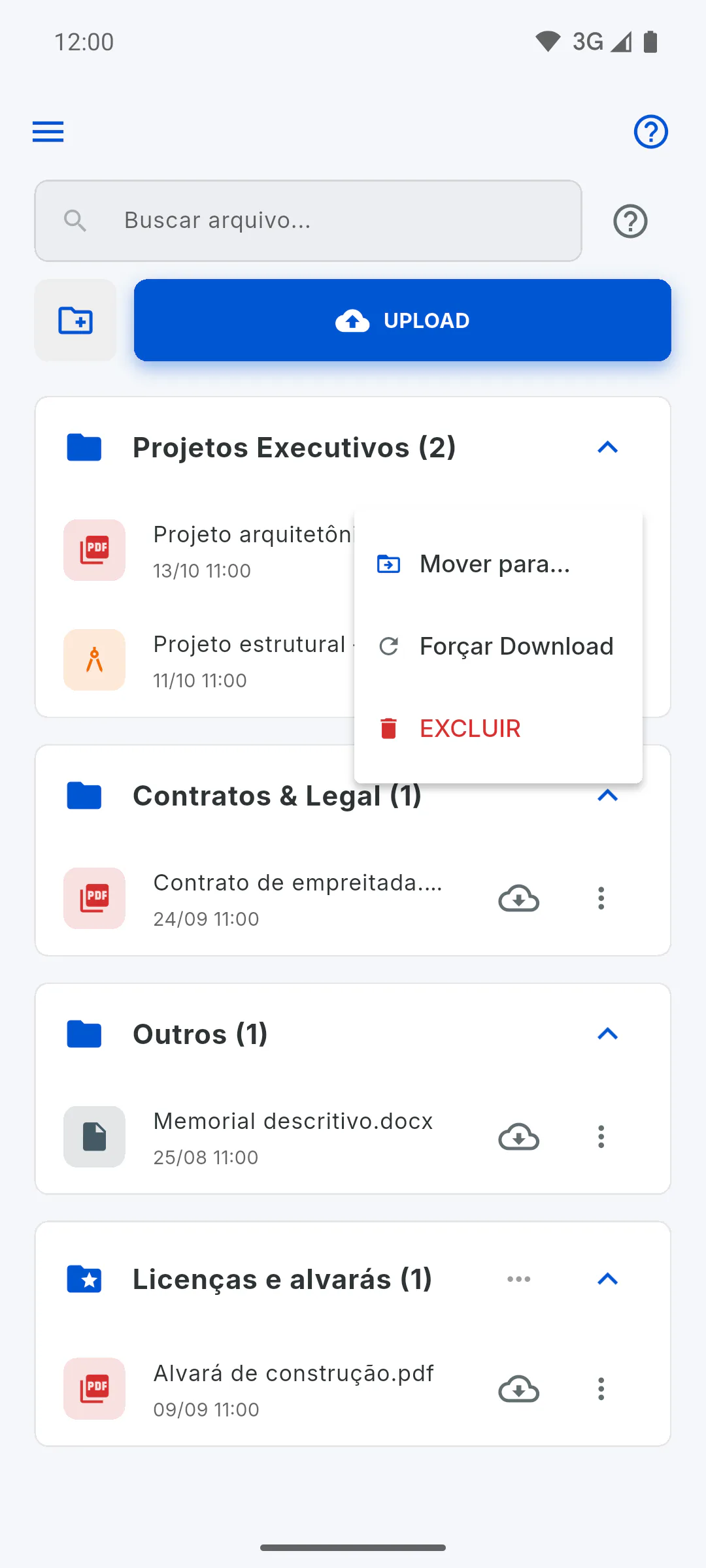
Passo 5: Forçar Download
No celular e no app para Windows, o mesmo menu tem Forçar Download, que baixa o arquivo de novo para usar sem internet. É um recurso do PRO.
Passo 6: Quem pode
O dono da obra e o engenheiro convidado. Para quem é da equipe, os três pontinhos do arquivo aparecem sem cor e com um cadeado; ao tocar, uma janela mostra o papel da pessoa na obra e quem pode usar.
Como mover ou excluir um arquivo
Mude um arquivo de pasta ou apague o que não precisa mais com confirmação e libere espaço no armazenamento da conta.
Para gestor6 passos
Não encontrou o que procurava?
Fale com o suporte pelo WhatsApp ou abra um chamado direto pelo app.