
Passo 1: O que fica protegido
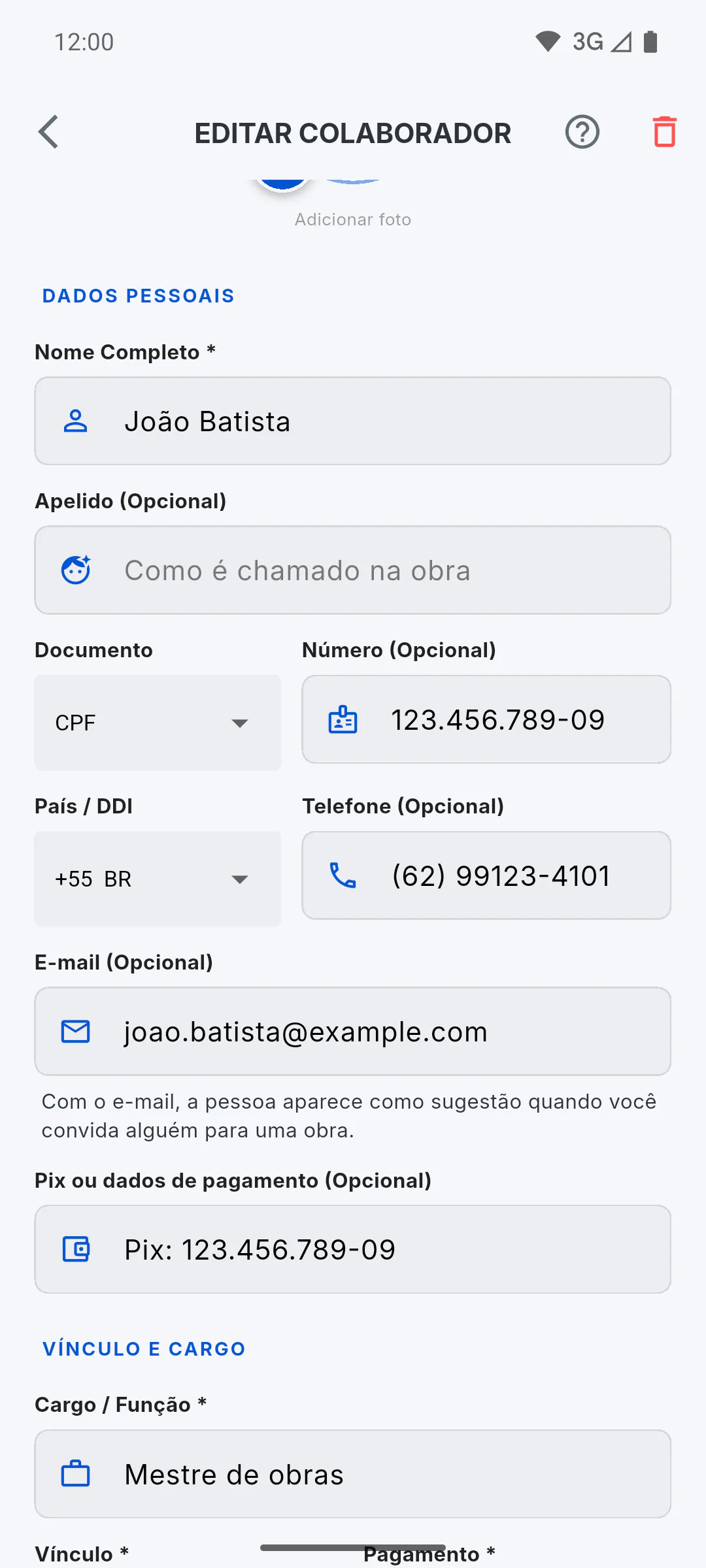
No cadastro do colaborador, o documento (CPF ou outro), o E-mail (Opcional) e o campo Pix ou dados de pagamento (Opcional) ficam guardados à parte do resto do cadastro.
Passo 2: Quem vê
- Você, dono da equipe
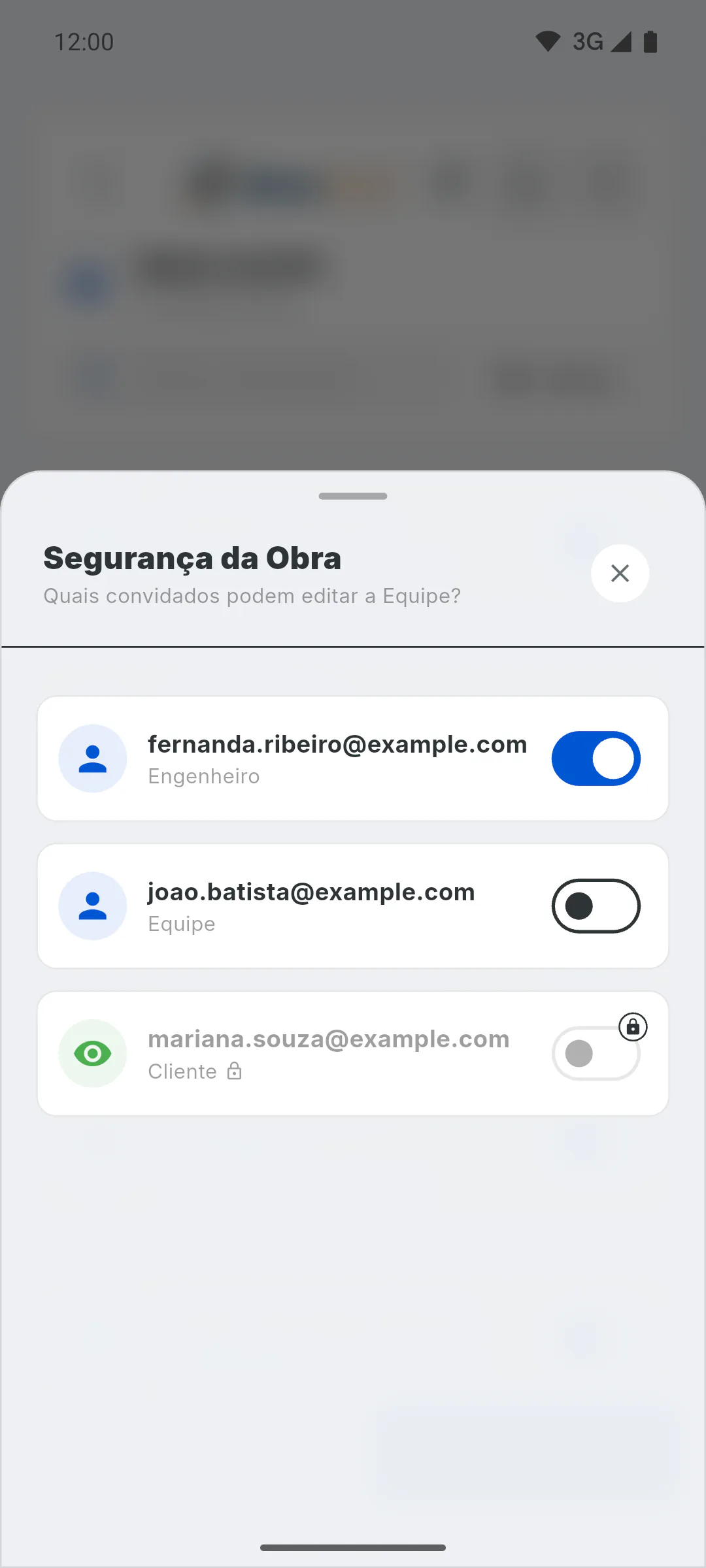
- os convidados das suas obras a quem você deu a permissão Permitir editar equipe: eles abrem o cadastro e veem o documento, o e-mail e o Pix de toda a equipe
- Como permitir que um convidado edite a sua equipe
Passo 3: Quem não vê
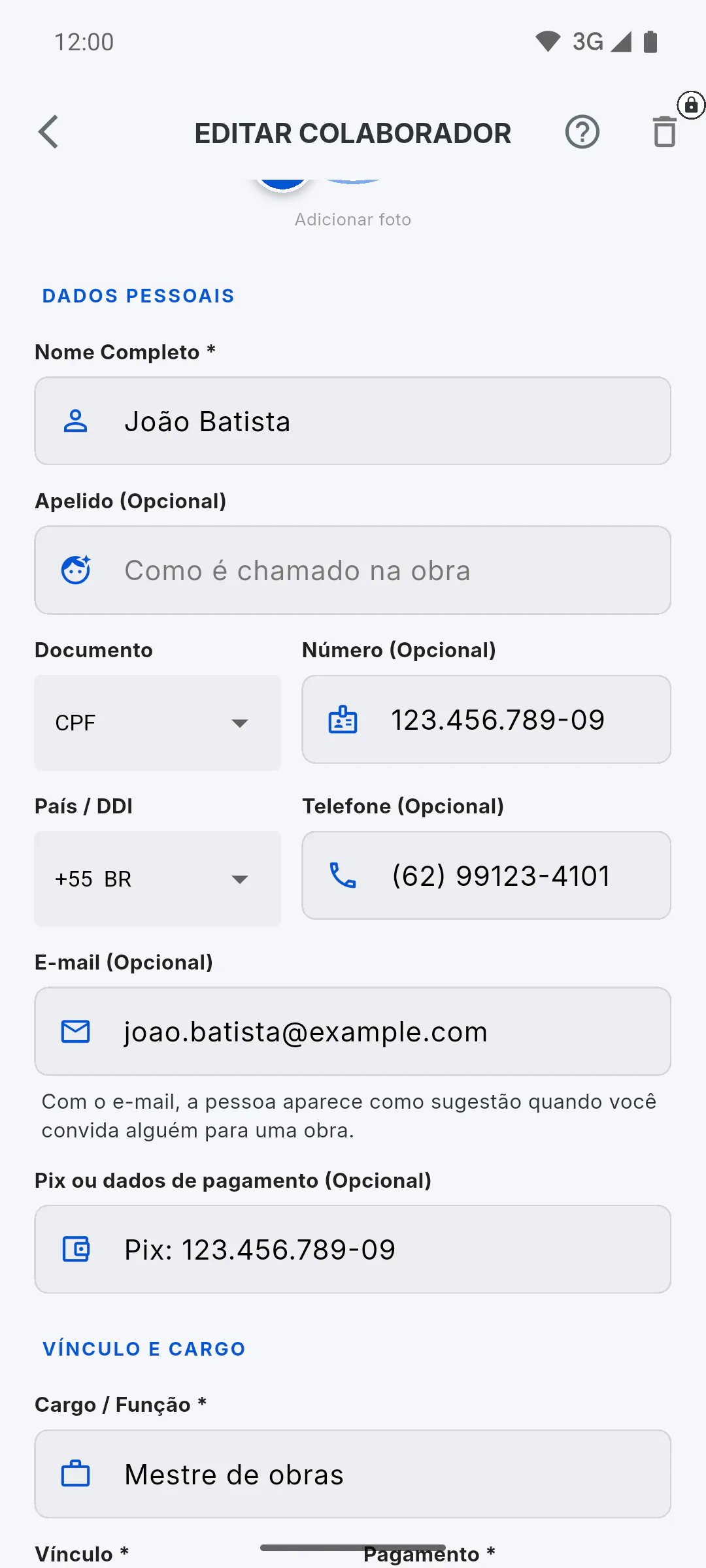
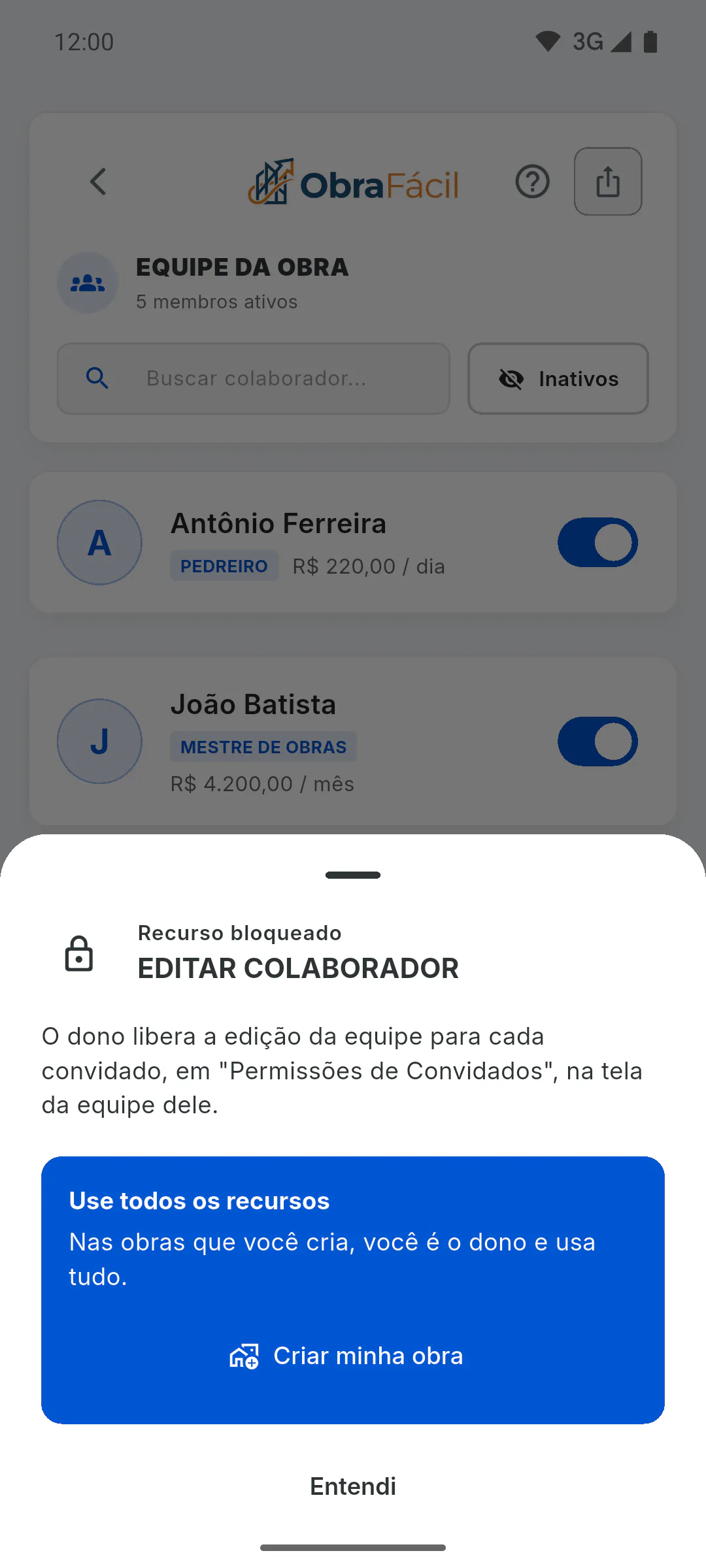
Os outros convidados, como o engenheiro e a equipe da obra, abrem a lista da equipe pelo RDO, mas não abrem o cadastro de ninguém: ao tocar num colaborador, abre uma janela que explica que o dono libera a edição em Permissões de Convidados. No PDF da equipe gerado por eles, as colunas Documento e Pix / Pagamento saem com um traço. O cliente da obra não abre a equipe.
Passo 4: O que não é protegido
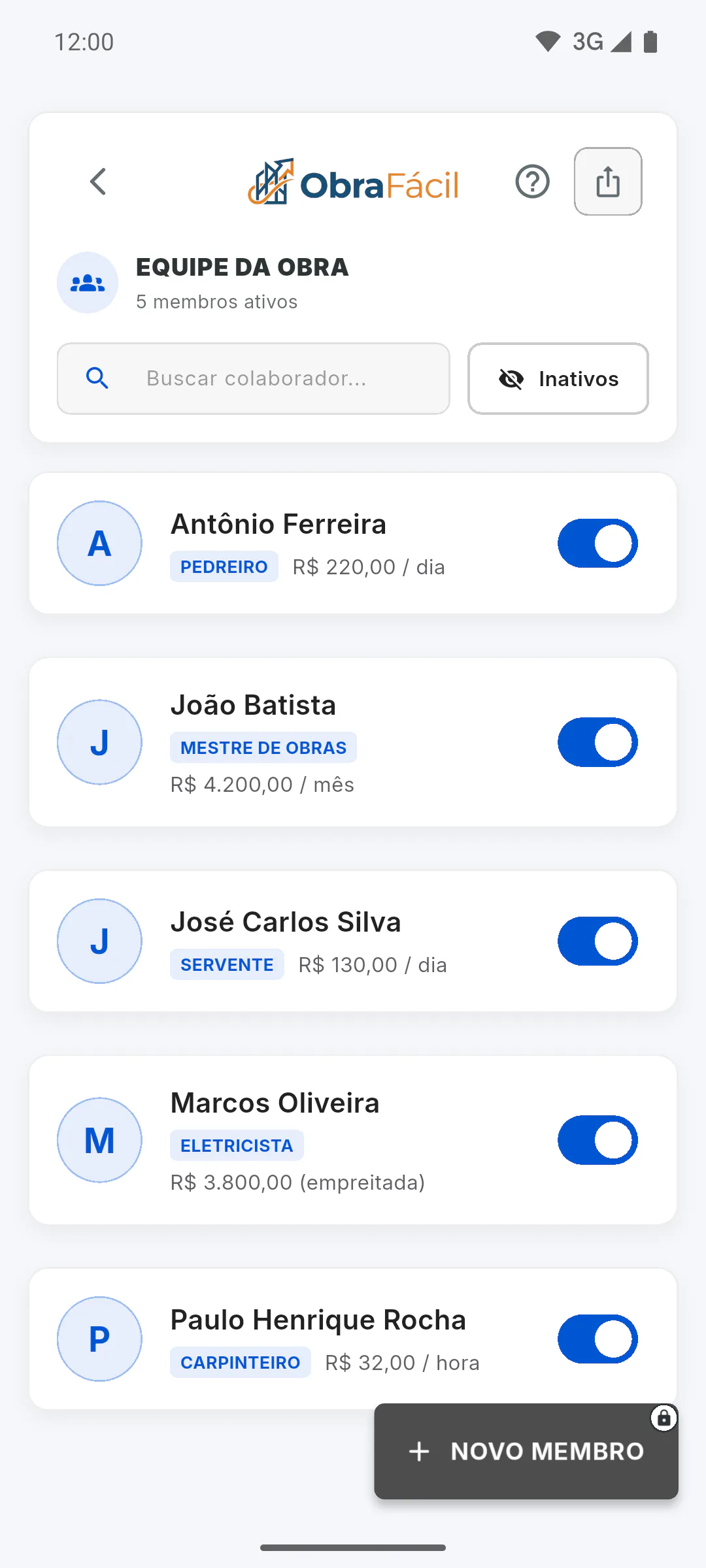
Nome, apelido, cargo, telefone, foto, forma de pagamento e Valor Base ficam no cadastro comum. Quem trabalha nas suas obras vê na lista da equipe o cargo e o valor de cada colaborador e pode incluir o telefone no PDF da equipe. Não escreva dados sensíveis no apelido ou no cargo.
Passo 5: Tirar a permissão
Desligue Permitir editar equipe e o convidado deixa de ver o documento, o e-mail e o Pix. Se você remover a pessoa de todas as suas obras, a permissão acaba sozinha; se ela for convidada de novo, a chave volta desligada.
Quem pode ver CPF, e-mail e Pix dos colaboradores
O documento, o e-mail e o Pix de cada colaborador ficam guardados à parte: só você e quem você autorizar a cuidar da equipe conseguem ver.
Para gestor5 passos
Não encontrou o que procurava?
Fale com o suporte pelo WhatsApp ou abra um chamado direto pelo app.