
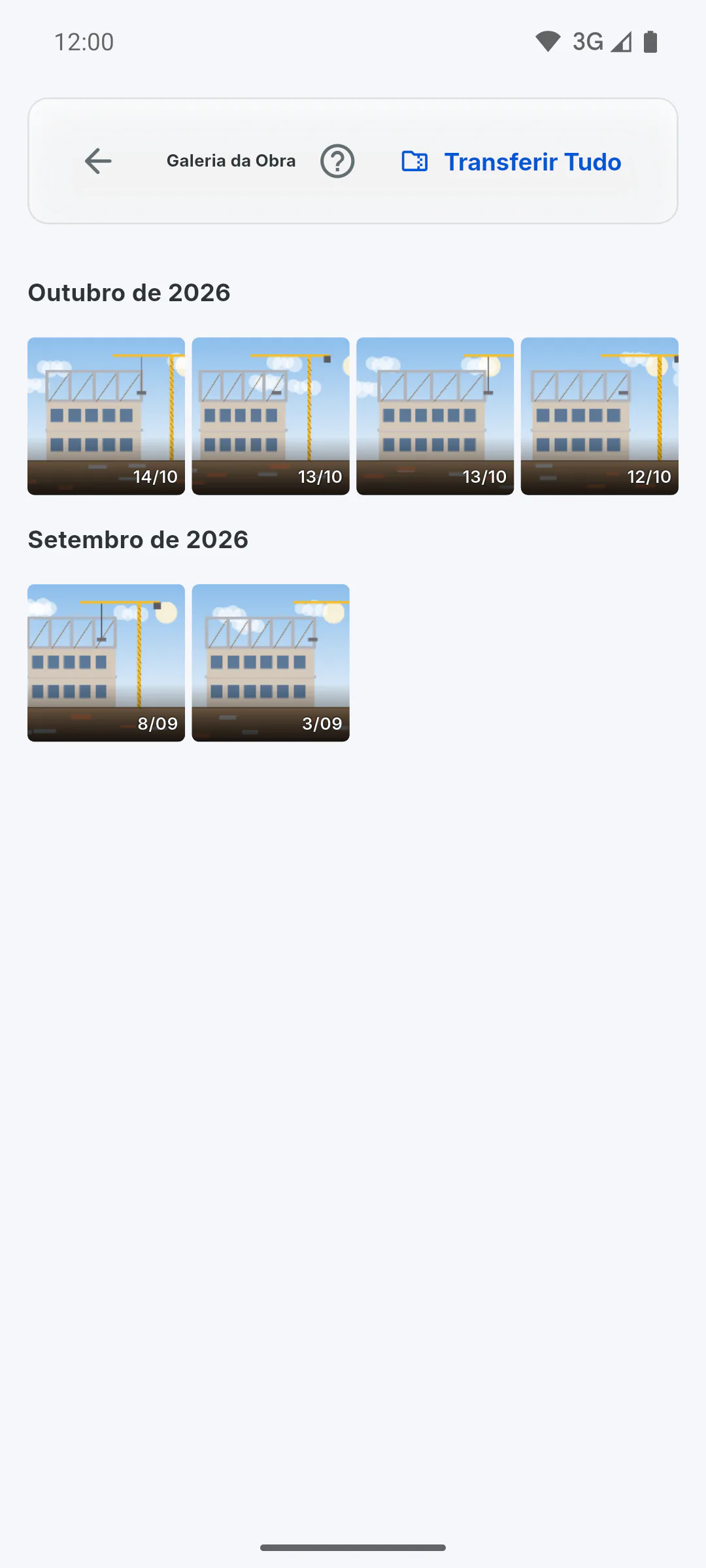
Passo 1: Peça o ZIP
No Portal, abra o menu, toque em Galeria da Obra e depois em Transferir Tudo, no topo. O pedido só avança com a obra a 100% ou durante o aviso prévio:
Passo 2: Confirme o pedido
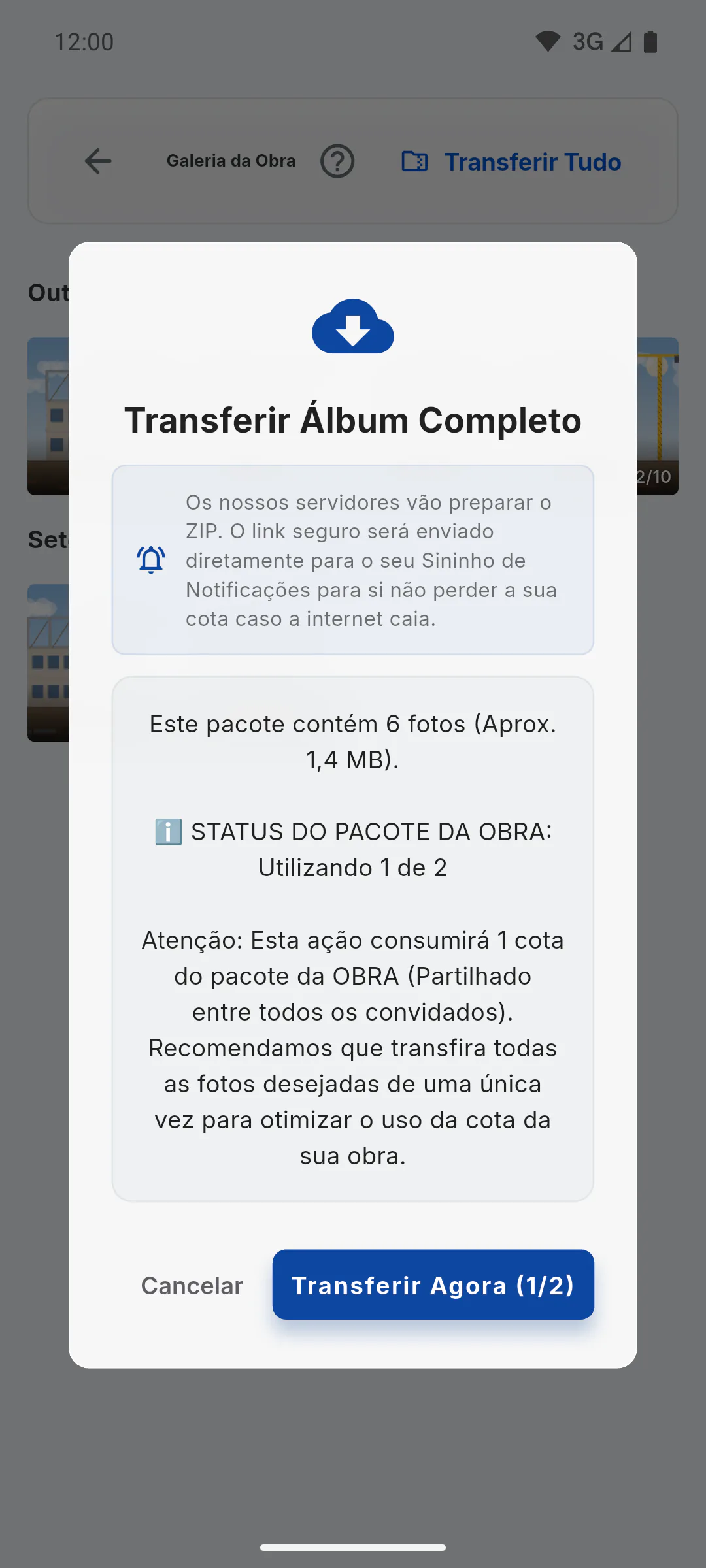
Na janela Transferir Álbum Completo, confira o número de fotografias, o tamanho aproximado e quantas transferências da obra já foram usadas. Toque em Transferir Agora (o botão mostra qual transferência da quota vai ser usada) ou em Cancelar.
Passo 3: Continue a usar a aplicação
Aparece Pedido Enviado!. Toque em Percebi, fechar e use a aplicação normalmente enquanto o ZIP é preparado nos servidores. O tempo depende da quantidade de fotografias. A transferência só fica descontada da quota quando o ZIP está pronto.
Passo 4: Abra o sino
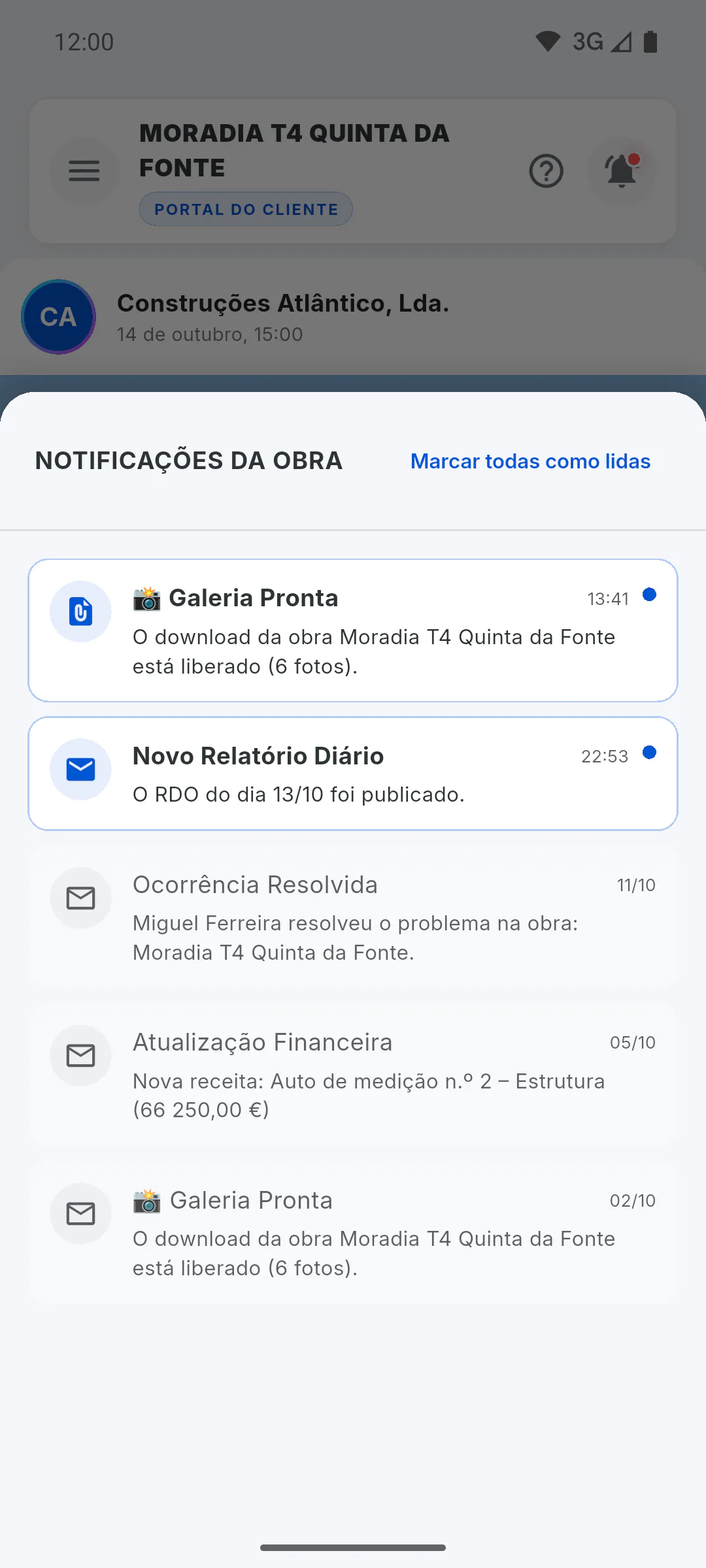
Quando o ZIP está pronto, o sino no topo do Portal mostra um ponto vermelho. Toque nele: em Notificações da obra aparece o aviso Galeria Pronta, com o nome da obra e o número de fotografias.
Passo 5: Transfira o ficheiro
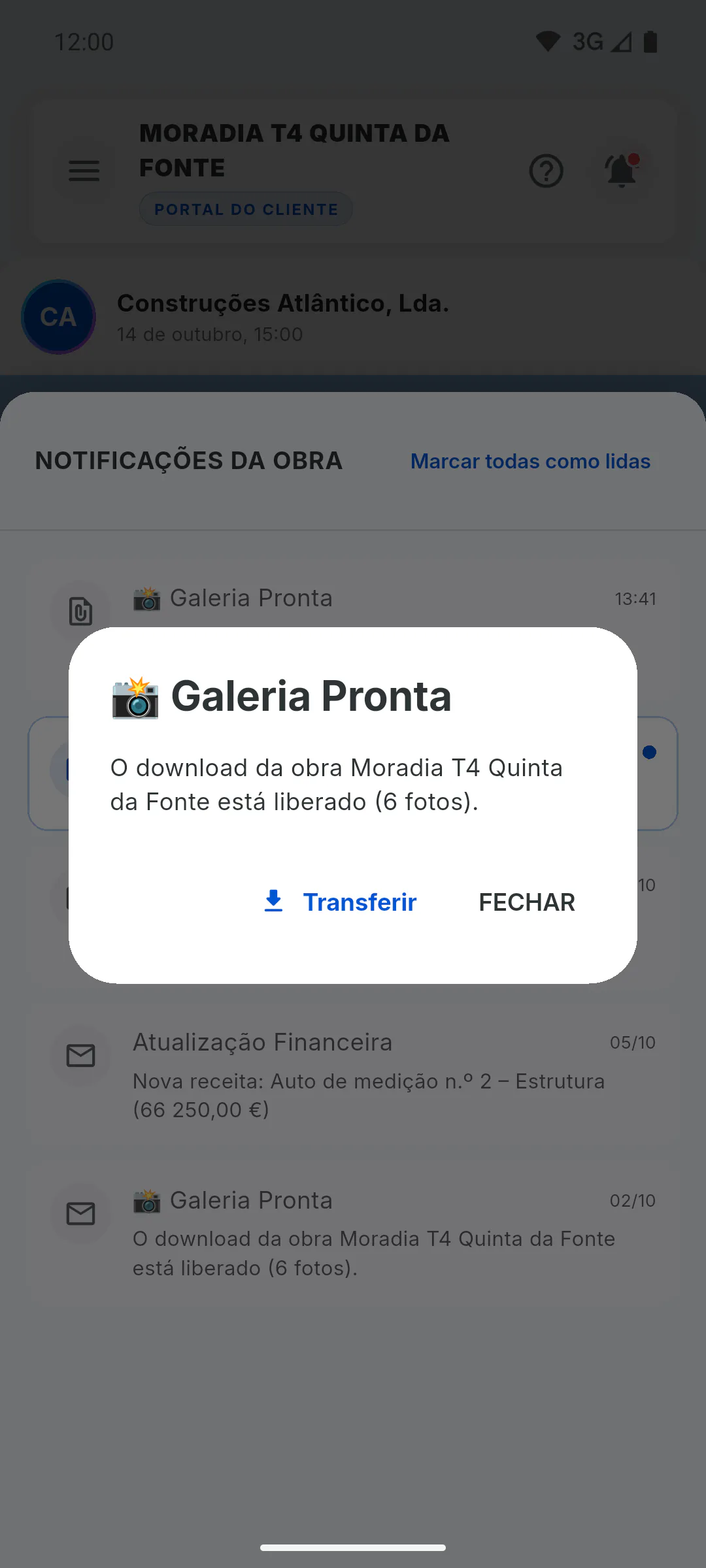
Toque no aviso e depois em Transferir. O ZIP abre no navegador para ser guardado no aparelho. Lá dentro, as fotografias estão separadas em pastas por mês.
Passo 6: A ligação funciona uma vez, durante 7 dias
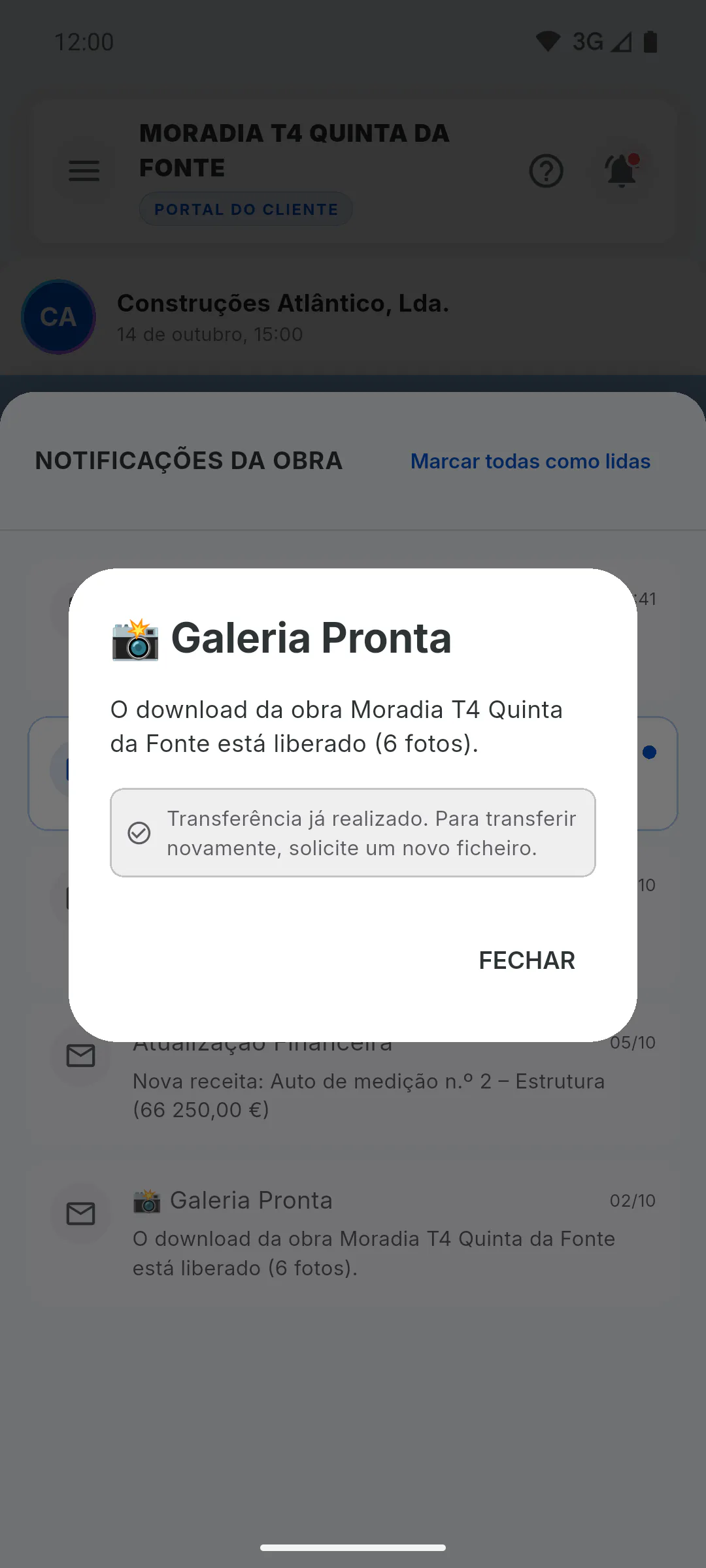
Depois de tocar em Transferir, o aviso passa a mostrar Transferência já realizado. Para transferir novamente, solicite um novo ficheiro. O ZIP fica guardado durante 7 dias: depois disso, é apagado e o aviso mostra a mesma mensagem, mesmo que não o tenha transferido. Transfira-o logo e guarde bem o ficheiro, porque um novo pedido gasta outra transferência da quota. Se chegar o aviso Erro ao gerar ZIP, a quota não foi usada: volte a pedir mais tarde.
Como receber o ZIP com todas as fotografias pelo sino
Peça o ZIP com todas as fotografias da obra na Galeria da Obra, continue a usar a aplicação e transfira o ficheiro pelo aviso que chega ao sino.
Para cliente6 passos
Não encontrou o que procurava?
Fale com o apoio pelo WhatsApp ou abra um pedido diretamente na aplicação.