
Passo 1: Onde está o sino
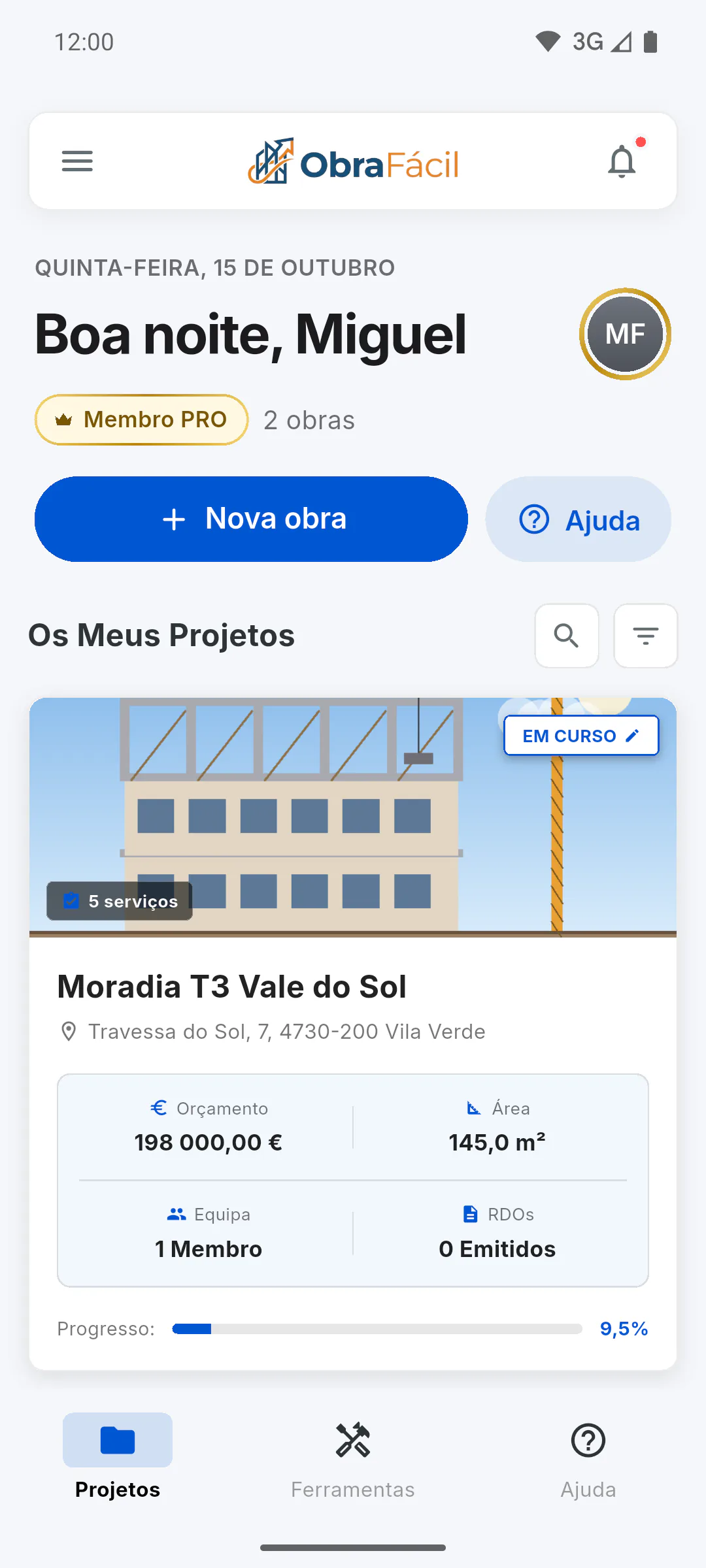
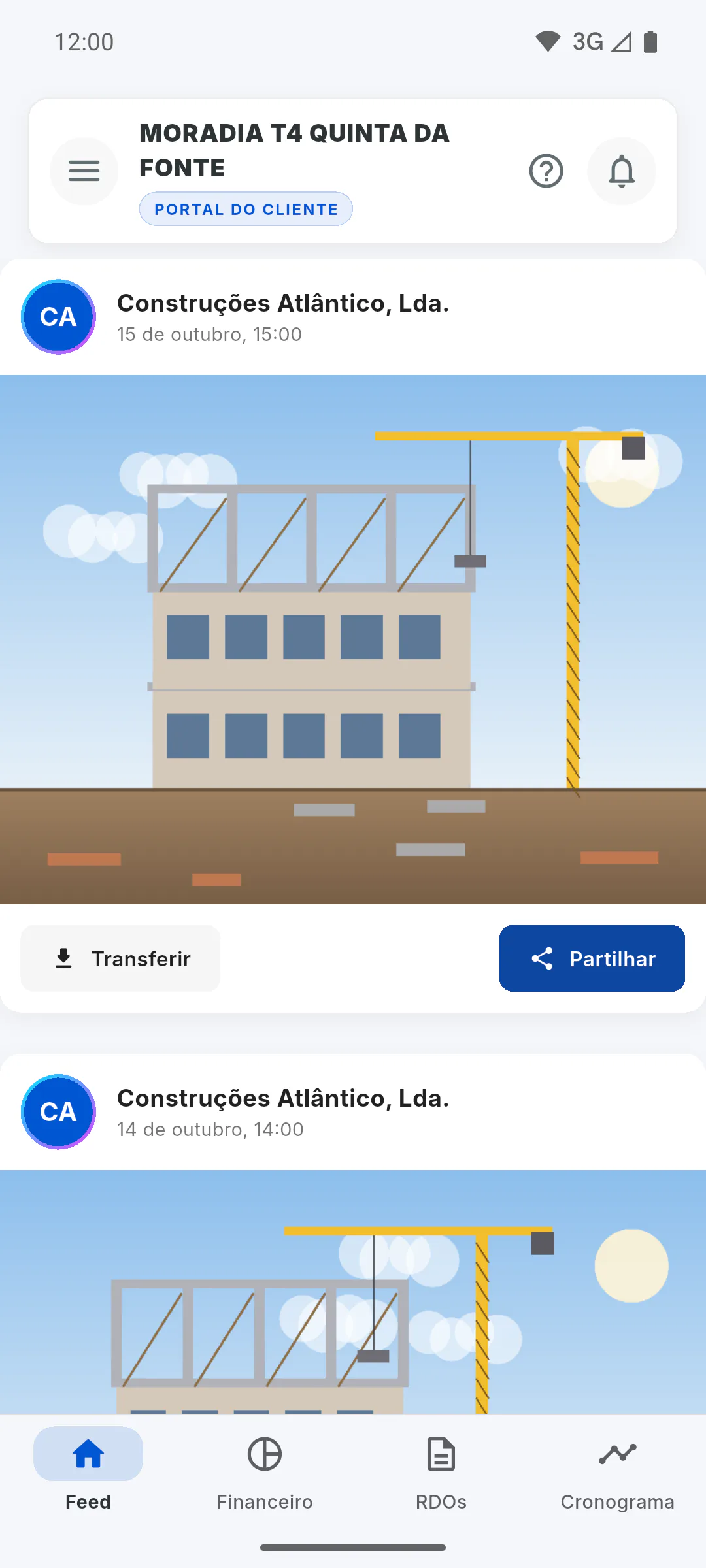
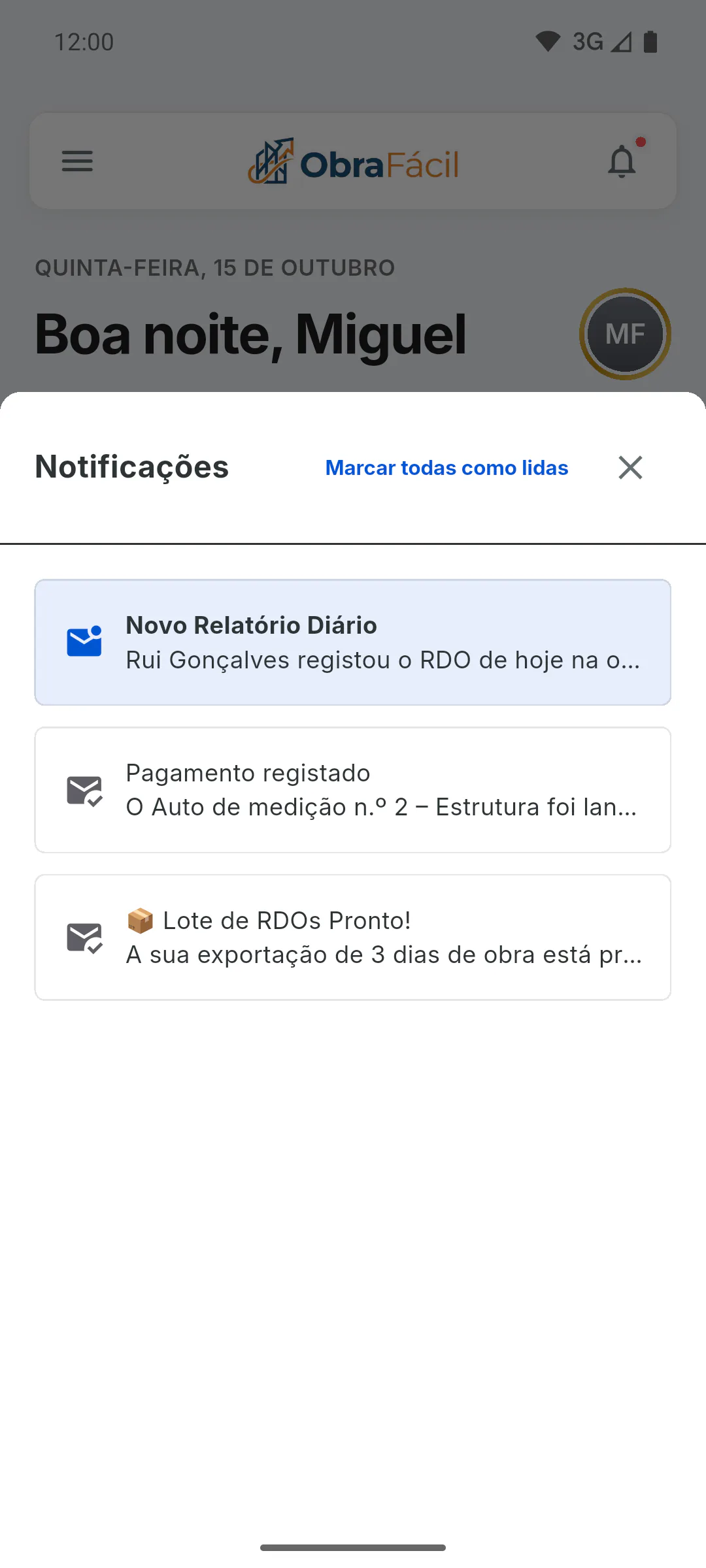
No painel, o sino fica no topo: no telemóvel, à direita da barra com o logótipo; no computador, à direita da saudação. Um ponto vermelho no sino indica que há avisos por ler. No Portal do Cliente, o sino fica no topo do ecrã da obra.
Passo 2: A lista de notificações
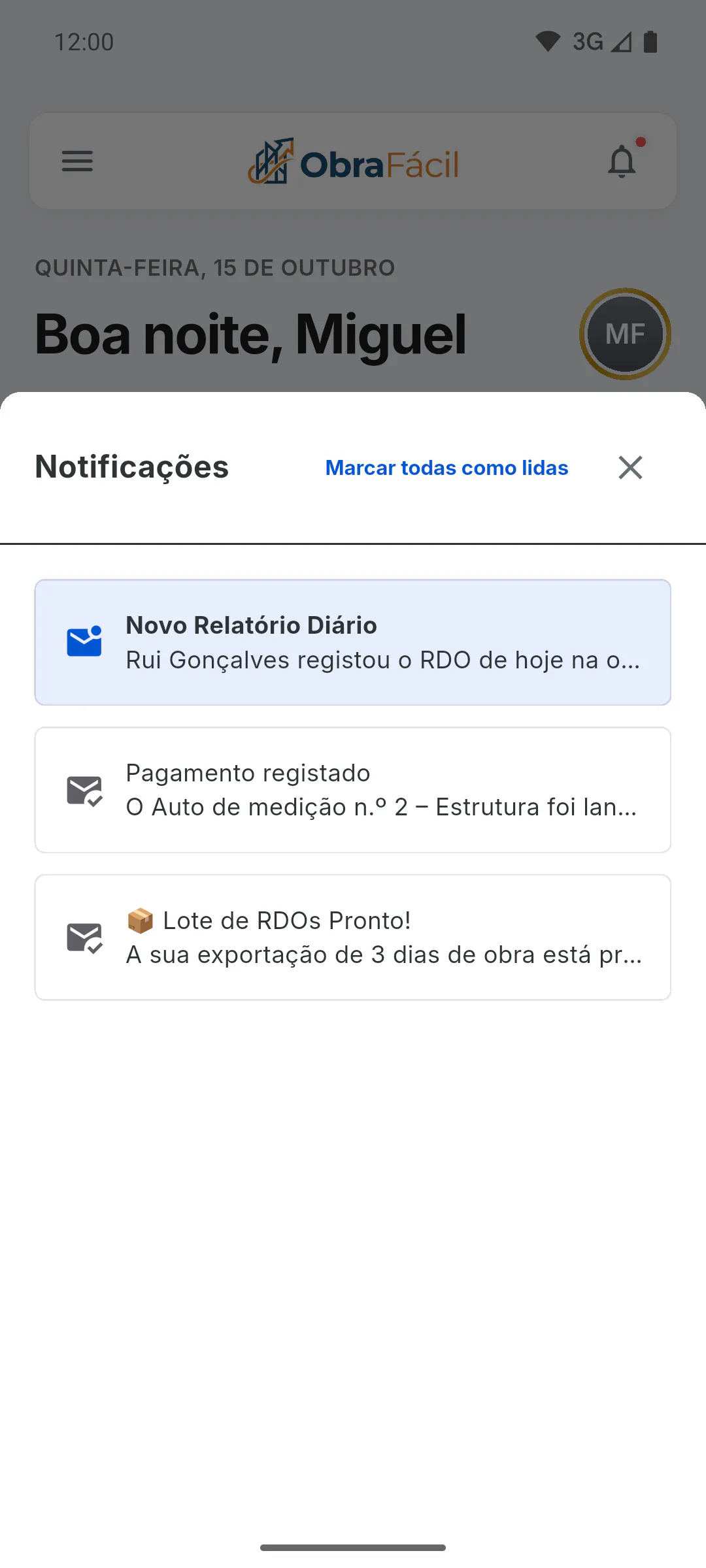
Toque no sino para abrir Notificações. As mais recentes aparecem primeiro, e as que estão por ler aparecem destacadas, com o título a negrito. A lista carrega 10 de cada vez: deslize para baixo para ver as mais antigas. Sem avisos, aparece Nenhuma notificação.
Passo 3: Ler e marcar como lida
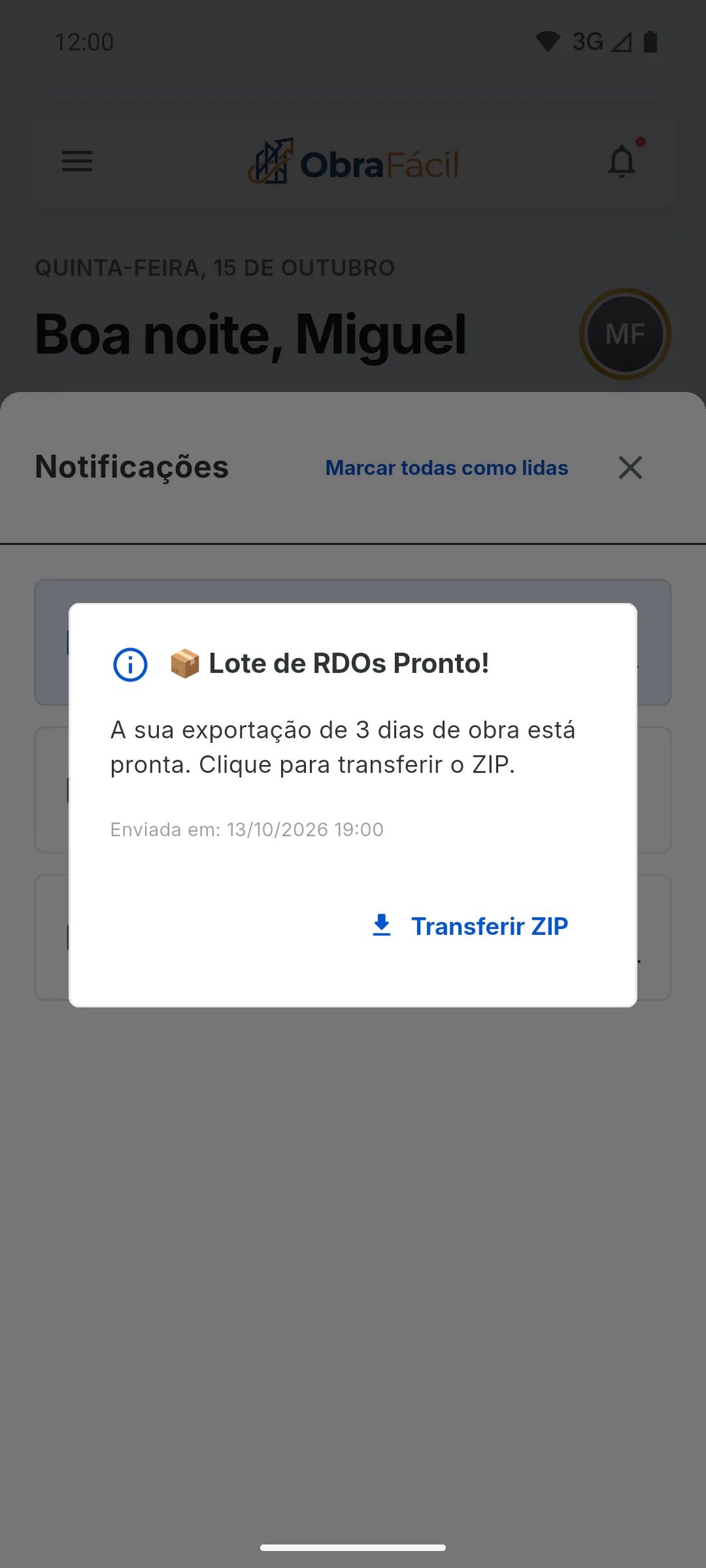
Toque num aviso para ver a mensagem completa e a data em Enviada em:. Ao abri-lo, passa a contar como lido. O aviso só mostra o texto: não abre a obra, o RDO nem a ocorrência. Para marcar tudo de uma vez, toque em Marcar todas como lidas: o ponto vermelho desaparece e a lista fecha. Não é possível apagar notificações.
Passo 4: Que avisos recebe
- RDO novo e lançamentos novos no financeiro das suas obras, quando quem os guarda é outra pessoa. Estes vão só para o dono da obra e para os clientes.
- Ocorrências em que foi marcado e a respetiva resolução: Quem é avisado e quem vê cada ocorrência
- Ficheiro ZIP pronto, quando pede para exportar vários RDOs.
- Avisos do ObraFácil, ofertas e avisos sobre o pagamento ou o reembolso da subscrição: Oferta de 30 dias grátis: como funciona
Passo 5: Idioma dos avisos
Os avisos de RDO, de ocorrência e de lançamento no financeiro (Atualização Financeira) aparecem no idioma da aplicação de quem os lê. Os avisos antigos, de antes da versão 1.9.3, podem aparecer no idioma de quem fez a ação.
Passo 6: O botão Transferir ZIP
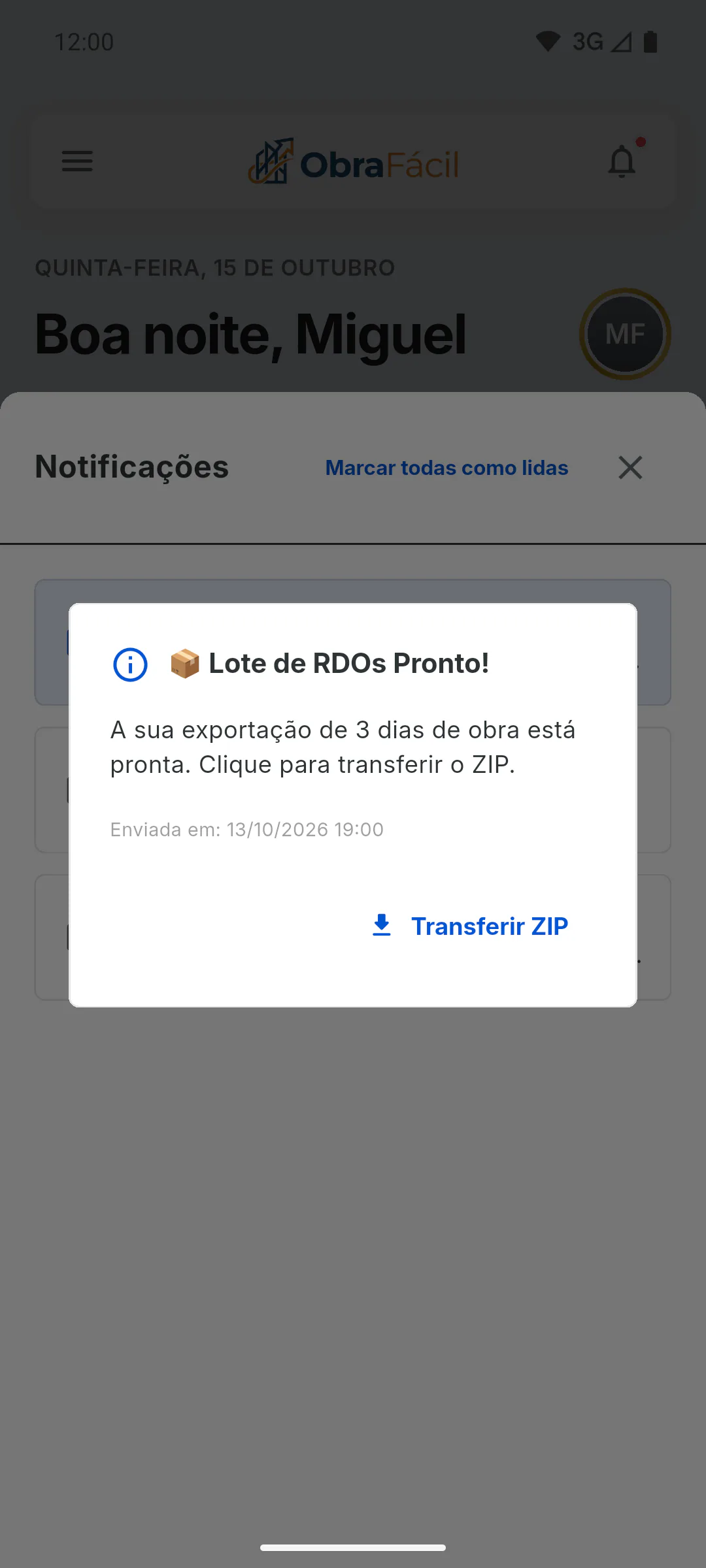
Quando um ZIP fica pronto, o aviso traz o botão Transferir ZIP. Abre a transferência e só funciona uma vez: depois de usado, desaparece do aviso. O ZIP fica guardado durante 7 dias; depois, é apagado e o botão também desaparece.
Passo 7: No Portal do Cliente
O cliente toca no sino para abrir Notificações da obra. Ali aparecem os avisos da conta, de todas as obras que acompanha, com a hora (nos avisos de hoje) ou o dia. Os avisos com ficheiro trazem o botão Transferir; depois de usado, aparece Transferência já realizado. Para transferir novamente, solicite um novo ficheiro. A mesma mensagem aparece passados 7 dias, quando o ficheiro é apagado.
Passo 8: Ponto vermelho que não desaparece
Alguns avisos automáticos, como Sistema quando se guarda uma ocorrência ou a sua resolução, acendem o ponto vermelho do painel sem aparecerem na lista. Se o ponto continuar aceso e não houver nada novo na lista, toque em Marcar todas como lidas.
Passo 9: Avisos fora da aplicação
O sino mostra apenas os avisos dentro da aplicação. Para receber avisos no telemóvel com a aplicação fechada: Como ligar ou desligar as notificações no telemóvel e por e-mail
Como funcionam as notificações do sino
O sino reúne os avisos dentro da aplicação: RDO novo, ocorrências, ficheiros prontos a transferir e avisos do ObraFácil. Veja quais recebe, como os ler e como apagar o ponto vermelho.
Para gestor, equipa e cliente9 passos
Não encontrou o que procurava?
Fale com o apoio pelo WhatsApp ou abra um pedido diretamente na aplicação.