
Passo 1: Gere o relatório
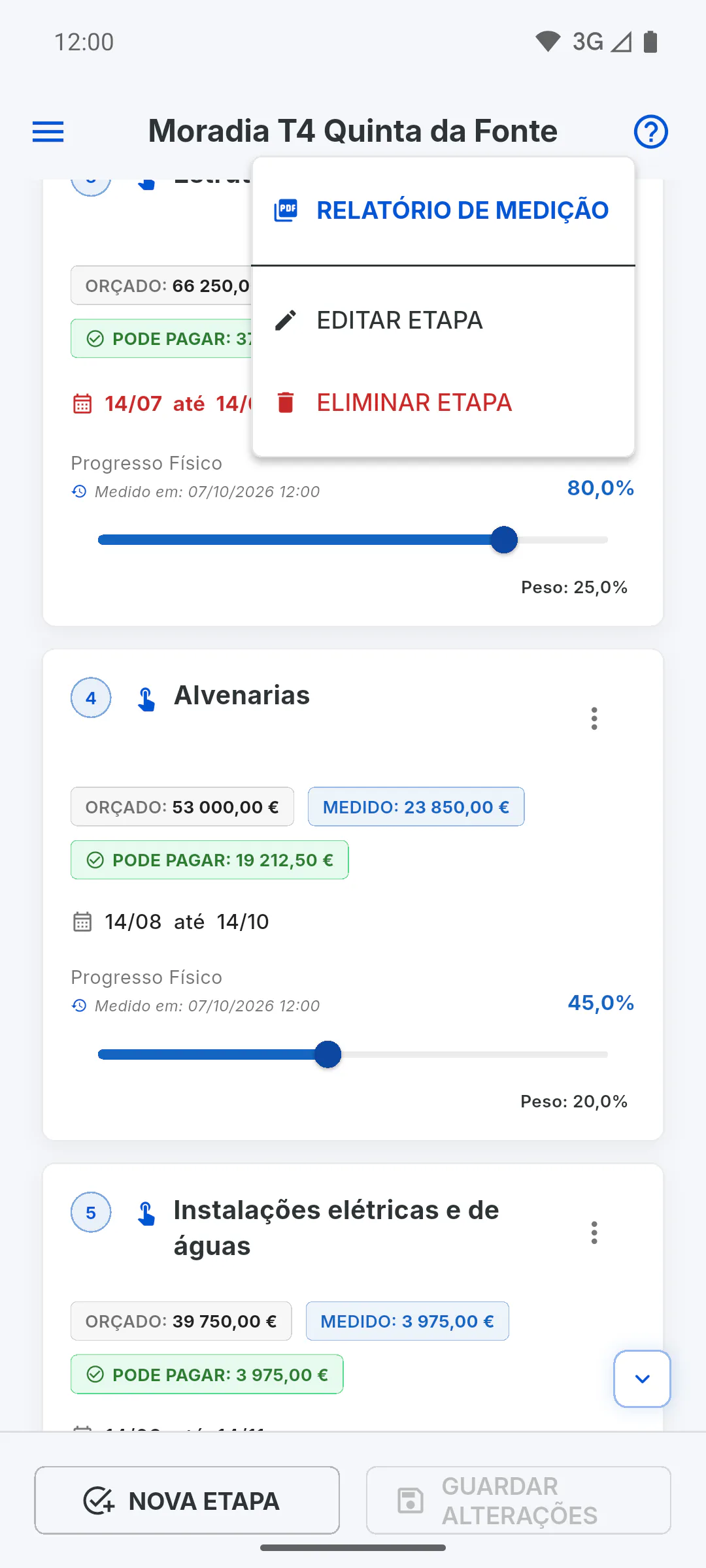
No Cronograma, toque no menu de três pontos do cartão da etapa e em Relatório de medição. Na web, aparece antes Aviso de Desempenho (Web), porque o navegador pode bloquear por um instante: toque em Gerar Relatório para continuar.
Passo 2: Partilhe ou guarde
No telemóvel, abre a opção do aparelho para partilhar ou guardar o PDF. No Windows, abre a janela Guardar PDF, e o ficheiro abre logo depois de guardado. O nome do ficheiro começa por Medicao_ seguido do nome da etapa.
- No Windows, se aparecer que o ficheiro parece estar aberto noutro programa, feche-o e tente novamente.
Passo 3: O que inclui o relatório
- Análise de desempenho, com o nome da etapa, o período e a marca Atrasada, se for o caso
- o gráfico com Orçado (contrato), Avanço físico e Financeiro pago
- Valor do contrato (o valor da etapa), Valor pago (atual) e Saldo a pagar (o valor da etapa menos o pago)
- Detalhamento de execução física, com as sub-etapas com peso, quando existem
Passo 4: Pagamentos e avisos
Histórico de pagamentos nesta etapa lista os lançamentos do Financeiro vinculados à etapa. No fim, uma nota verde mostra o valor executado e ainda não pago, ou uma nota laranja avisa quando o pago ultrapassou o executado: O que significam as etiquetas da etapa
Passo 5: Guarde o cronograma antes
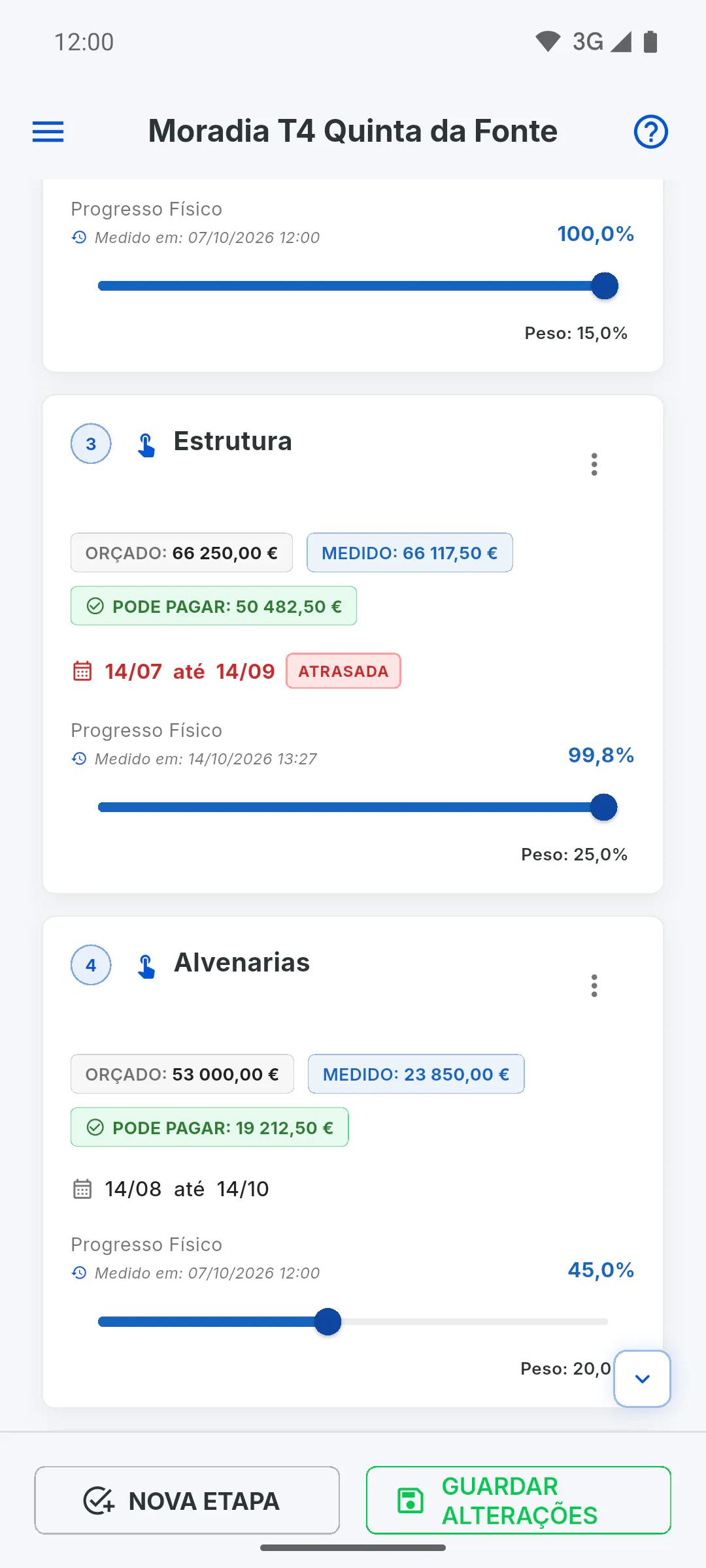
O relatório usa o progresso que está no ecrã, mesmo que ainda não tenha tocado em Guardar alterações. Guarde o cronograma antes de gerar, para o PDF mostrar o que ficou registado.
Passo 6: No plano gratuito
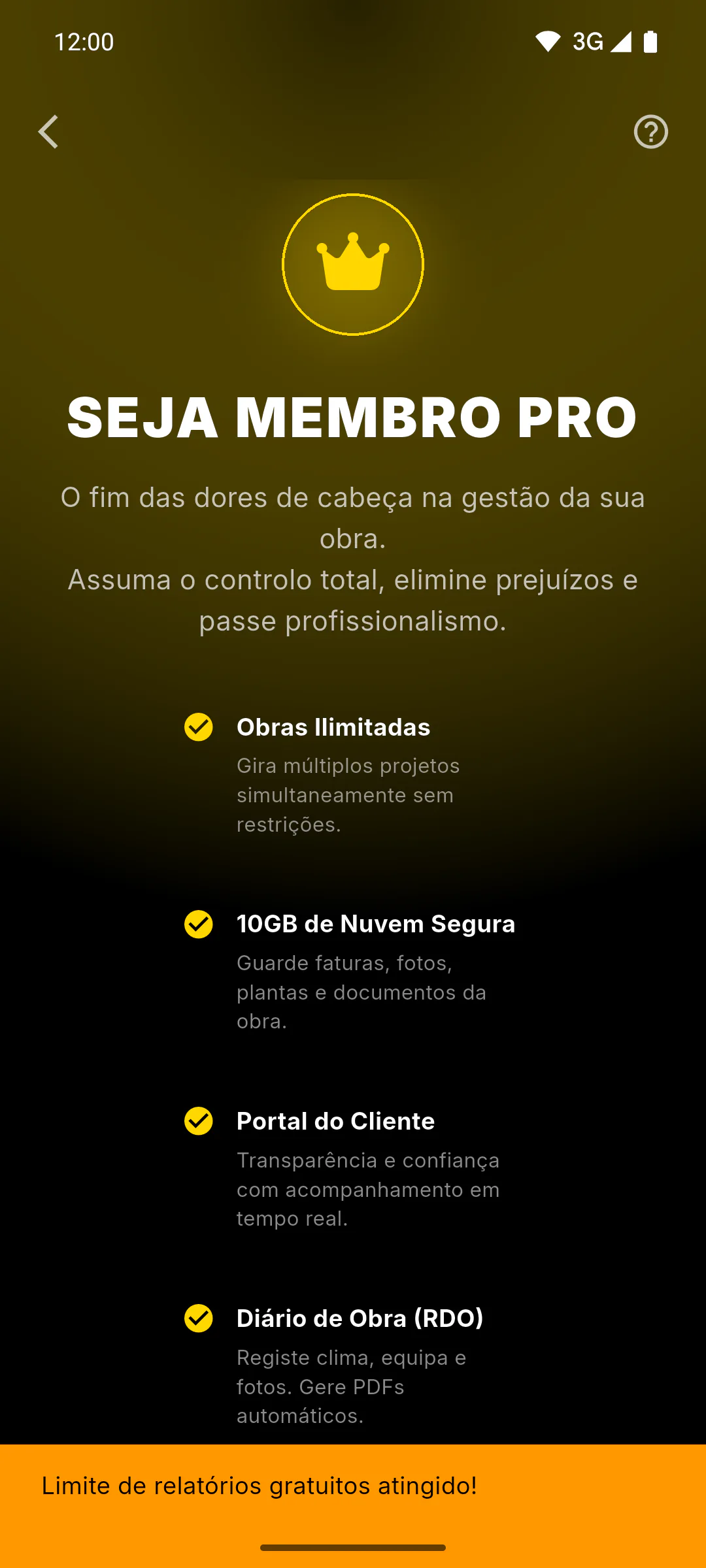
No plano gratuito, cada relatório gerado conta para o limite mensal de relatórios em PDF da aplicação. Quando o limite se esgota, abre o ecrã de planos e aparece Atingiu o limite de relatórios gratuitos do mês.: Limite de relatórios PDF no plano gratuito
Como gerar o Relatório de Medição de uma etapa
Gere o PDF de uma etapa com orçado, medido e pago, as sub-etapas e o histórico de pagamentos, para partilhar ou guardar.
Para gestor6 passos
Não encontrou o que procurava?
Fale com o apoio pelo WhatsApp ou abra um pedido diretamente na aplicação.