
Passo 1: Duas formas de dividir a etapa
Na janela da etapa há duas formas de dividir o trabalho:
- a lista simples, Sub-etapas (Opcional - uma por linha), que serve só para consulta
- a Microgestão Avançada, em que cada sub-etapa tem peso, datas e progresso próprios
Abra Nova etapa ou, no menu de três pontos de uma etapa, Editar etapa.
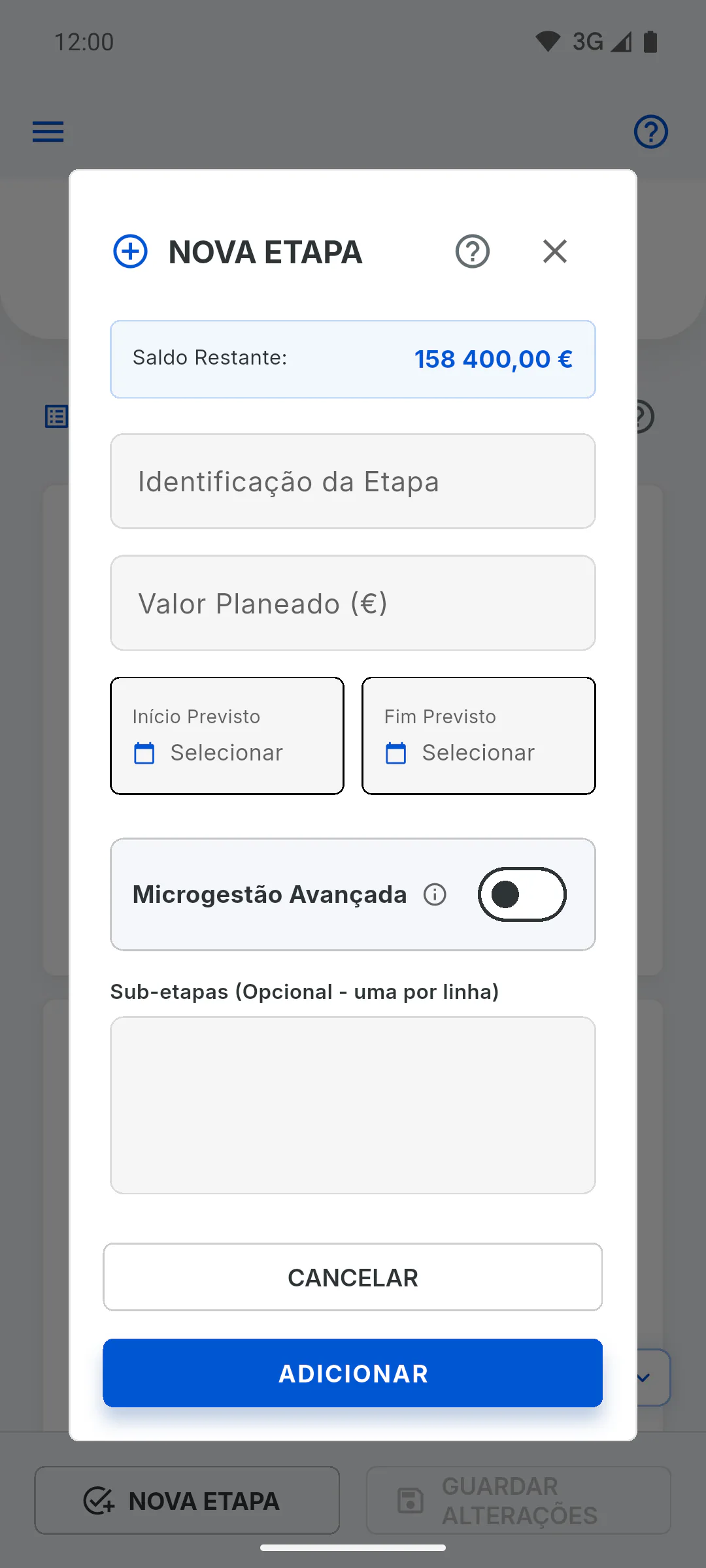
Passo 2: Defina primeiro o período da etapa
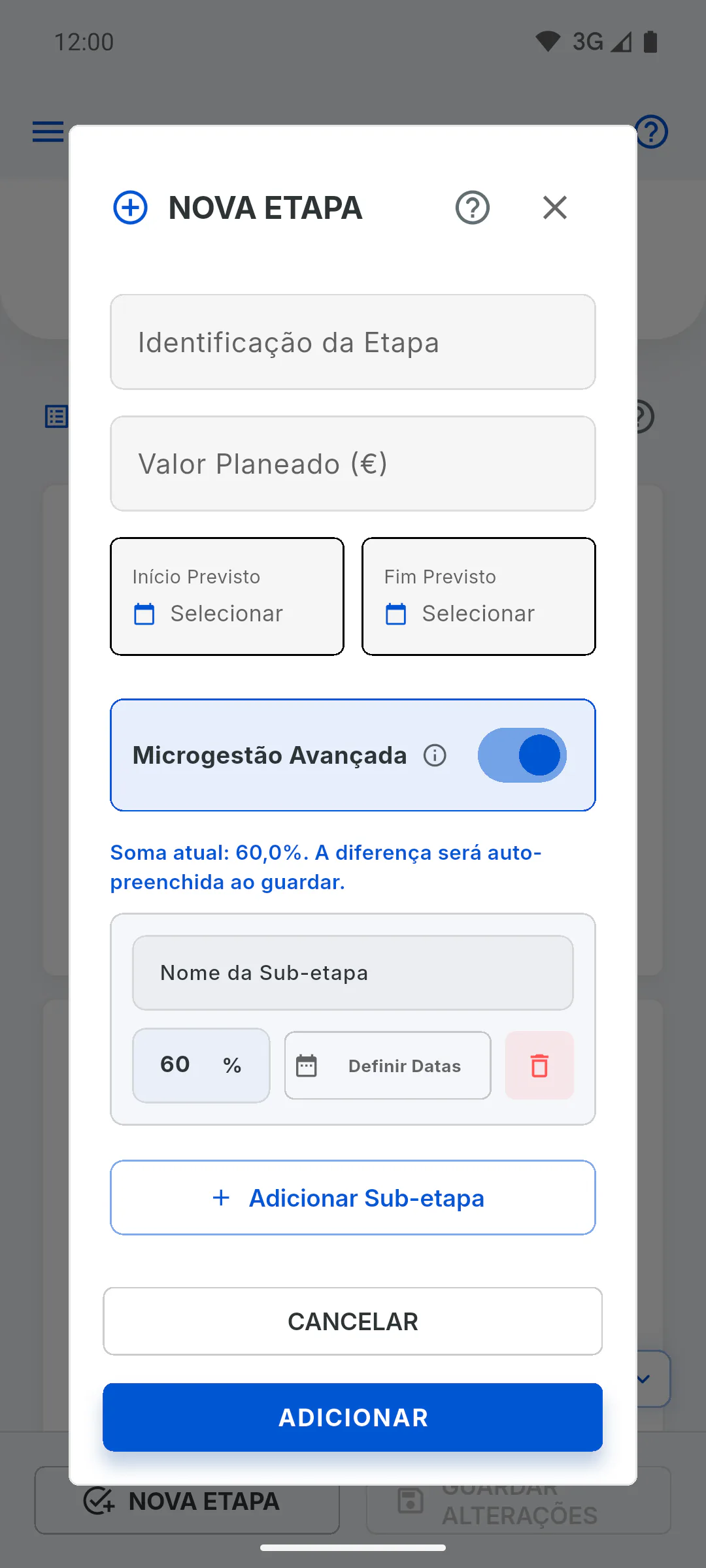
Com a microgestão, Início Previsto e Fim Previsto da etapa são obrigatórios e vêm primeiro: as datas das sub-etapas ficam dentro desse período. Sem eles aparece Defina o período da etapa principal primeiro.
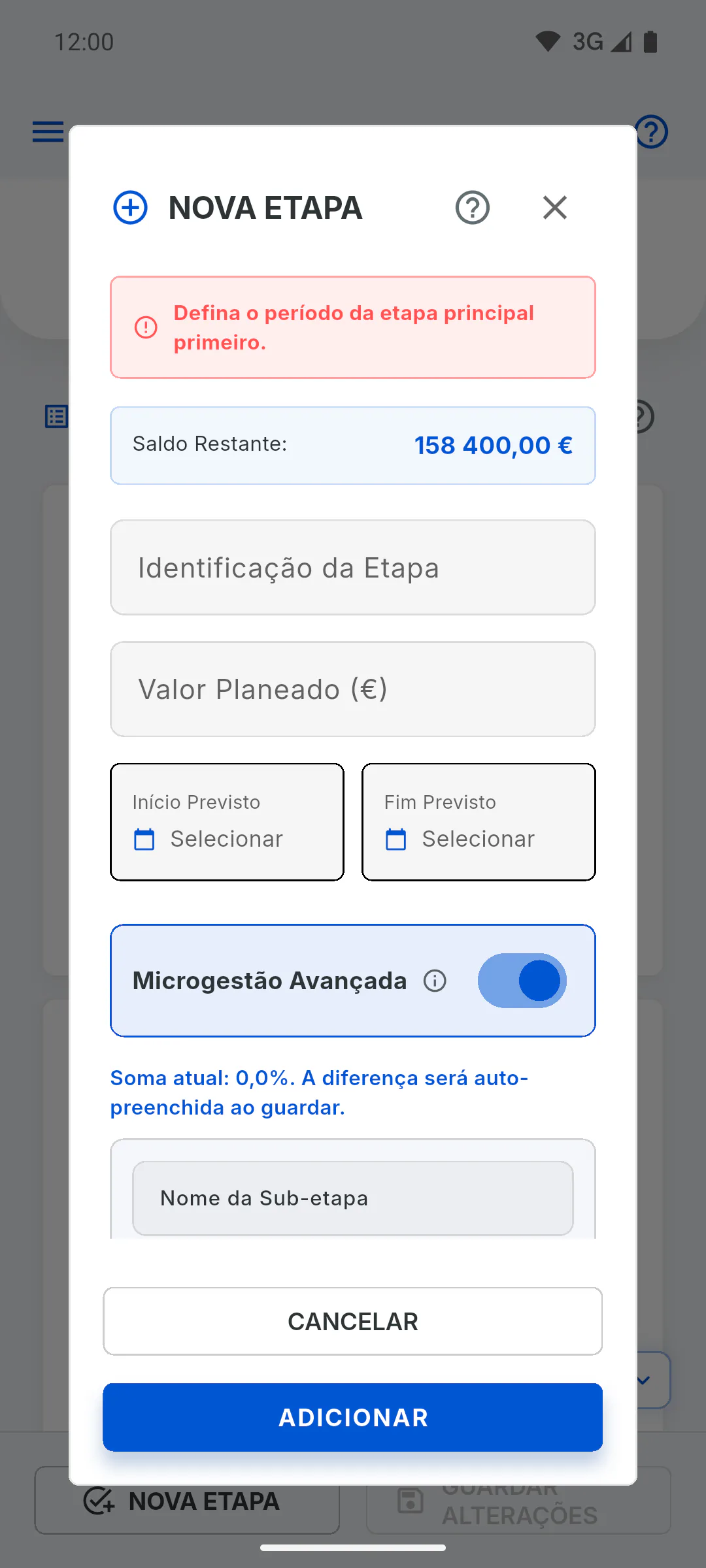
Passo 3: Adicione as sub-etapas
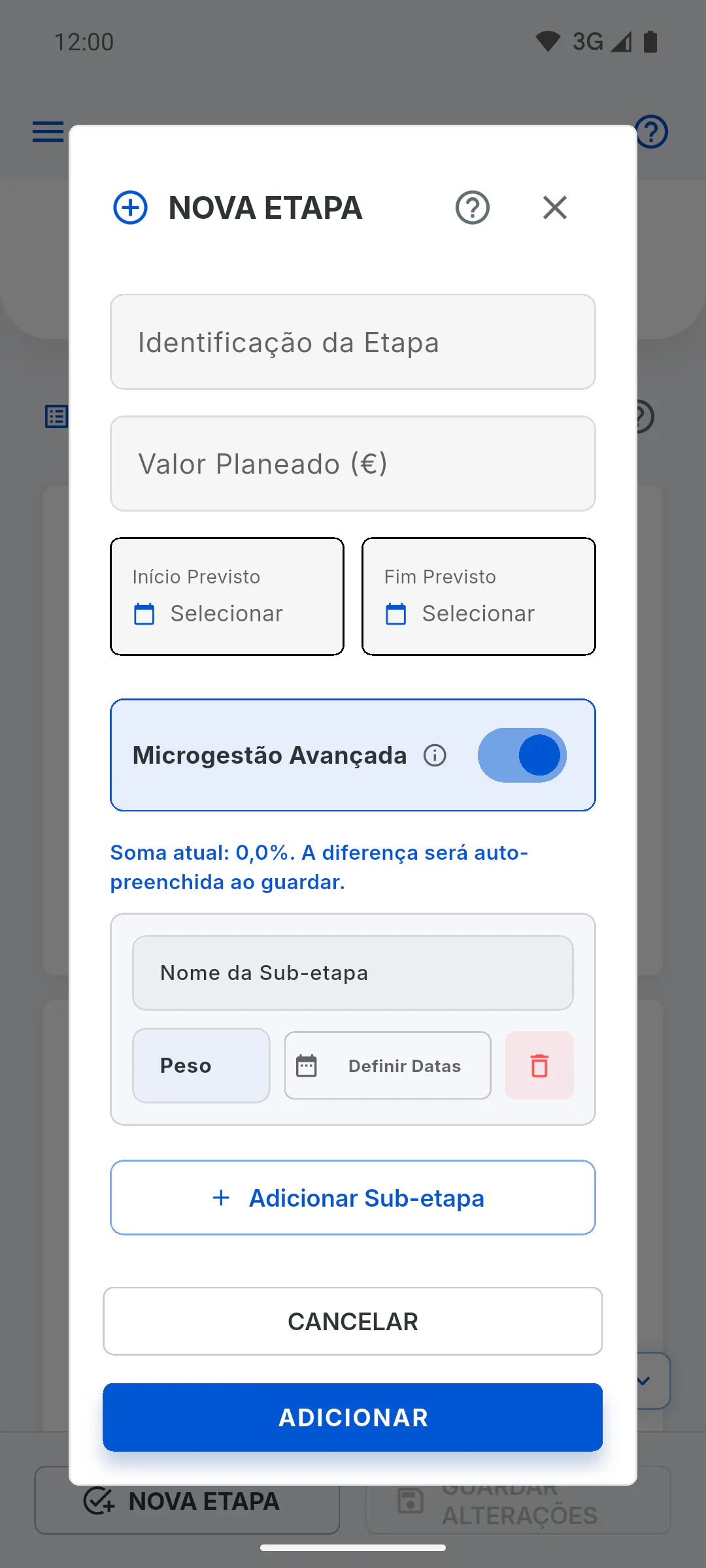
Ative Microgestão Avançada e toque em Adicionar Sub-etapa. Em cada linha:
- Nome da Sub-etapa
- Peso, em percentagem
- Definir Datas, para escolher o período
- o caixote do lixo, para remover a linha
Todos os campos são obrigatórios; se faltar algum, aparece Preencha nome, peso e datas de todas as sub-etapas.
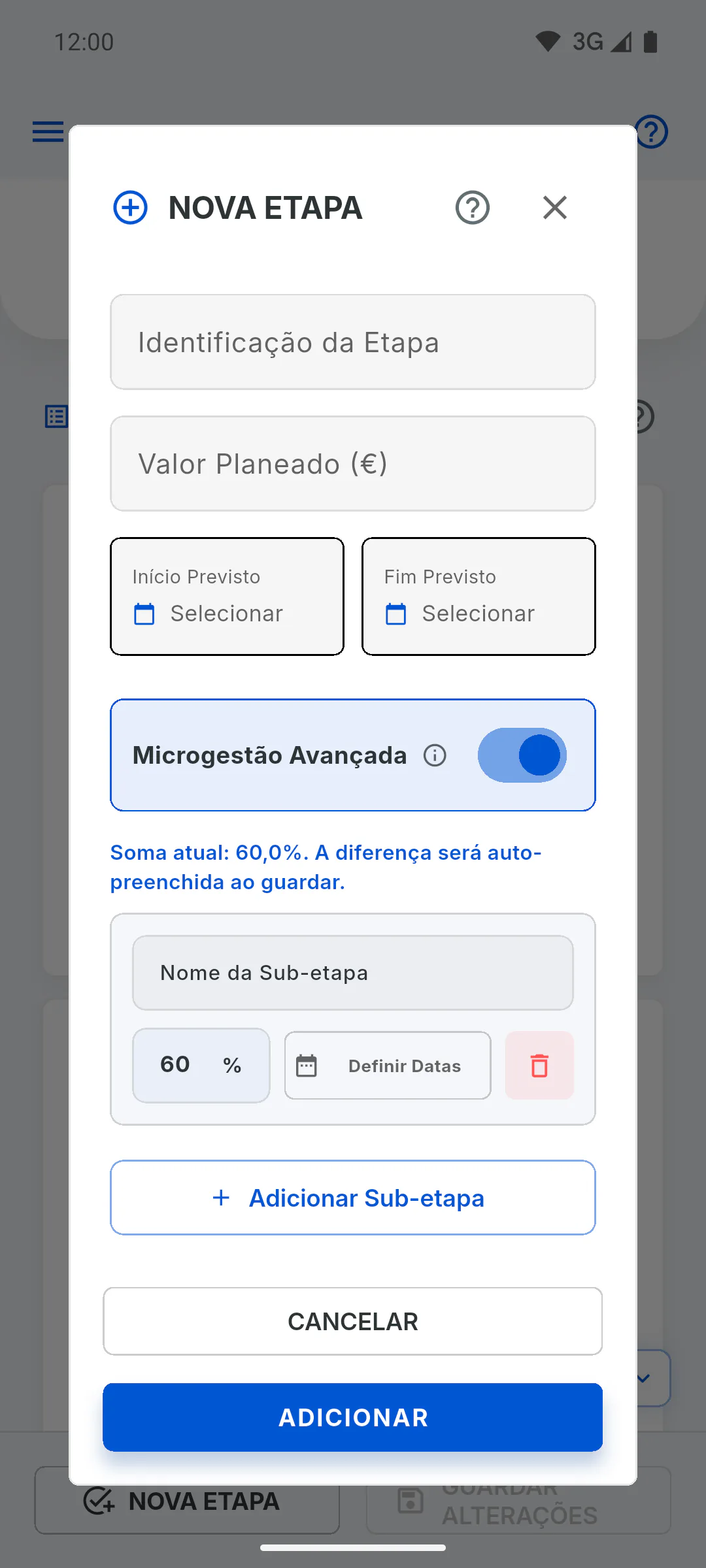
Passo 4: Pesos
Os pesos somam no máximo 100%: ao escrever, a aplicação não deixa a soma passar desse valor. Se ficar abaixo, aparece o aviso Soma atual e, ao guardar, o que falta é dividido em partes iguais pelas sub-etapas.
Passo 5: Guarde
Toque em Adicionar (nova etapa) ou Guardar alterações (edição) e depois em Guardar alterações, na barra de baixo do cronograma.
- Ao ativar a microgestão numa etapa que tinha a lista simples, essa lista é substituída pelas sub-etapas com peso.
- O progresso da etapa passa a vir das sub-etapas: se já tinha avanço, recomeça do zero e a aplicação pode pedir um motivo ao guardar: Regresso de obra
Passo 6: Acompanhe no cronograma
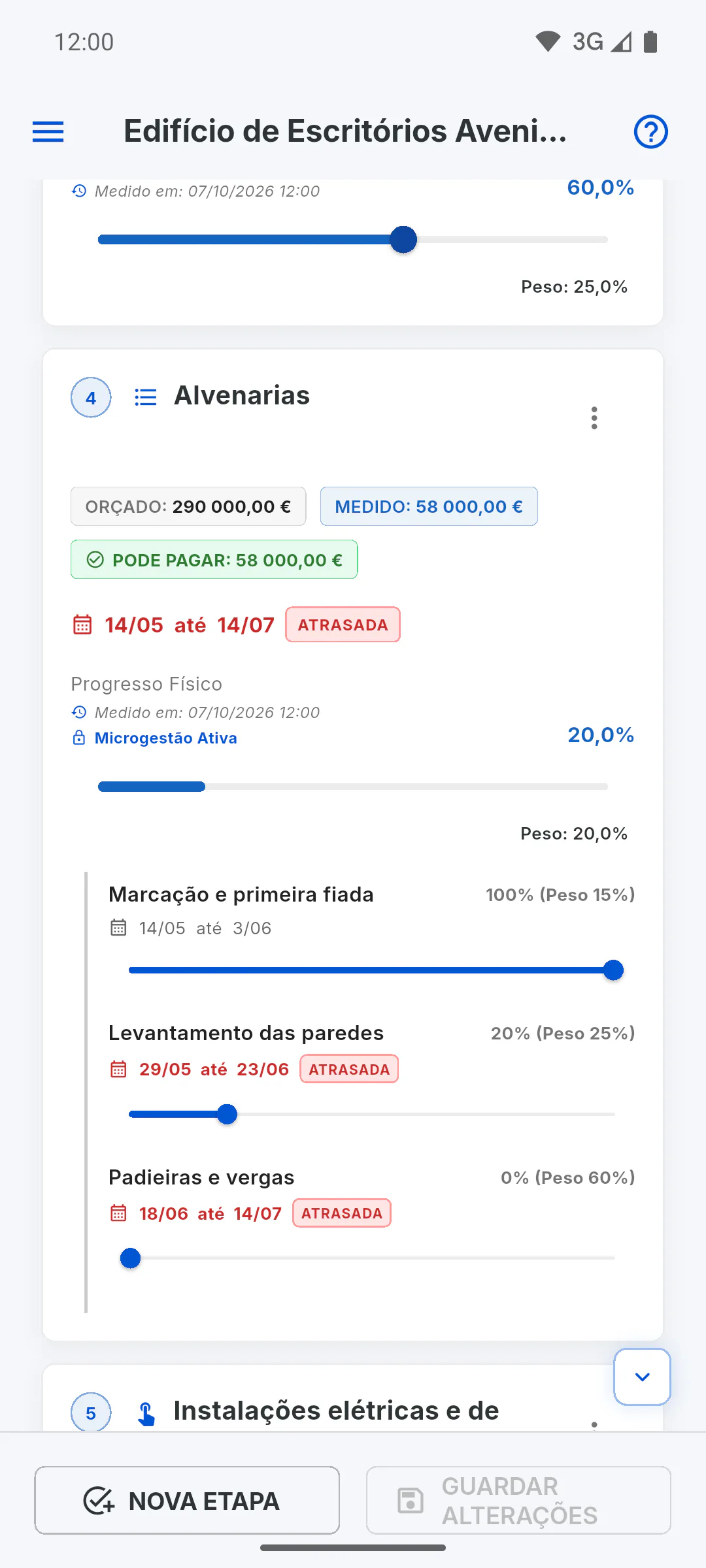
O cartão mostra Microgestão Ativa e o controlo da etapa fica bloqueado. Cada sub-etapa tem o seu controlo, de 1 em 1%, com o peso, o período e a etiqueta Atrasada quando passa do prazo. O progresso da etapa é a soma do progresso de cada sub-etapa vezes o seu peso: Como atualizar o progresso das etapas
Passo 7: Desativar a microgestão
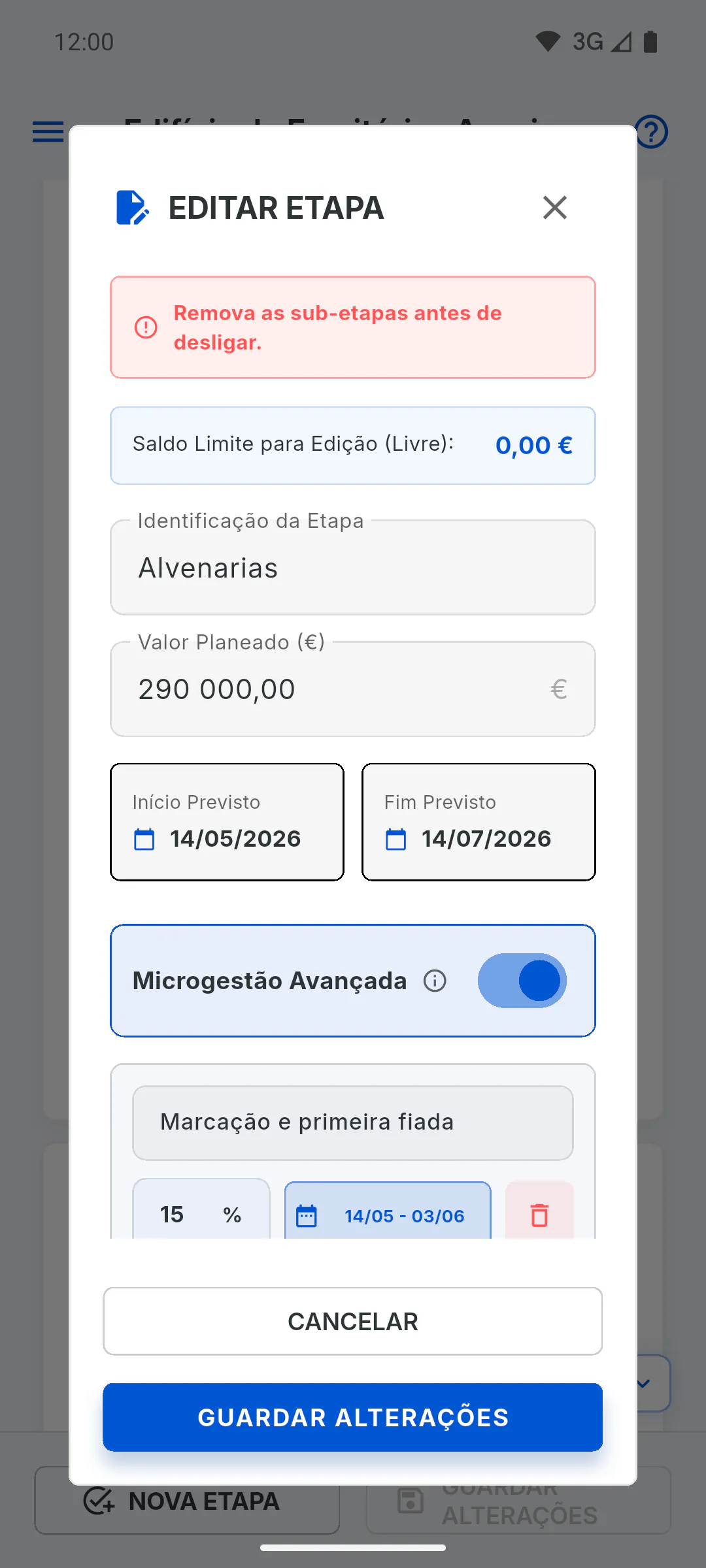
Para desativar, remova primeiro todas as sub-etapas com o caixote do lixo; caso contrário aparece Remova as sub-etapas antes de desligar.
- Não deixe a microgestão ativa sem nenhuma sub-etapa: o controlo da etapa fica bloqueado em 0%.
Como usar sub-etapas com pesos e datas
Divida uma etapa em sub-etapas com peso e datas: cada uma tem um controlo próprio e o progresso da etapa é calculado automaticamente.
Para gestor7 passos
Não encontrou o que procurava?
Fale com o apoio pelo WhatsApp ou abra um pedido diretamente na aplicação.