
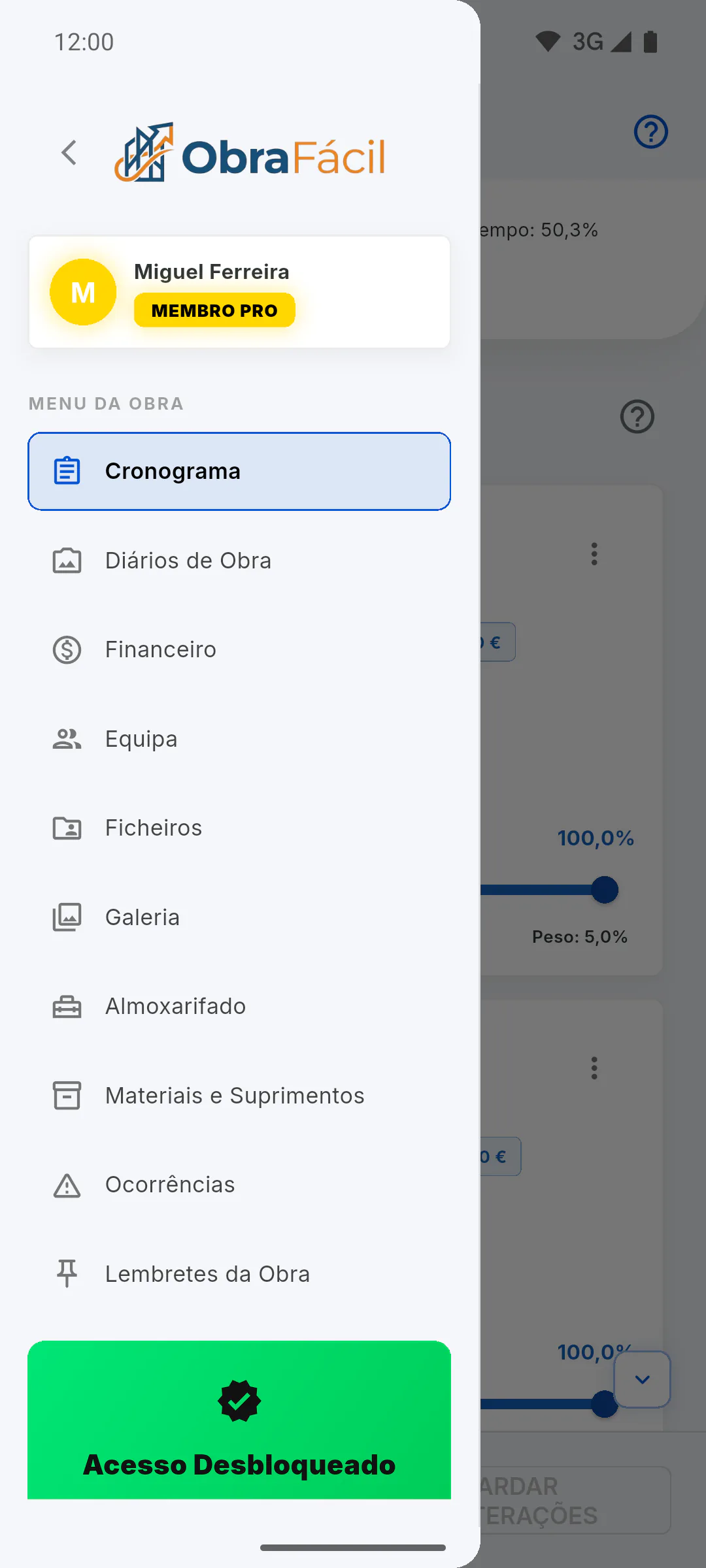
Passo 1: Abra a Equipa da obra
Abra a obra e, no menu da obra, toque em Equipa. Só o dono da obra remove membros.
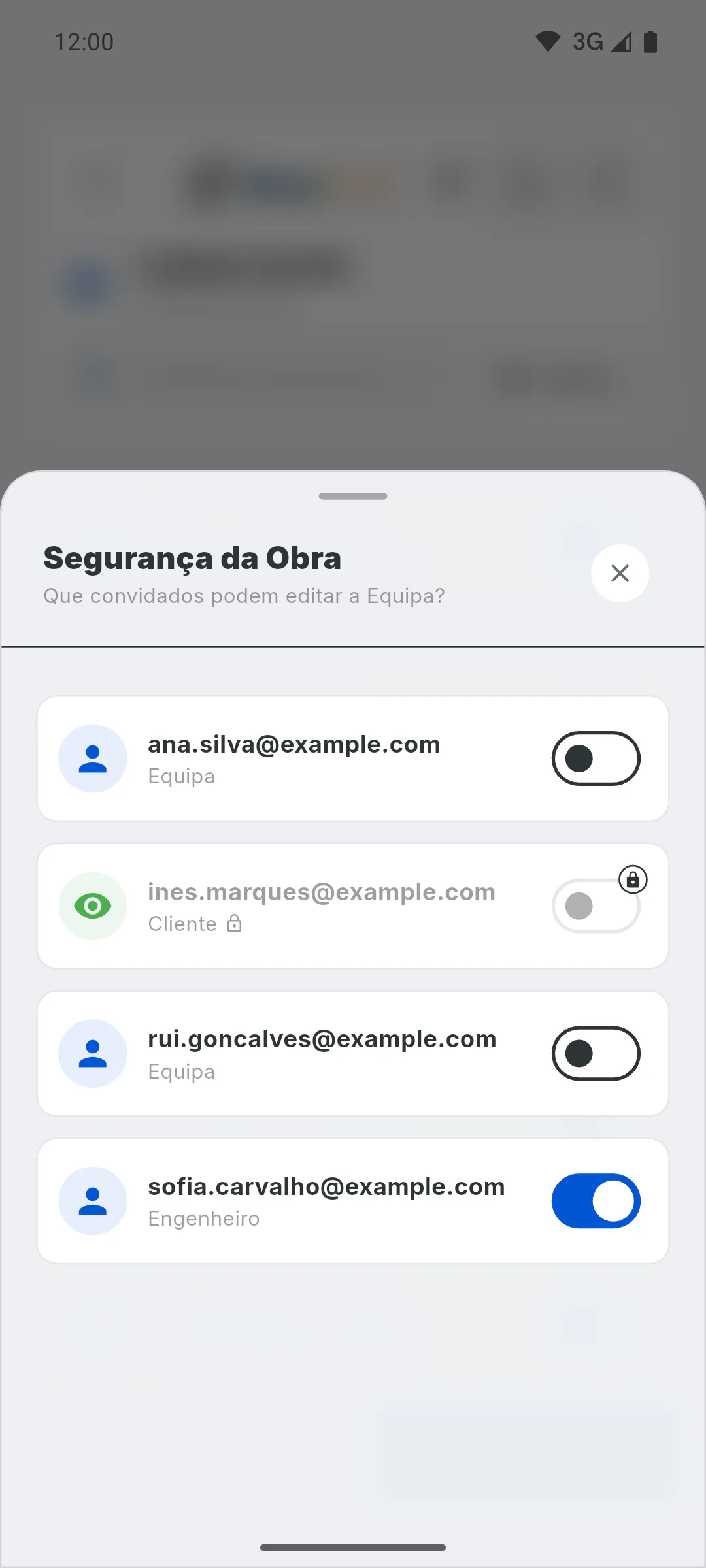
Passo 2: A permissão de editar a equipa
Se a pessoa tem a permissão Permitir editar equipa e a remove de todas as suas obras, a permissão termina automaticamente. Enquanto ela continuar em alguma obra sua, a permissão mantém-se: para a retirar, desligue-a em A Minha Equipa.
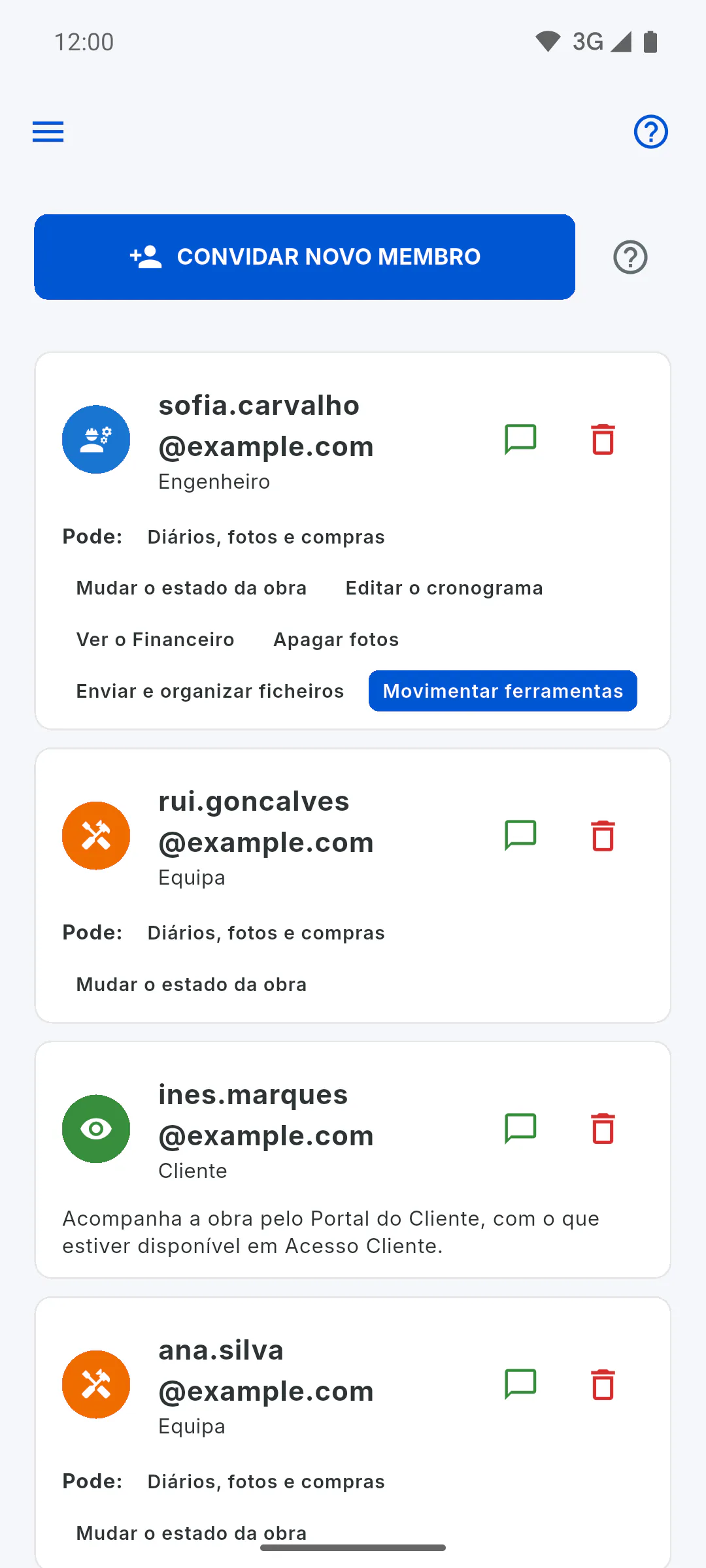
Passo 3: Toque no caixote do lixo
Ao lado do e-mail da pessoa, toque no caixote do lixo (Remover Membro).
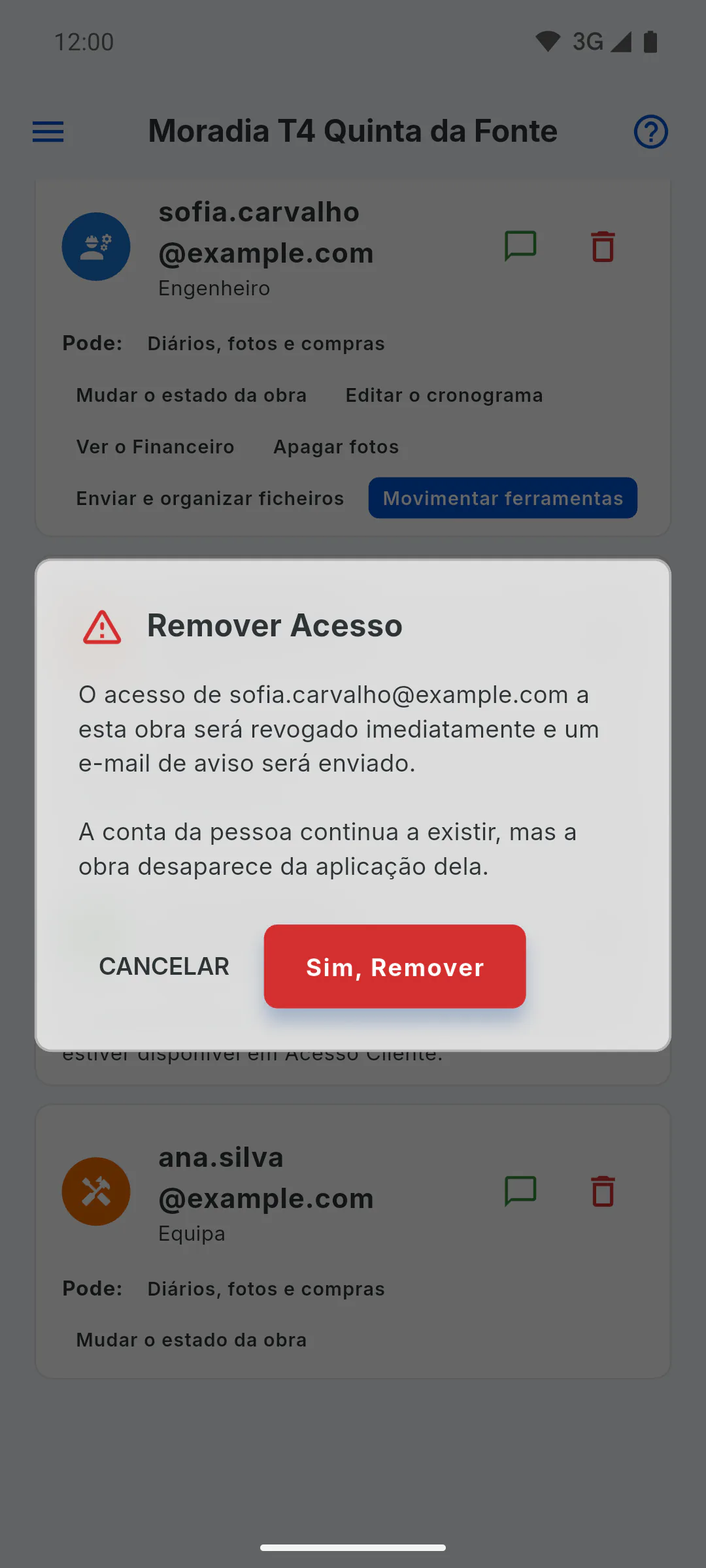
Passo 4: Confirme
Para o engenheiro e a equipa, e para o cliente com a obra abaixo de 70%, aparece Remover Acesso, a avisar que o acesso termina de imediato e que a pessoa recebe um e-mail. Toque em Sim, Remover para confirmar ou em Cancelar para voltar. No fim, aparece Acesso revogado. E-mail enviado.
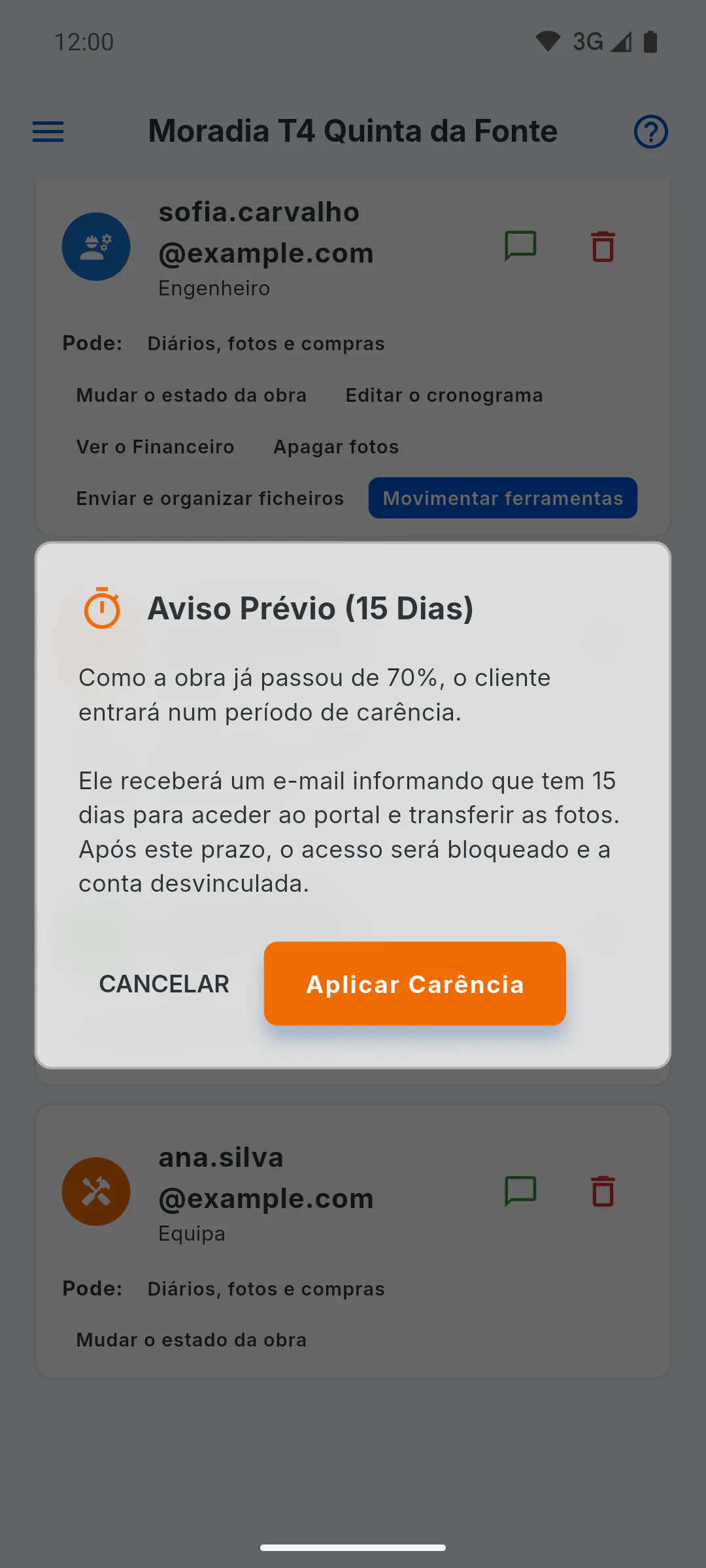
Passo 5: Cliente com a obra em 70% ou mais
Neste caso, aparece Aviso Prévio (15 Dias): o cliente pode ficar mais 15 dias com acesso para transferir as fotografias.
Passo 6: Depois da remoção
A obra desaparece da aplicação da pessoa, mas a conta dela continua a existir. No plano gratuito, a vaga dessa função fica livre. Para devolver o acesso, volte a convidar: Como convidar alguém para a sua obra
Como remover o acesso de um membro
Retire o acesso de um engenheiro, de alguém da equipa ou do cliente à obra. A pessoa recebe um e-mail de aviso e a obra desaparece da aplicação dela.
Para gestor6 passos
Não encontrou o que procurava?
Fale com o apoio pelo WhatsApp ou abra um pedido diretamente na aplicação.