
Passo 1: Navegador ou aplicação para Windows
No computador, o ObraFácil funciona no navegador e na aplicação para Windows. A conta é a mesma do telemóvel: entre com o mesmo e-mail e vê as mesmas obras, RDOs e dados.
Passo 2: Ecrã largo
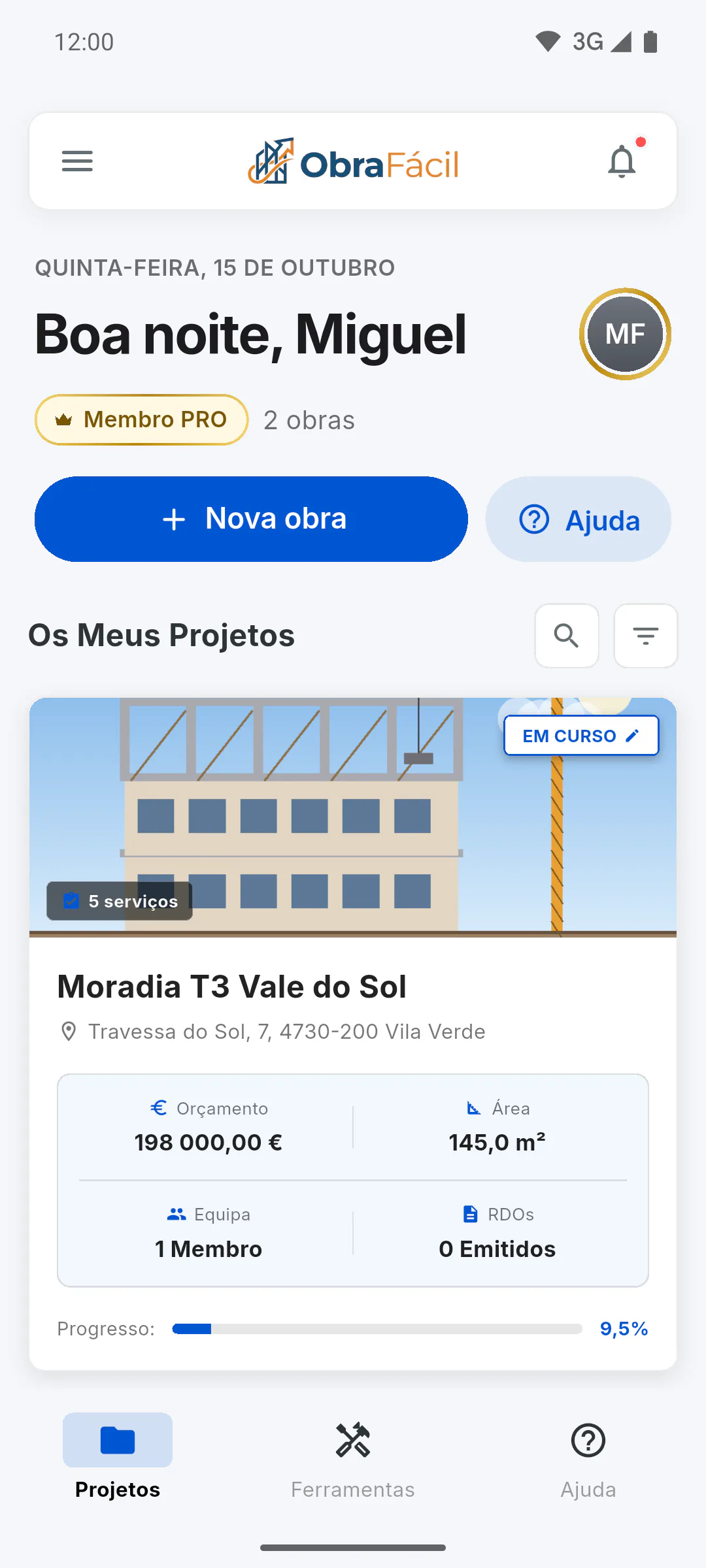
Com a janela larga, o painel mostra o menu fixo na lateral e as Ferramentas Rápidas por baixo da lista de obras. Com a janela estreita, a aplicação usa o mesmo aspeto do telemóvel, com o ícone de menu e os separadores em baixo. Como usar o menu lateral
Passo 3: O que só o telemóvel tem
- avisos no telemóvel: Como ligar ou desligar as notificações no telemóvel e por e-mail
- alarme dos lembretes: Porque é que o alarme do lembrete não tocou
- o ecrã de permissões Quase pronto!
- guardar fotografias e assinatura de RDO sem internet para enviar mais tarde: Como o que fez sem internet é enviado depois
Usar o navegador do telemóvel conta como navegador: também fica sem estes recursos.
Passo 4: Entrar
Iniciar sessão com a Apple só aparece no iPhone, no iPad e no Mac, não no navegador nem no Windows. Como iniciar sessão com o Google ou a Apple
Passo 5: Fotografias no navegador
No navegador, o botão Câmara do RDO abre a escolha de imagens já guardadas no computador, em vez de uma câmara.
Passo 6: Subscrever o PRO
No navegador e na aplicação para Windows, o PRO é pago numa página de pagamento que se abre no navegador, só para contas do Brasil. Fora do Brasil aparece Subscrição e compras na app: subscreva na aplicação do telemóvel, com a mesma conta, e o PRO passa a valer também no computador. Restaurar compras não aparece no navegador nem no ecrã de planos do Windows; no Perfil, no Windows, aparece, mas não funciona.
Passo 7: Atualizações e outros detalhes
- Quando a atualização é obrigatória, no Windows transfere uma versão nova e, no navegador, toca em Recarregar página: Apareceu "Atualização necessária": como atualizar a aplicação
- Em Aparência, a opção Sistema segue o tema do computador.
- Na aplicação para Windows, o aviso de armazenamento quase cheio pode demorar alguns minutos a atualizar.
Utilizar o ObraFácil no computador (web e Windows): o que muda
O ObraFácil também funciona no navegador e na aplicação para Windows, com a mesma conta. Veja como o ecrã muda e o que só funciona no telemóvel, como avisos, alarmes e envio de fotografias sem internet.
Para gestor, equipa e cliente7 passos
Não encontrou o que procurava?
Fale com o apoio pelo WhatsApp ou abra um pedido diretamente na aplicação.