
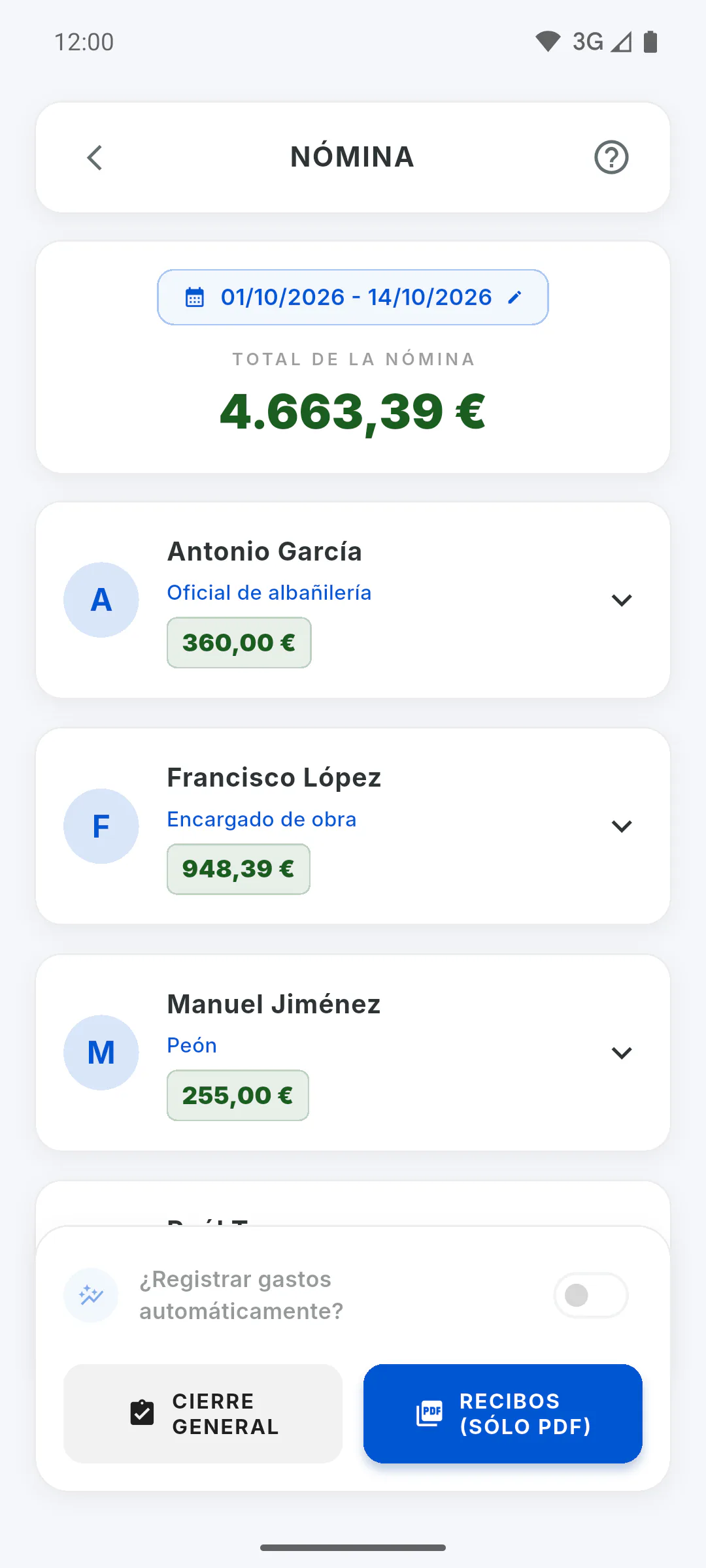
Paso 1: Abra el cierre general
En la nómina de una obra, pulse Cierre general en la barra de abajo. Se abre Informe General de Obras. El botón solo aparece cuando la nómina abierta tiene al menos un colaborador en el período: Cómo abrir la nómina de la obra
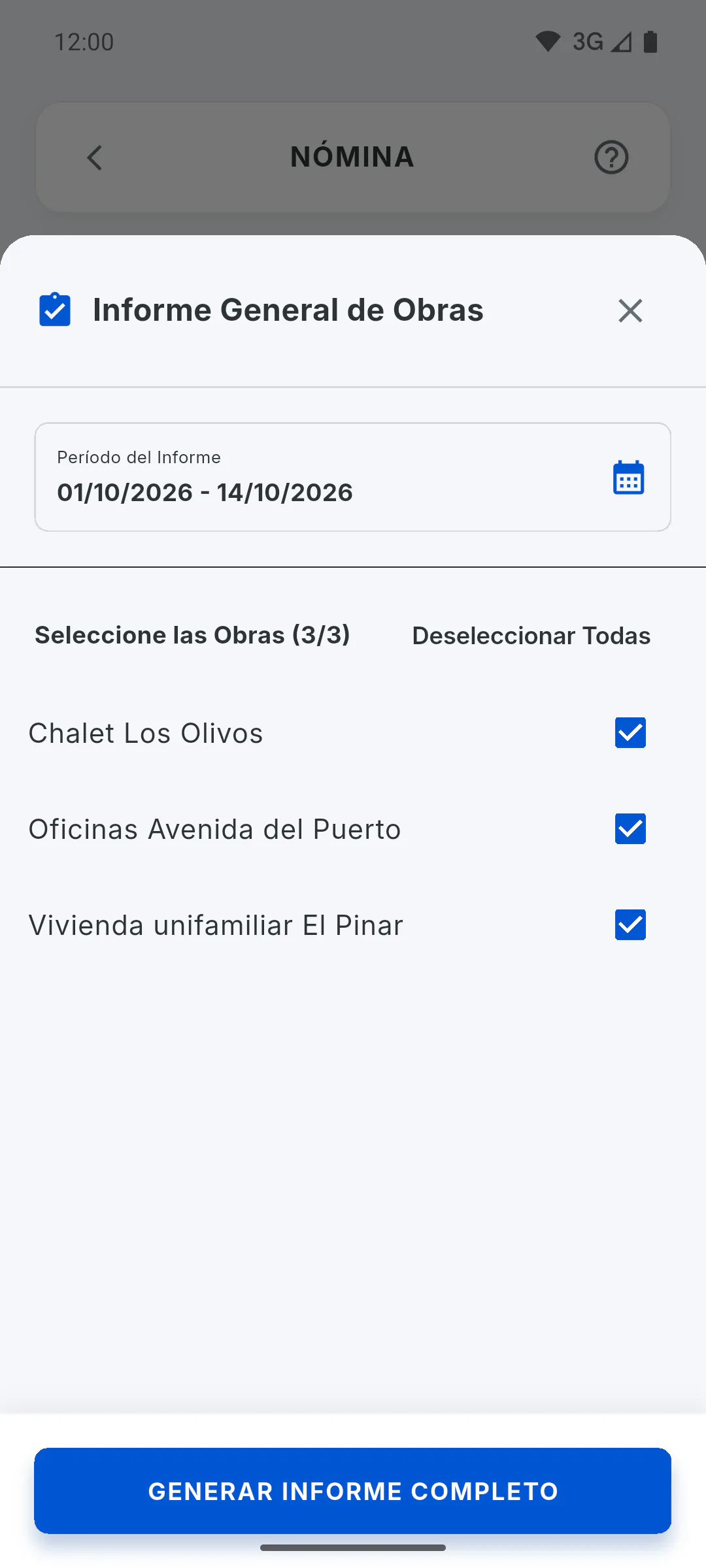
Paso 2: Elija el período
En Período del Informe, las fechas van del día 1 del mes hasta hoy. Pulse para elegir otras en el calendario. Este período solo vale para el informe: la nómina de la obra no cambia.
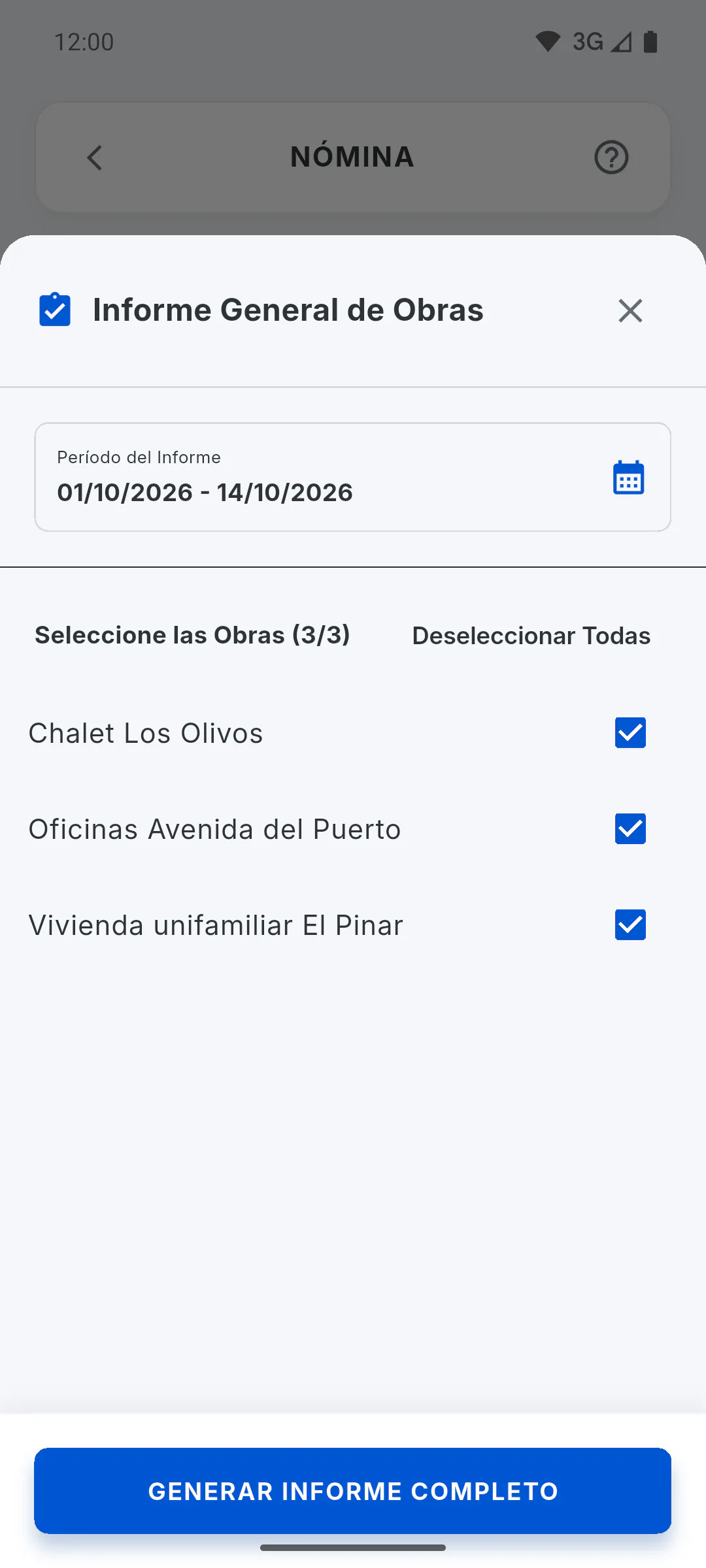
Paso 3: Elija las obras
En Seleccione las Obras aparecen sus obras y las obras en las que usted es invitado, todas ya marcadas, también las terminadas. Desmarque las que no quiera, o use Deseleccionar Todas y Seleccionar Todas. Sin ninguna obra marcada, el botón de generar queda desactivado.
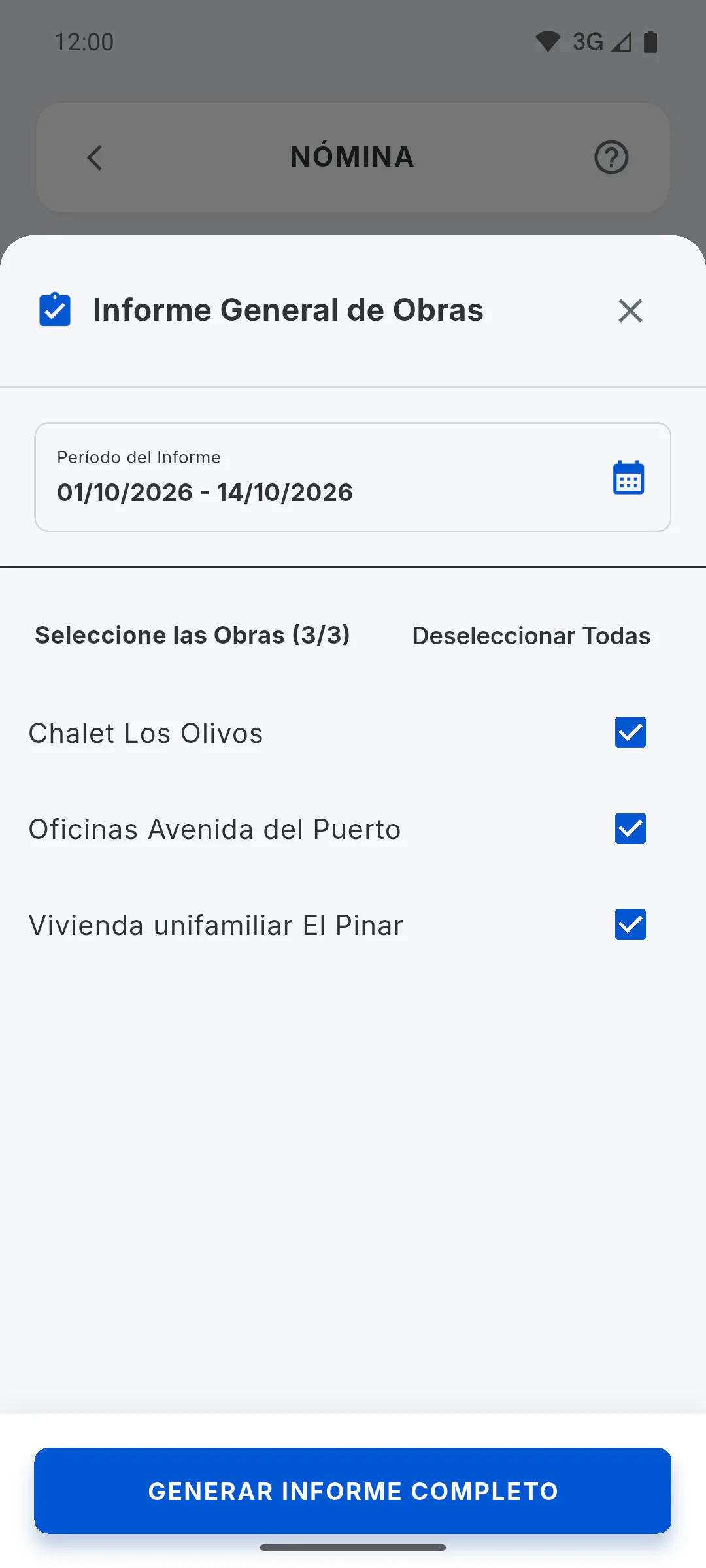
Paso 4: Genere el informe
Pulse Generar informe completo. El PDF, en horizontal, trae Cierre detallado (RRHH) con una tabla por obra: colaborador, cargo, valor unitario, jornales, horas, faltas, el detalle diario semana a semana y el total, con Total obra al final de cada una y Total general de pagos al final. Las obras sin nadie en el período quedan fuera. Si falla, aparece Error al generar informe. Inténtelo de nuevo.
Paso 5: Qué cambia respecto a la nómina
El cierre rehace el cálculo de cada obra con los vales siempre descontados y sin los bonos puestos en la pantalla de la nómina. Cada obra se calcula en su moneda; con obras en monedas distintas, el total general sale separado por moneda. Quien tiene el valor en una moneda distinta de la de la obra aparece en una nota debajo de la tabla, fuera del total. No cuenta en el límite de informes, pero en el plan gratuito sale con marca de agua.
Cómo generar el cierre general de varias obras
Genere un solo PDF con la nómina de varias obras en el mismo período, con el total de cada obra y el total general de pagos.
Para gestor5 pasos
¿No has encontrado lo que buscabas?
Habla con soporte por WhatsApp o abre una solicitud desde la aplicación.