
Paso 1: Abra las opciones de impresión
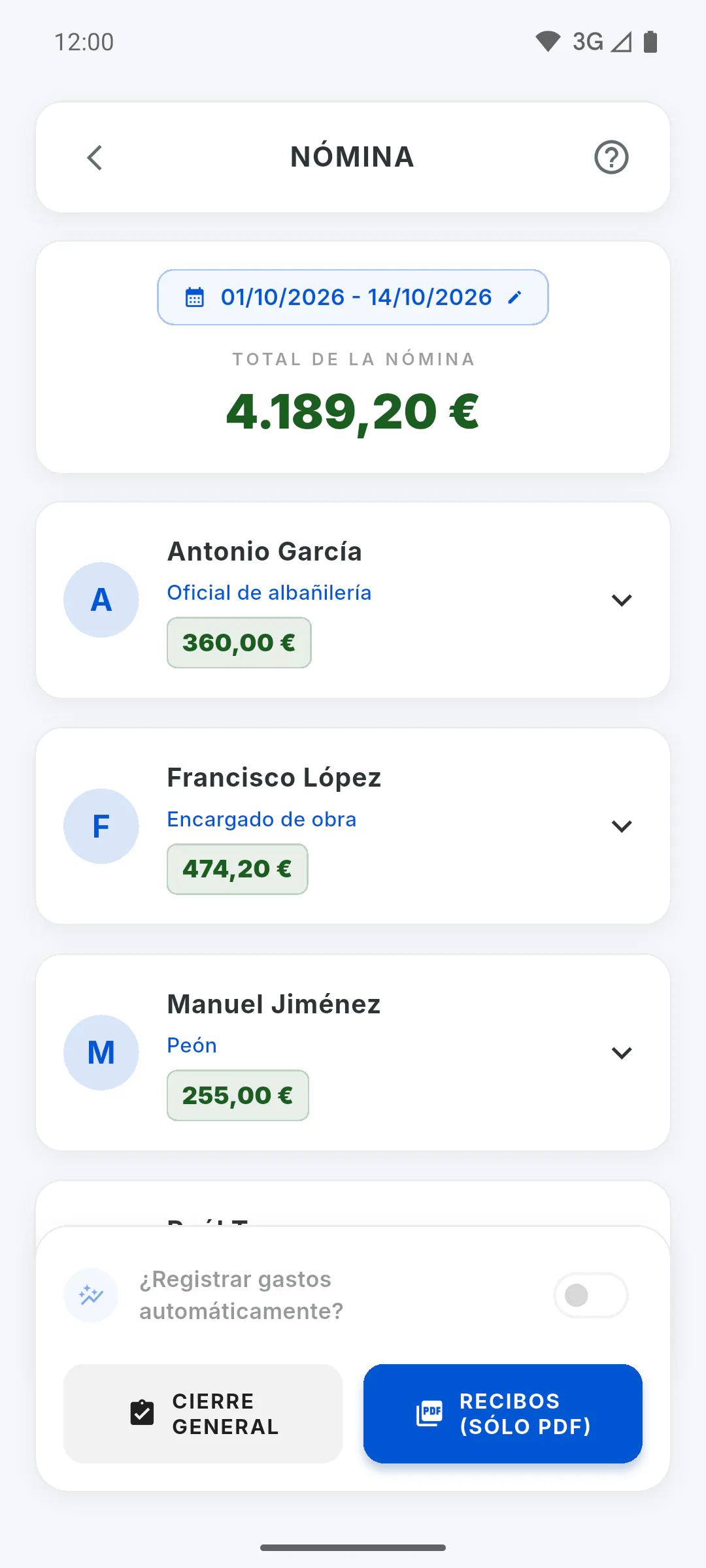
En la barra de abajo de la nómina, pulse Recibos (sólo PDF). Se abre Ajustes de Impresión. Sale un recibo por cada colaborador con el valor en la moneda de la obra; quien está en otra moneda queda fuera. Si nadie está en la moneda de la obra, aparece un aviso y no se genera nada.
Paso 2: Elija el formato
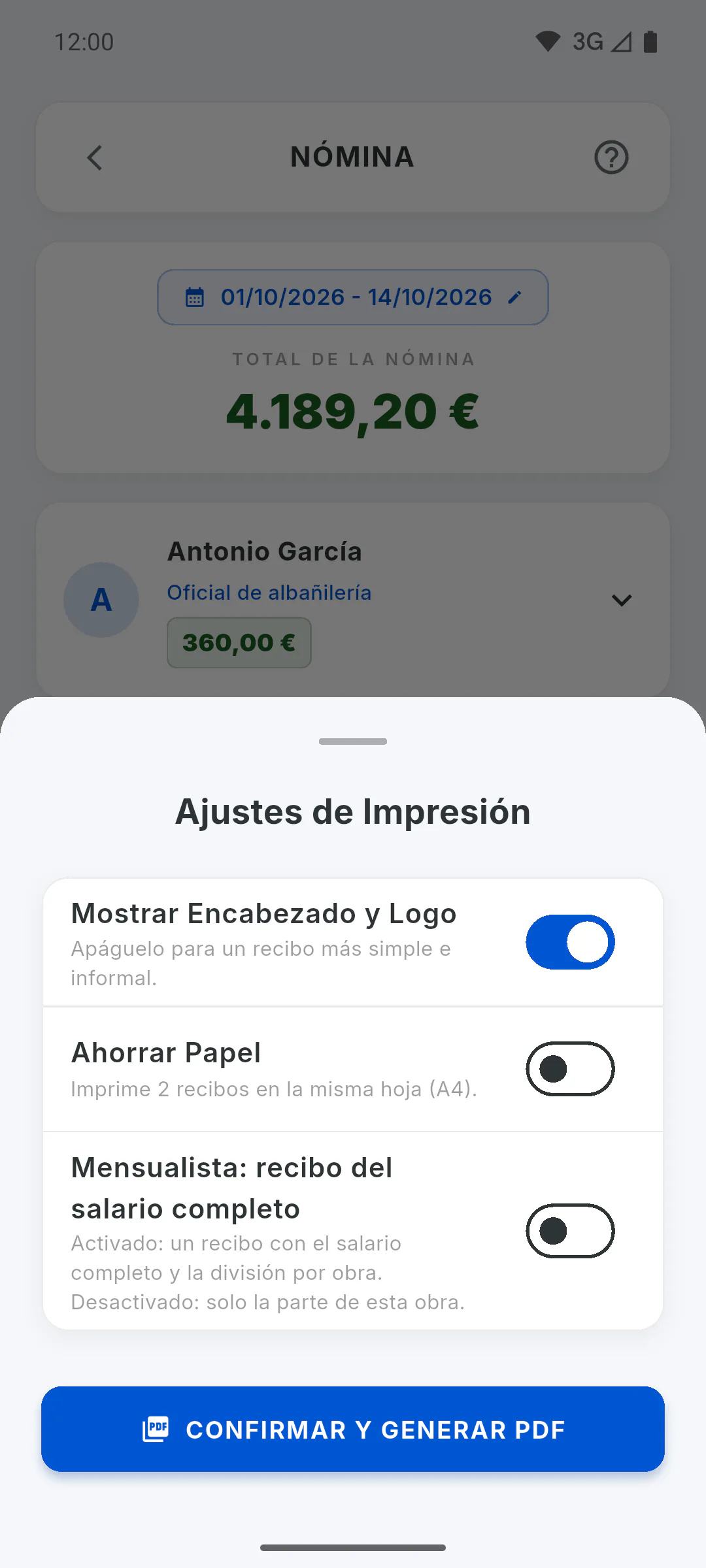
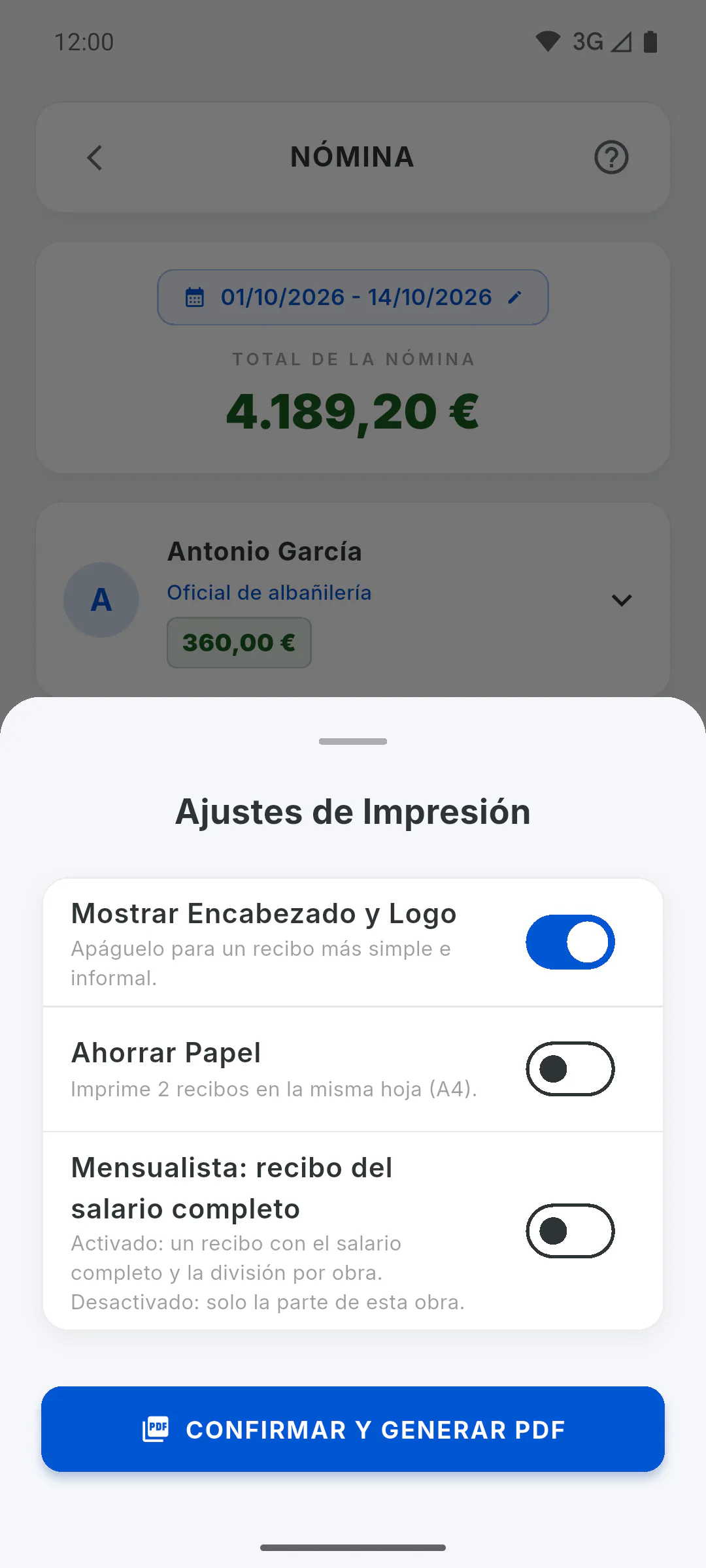
- Mostrar Encabezado y Logo: desactívelo para un recibo más sencillo, sin encabezado ni pie de página
- Ahorrar Papel: dos recibos por hoja (A4, o Carta para cuentas de EE. UU., Canadá, México, Chile y Colombia), separados por la línea de corte
- Mensualista: recibo del salario completo: solo aparece si hay un mensual con el sueldo repartido entre obras. Activado, el recibo trae el sueldo completo y el reparto por obra; desactivado, solo la parte de esta obra
Paso 3: Genere el PDF
Pulse Confirmar y generar PDF. En el móvil y en la web, la app abre las opciones para guardar o compartir el archivo; en el ordenador, elija dónde guardarlo y el PDF se abre a continuación. Los recibos no cuentan en el límite de informes del plan gratuito, pero salen con marca de agua: Límite de informes PDF y marca de agua en el plan gratuito
Paso 4: Qué trae el recibo
Cada recibo trae Recibo de pago, el período, nombre y cargo, los días u horas, el valor unitario, el total base y el detalle día a día. Debajo van los vales y el bono, con hasta 10 pagos con fecha (4 con Ahorrar Papel; los más antiguos sumados en una línea), el Neto a recibir (en el pago por obra, Saldo a recibir), la declaración de recibo, el aviso de que el comprobante no sustituye a la nómina ni a otro documento de pago exigido por la ley, y las líneas de firma. El nombre de la obra sale en el recibo y en el nombre del archivo.
Paso 5: Registre los bonos como gasto
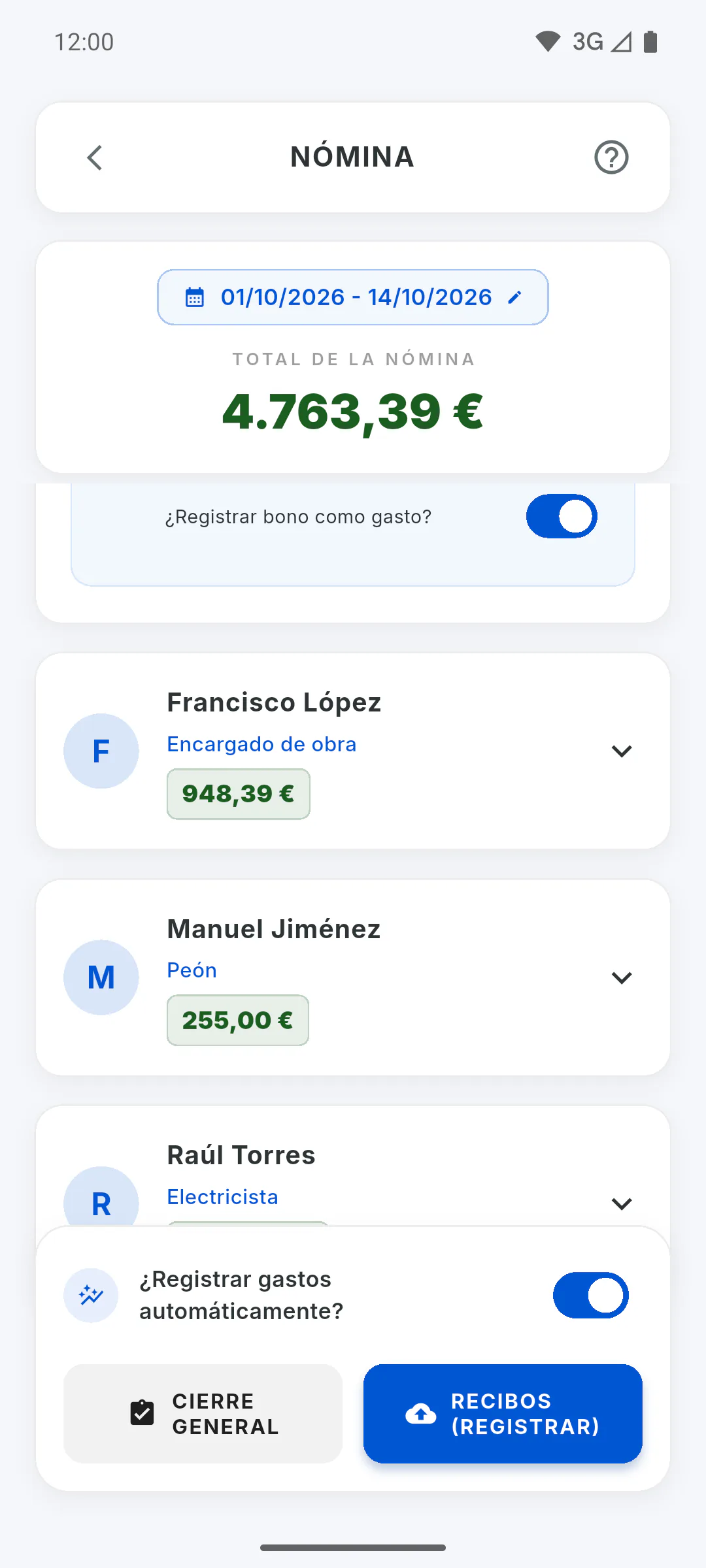
Si algún bono tiene ¿Registrar bono como gasto? activado, el interruptor ¿Registrar gastos automáticamente? de la barra de abajo queda disponible. Actívelo: el botón cambia a Recibos (registrar). Al generar, cada bono marcado pasa a ser un egreso en Financiero, con la fecha de hoy, sin fase y con la descripción Bono/Extra (motivo) - nombre. Los jornales, sueldos y saldos nunca se registran solos. Solo el dueño de la obra registra en Financiero: para el ingeniero invitado, los dos interruptores aparecen sin color y con candado y, al pulsarlos, se abre una ventana con el rol de esa persona en la obra y quién puede usarlos.
Paso 6: Aviso de duplicidad
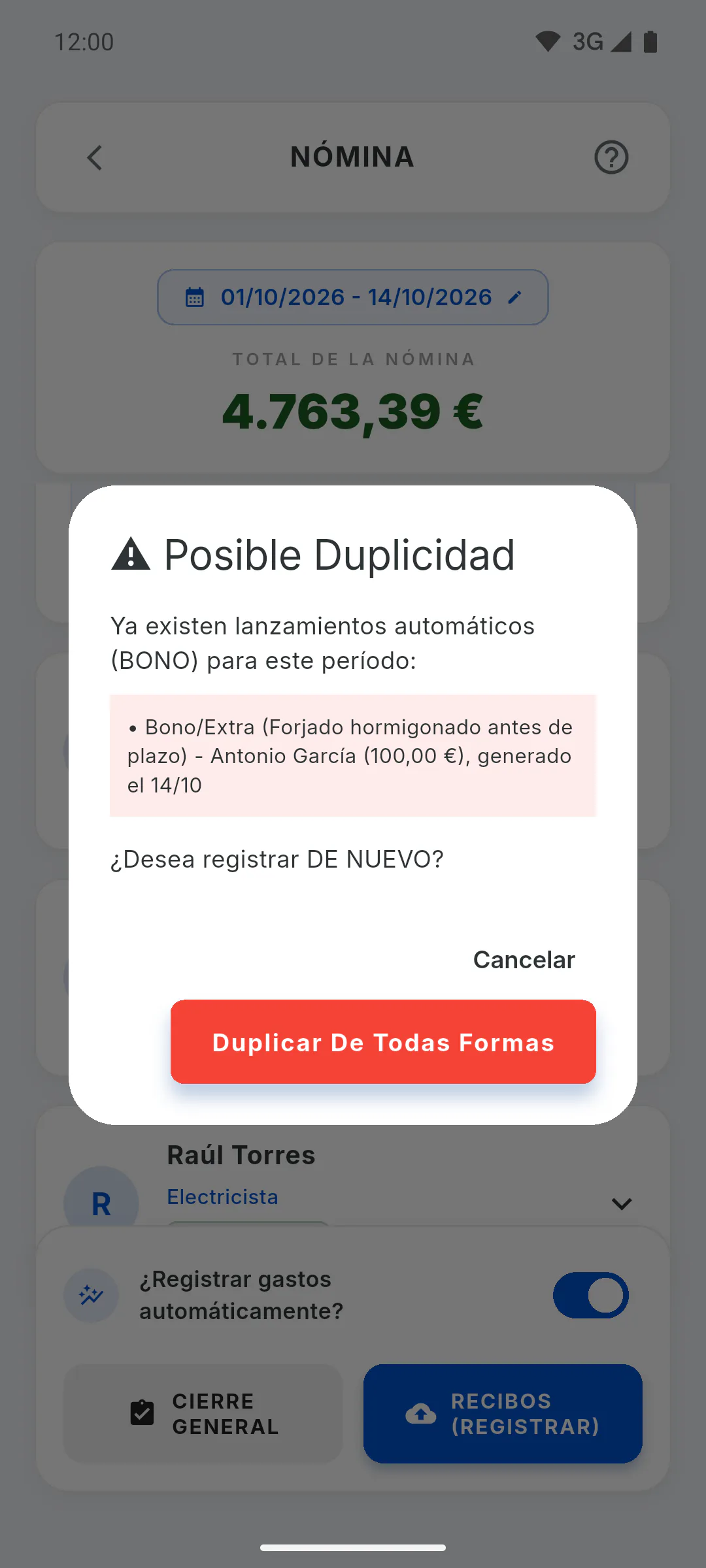
Si la nómina ya registró bonos para el mismo período, aparece Posible Duplicidad con la lista de lo registrado. Pulse Cancelar para no registrar ni generar los recibos, o Duplicar De Todas Formas para registrar otra vez y generar el PDF. Para solo volver a imprimir, desactive antes ¿Registrar gastos automáticamente?.
Cómo generar recibos de pago y registrarlos como gasto
Genere en PDF un recibo para cada colaborador de la nómina, elija el formato de impresión y, si quiere, registre los bonos como egreso en Financiero.
Para gestor6 pasos
¿No has encontrado lo que buscabas?
Habla con soporte por WhatsApp o abre una solicitud desde la aplicación.