
Paso 1: Antes de eliminar
La eliminación es definitiva. Se borran su acceso, su perfil y su foto, sus avisos y los archivos ZIP que ha pedido. La obra y todo lo que contiene (fotos, partes diarios, finanzas) son del gestor y se quedan con él. Descargue antes las fotos que quiera guardar.
Paso 2: Abra la opción
En el Portal, pulse el botón de menú y luego Configuraciones. Al final de la pantalla, pulse Eliminar mi cuenta.
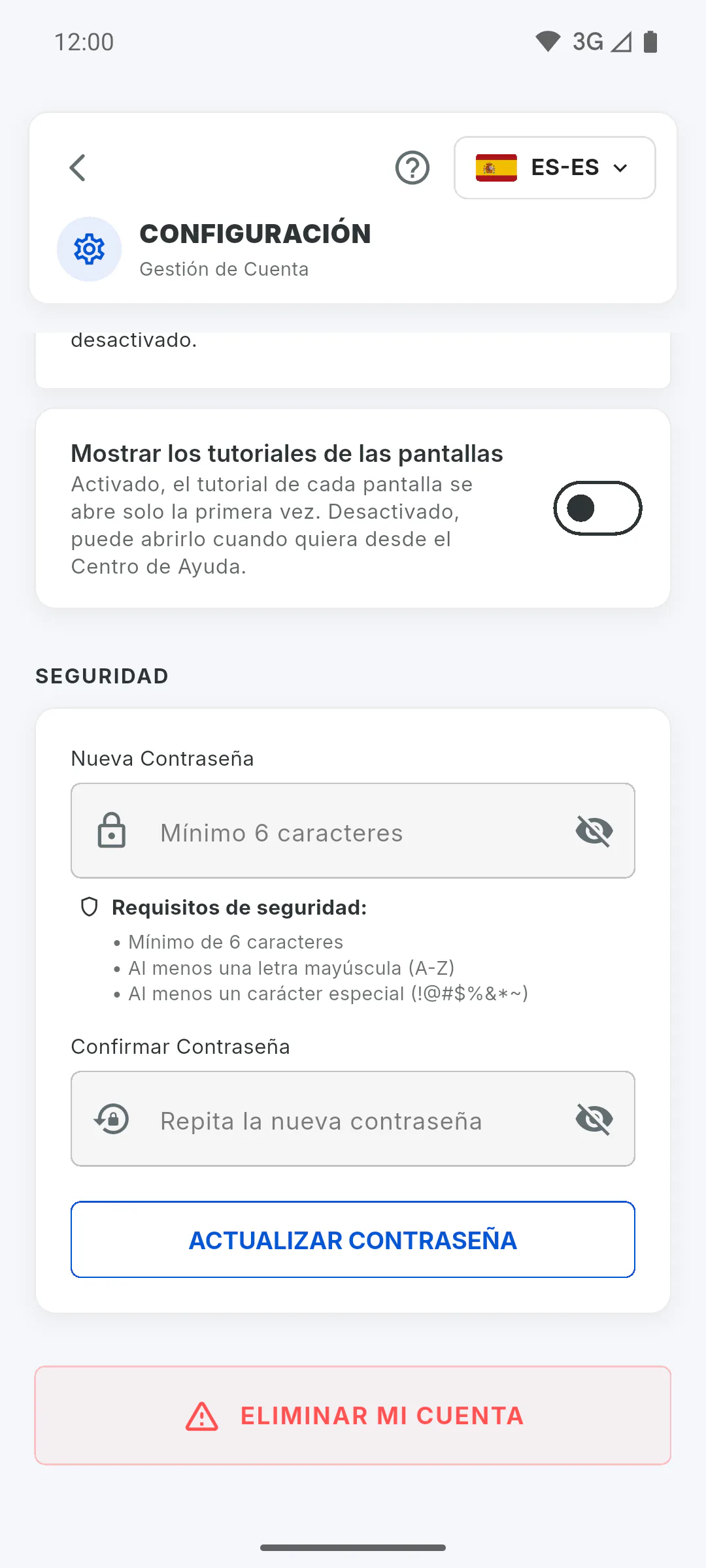
Paso 3: Confirme la eliminación
Aparece ¿Eliminar Cuenta?. Pulse Eliminar definitivamente para seguir, o Cancelar para no hacerlo.
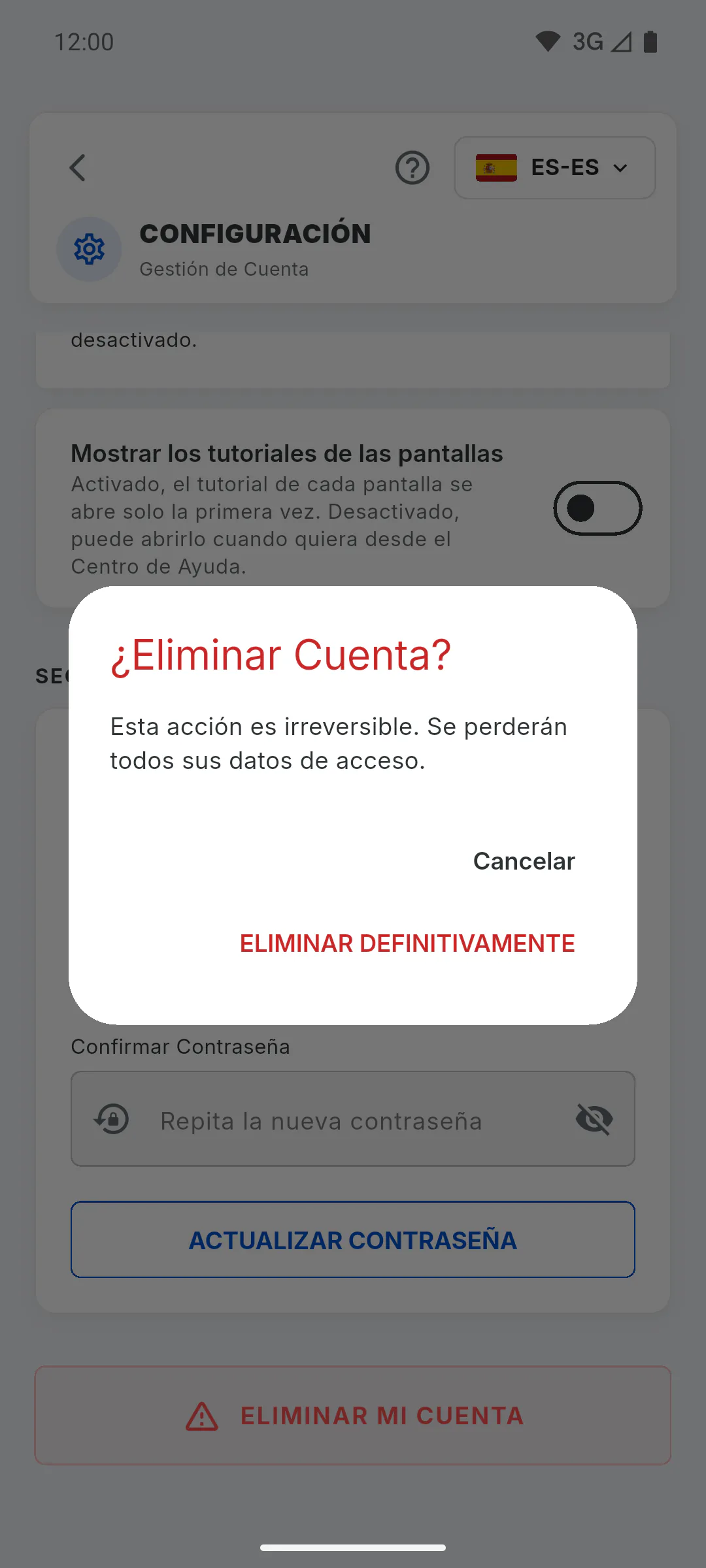
Paso 4: Confirme que es usted
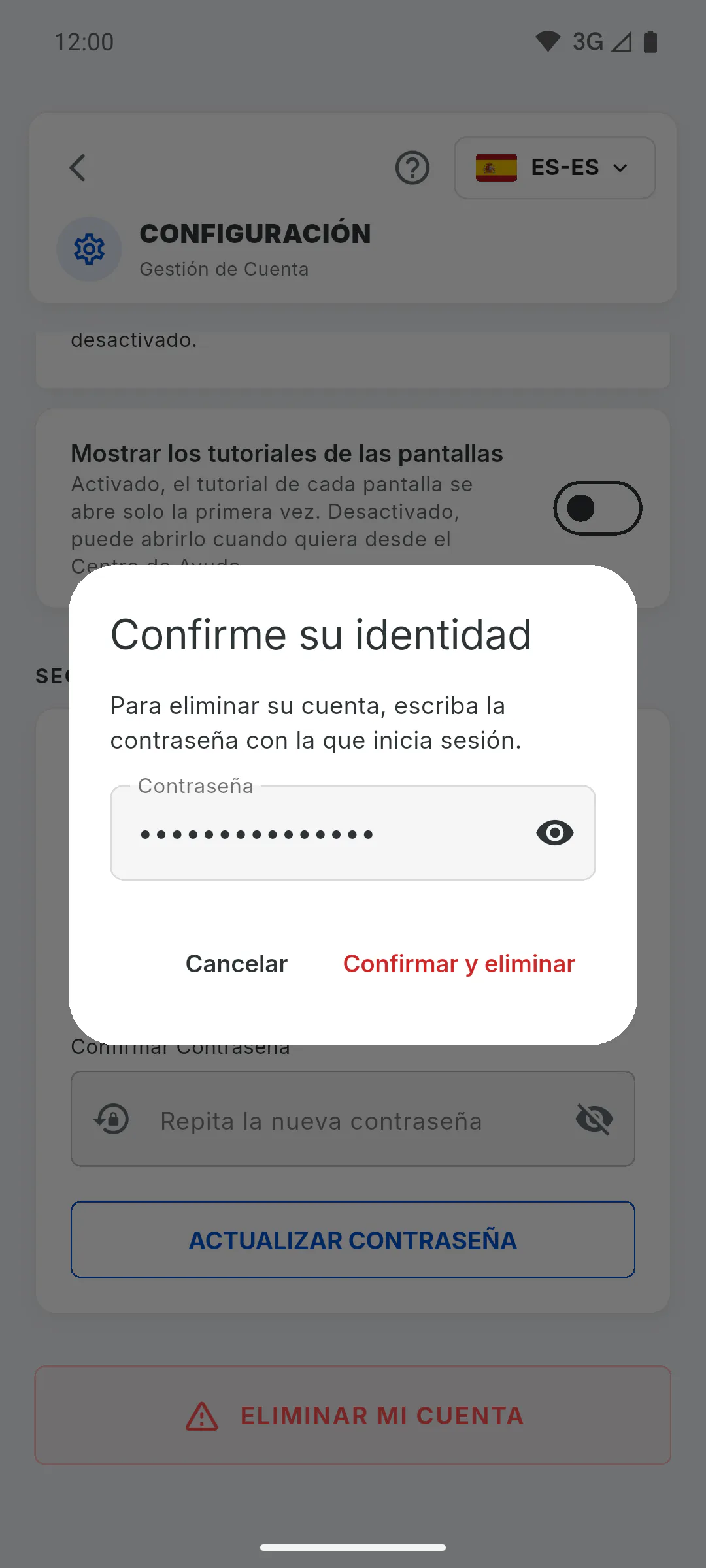
Si entra con correo y contraseña, aparece Confirme su identidad: escriba la Contraseña y pulse Confirmar y eliminar. Si entra con Google o Apple, la app le pide confirmar la cuenta ahí. Después, la cuenta se elimina y la app vuelve a la pantalla de inicio de sesión.
Paso 5: Si la eliminación no se completa
Cuando la confirmación falla, no se borra nada:
- Contraseña incorrecta. No se ha eliminado nada.: revise la contraseña y vuelva a intentarlo.
- La confirmación ha caducado. Intente eliminar la cuenta de nuevo y confirme su identidad.: repita los pasos sin dejar pasar mucho tiempo entre ellos.
- Con una suscripción activa, la app le pide cancelarla antes.
Para volver a seguir una obra en el futuro, tendrá que crear una cuenta nueva.
Cómo eliminar mi cuenta de cliente
Elimine su cuenta desde el Portal del Cliente: qué se borra, qué se queda con el gestor y cómo confirmar la eliminación.
Para cliente5 pasos
¿No has encontrado lo que buscabas?
Habla con soporte por WhatsApp o abre una solicitud desde la aplicación.