
Paso 1: Qué es el Acceso Cliente
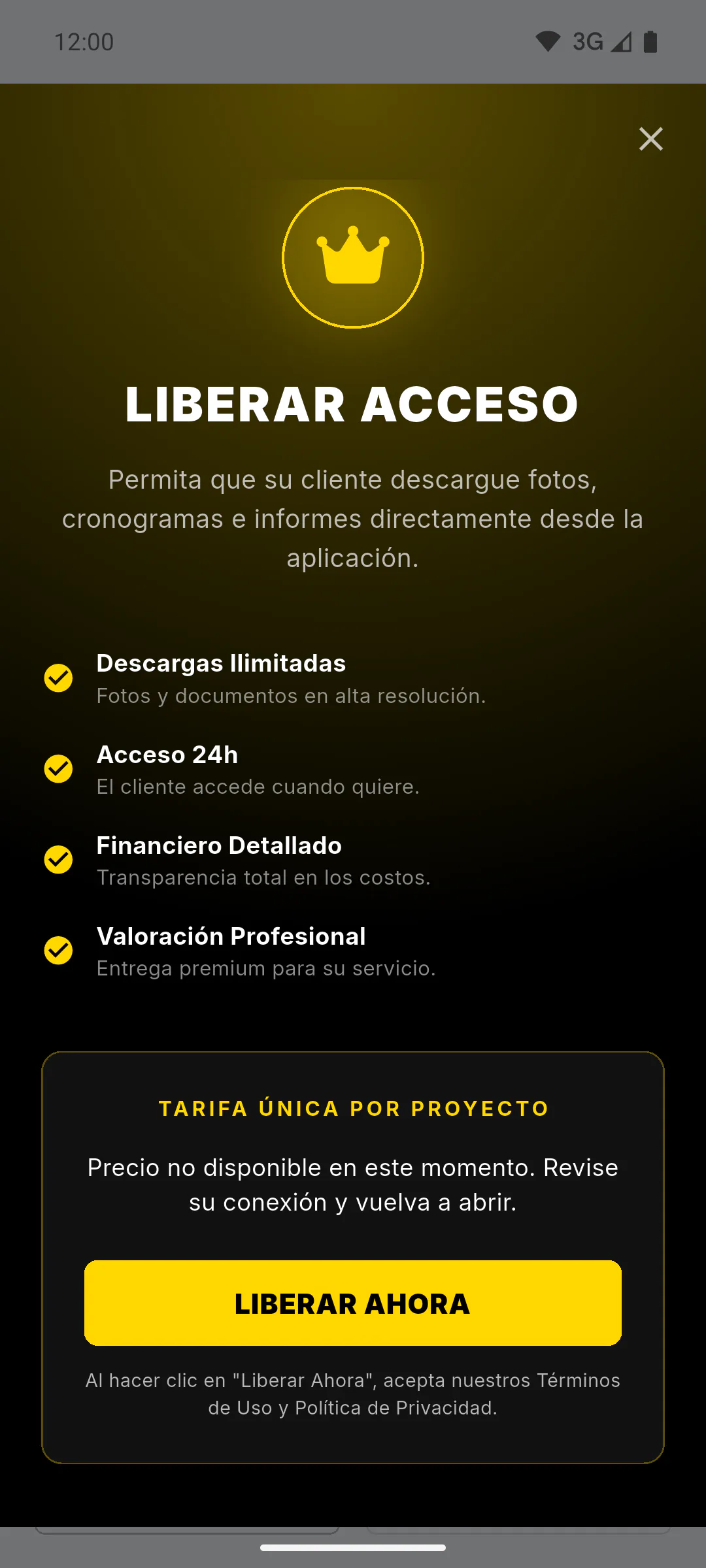
El Acceso Cliente es una tarifa única por obra. Libera para el cliente de la obra las funciones de pago del Portal: descargar y compartir fotos, exportar el estado de cuenta, ver las finanzas completas y el cronograma detallado, y abrir ocurrencias. Invitar al cliente no depende de él: sin liberarlo, el cliente ya sigue la obra en el Portal, solo que sin esas funciones.
Paso 2: Quién puede liberarlo
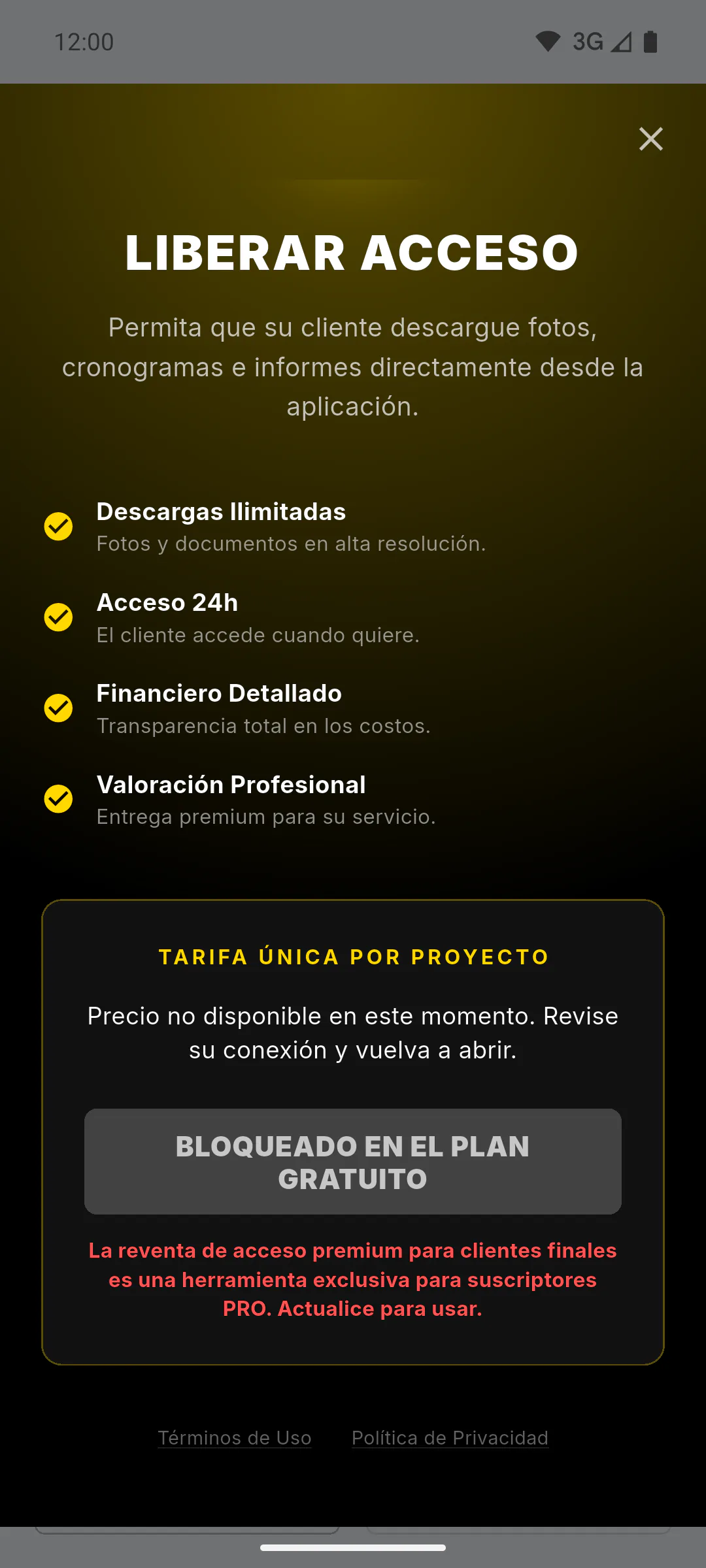
Solo el dueño de la obra, con el plan PRO. Para las demás personas de la obra, la tarjeta Acceso Cliente y la opción Acceso del Cliente del menú de tres puntos de la pestaña Resumen aparecen en gris y con un candado; al tocarlas, se abre la ventana Función bloqueada, que muestra el rol de esa persona en la obra y quién puede usarlo. En el plan gratis, el botón de compra aparece como Bloqueado en el plan gratuito.
Paso 3: Abra la pantalla de liberación
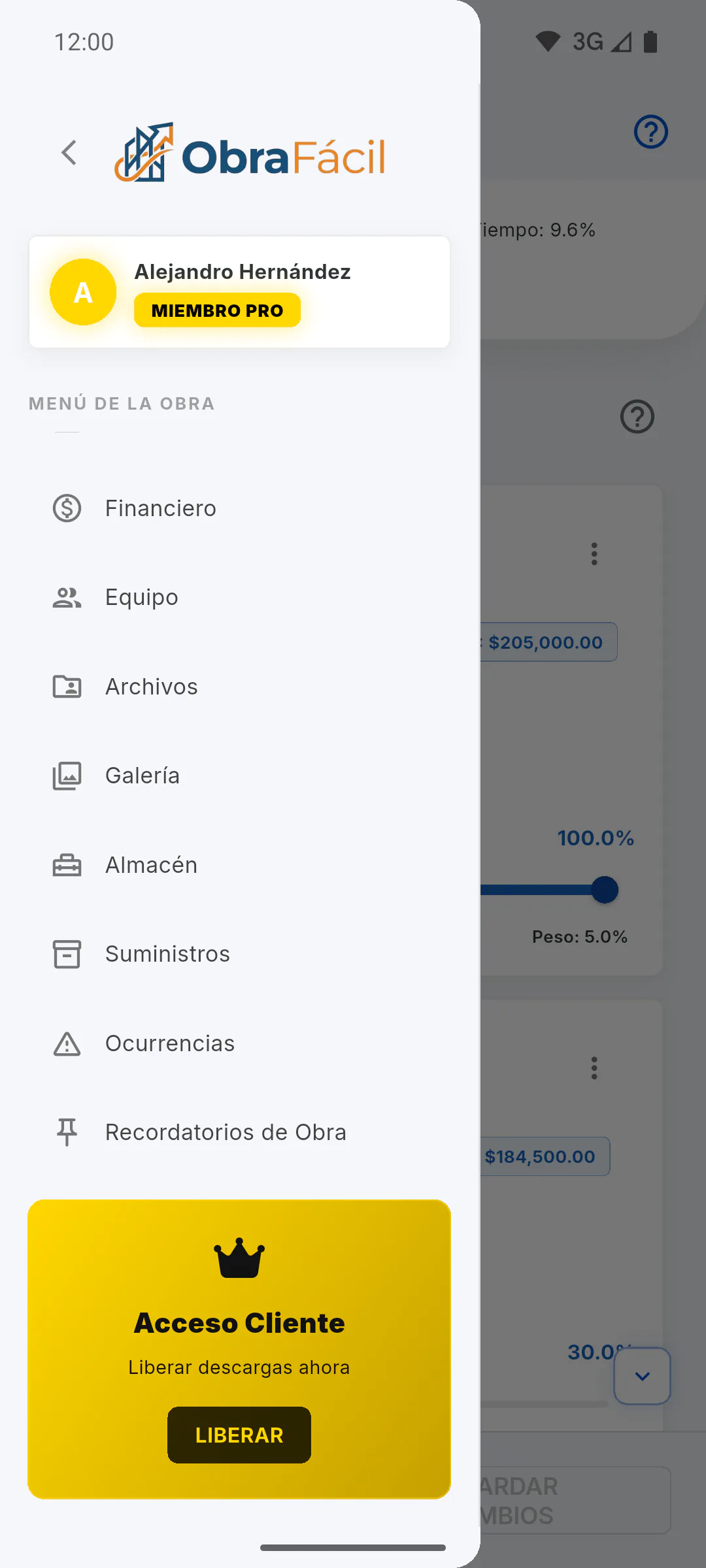
Abra la obra y, al final del Menú de la obra, toque la tarjeta Acceso Cliente, en el botón Liberar. También llega desde la pestaña Resumen, en el botón de tres puntos, en Acceso del Cliente.
Paso 4: Pague la tarifa de la obra
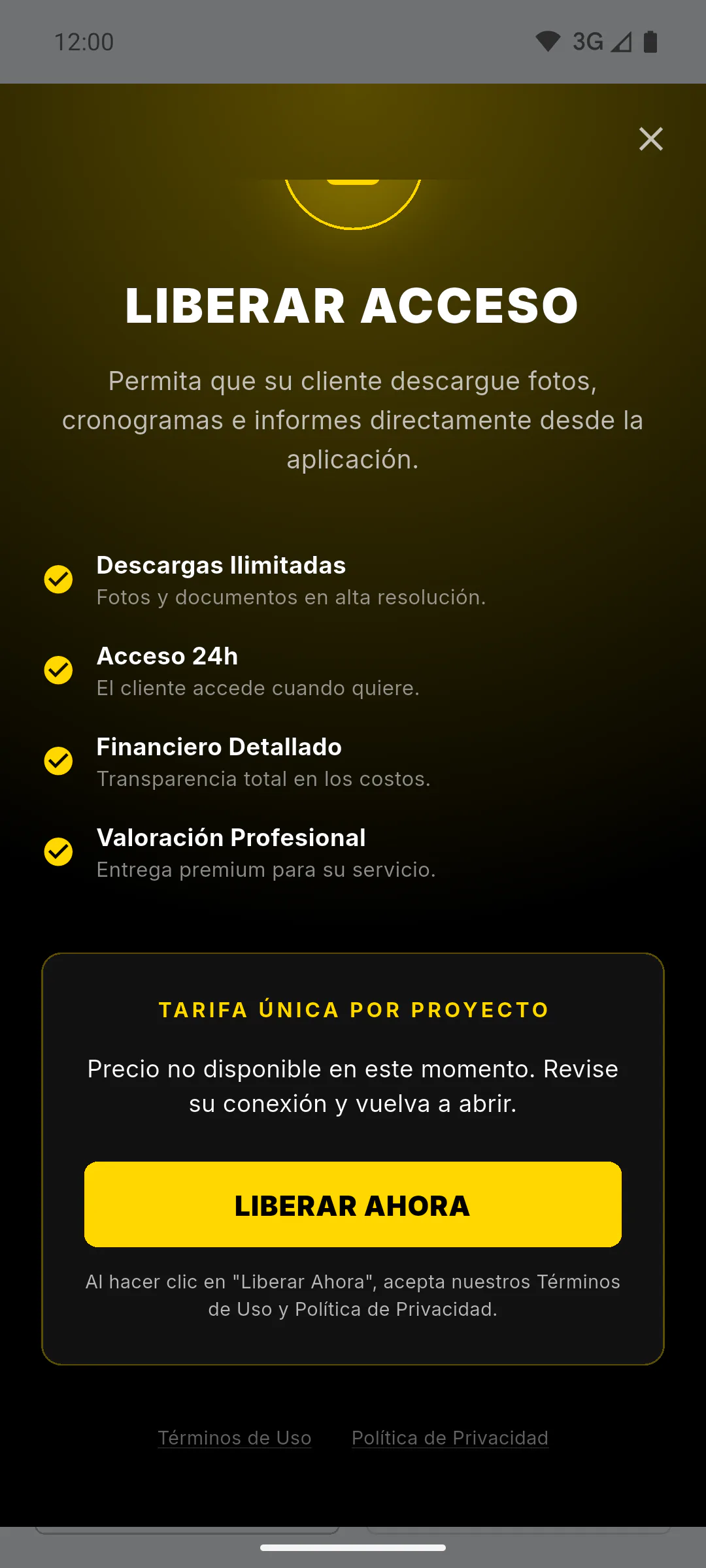
En la pantalla Liberar acceso aparecen los beneficios y la Tarifa única por proyecto. Toque Liberar ahora.
- En el celular (Android o iPhone), el pago se hace en la tienda del dispositivo. Si la compra se cobró y el acceso no se liberó, toque de nuevo Liberar ahora: la app termina sin volver a cobrarle.
- En la web y en Windows, el pago se abre en el navegador. Termínelo allí: la app espera la confirmación y libera el acceso sola. Si quiere, toque Cerrar y esperar en segundo plano. En la web y en Windows, la compra es solo para cuentas de Brasil: fuera de Brasil aparece Suscripción y compras en la app, y la tarifa se paga en la app del celular.
Paso 5: Elija lo que ve el cliente
Con el pago confirmado, la ventana muestra Acceso Liberado, y la tarjeta del menú muestra Acceso Liberado y Configurar. Active los interruptores de lo que el cliente puede ver y descargar y toque Guardar cambios.
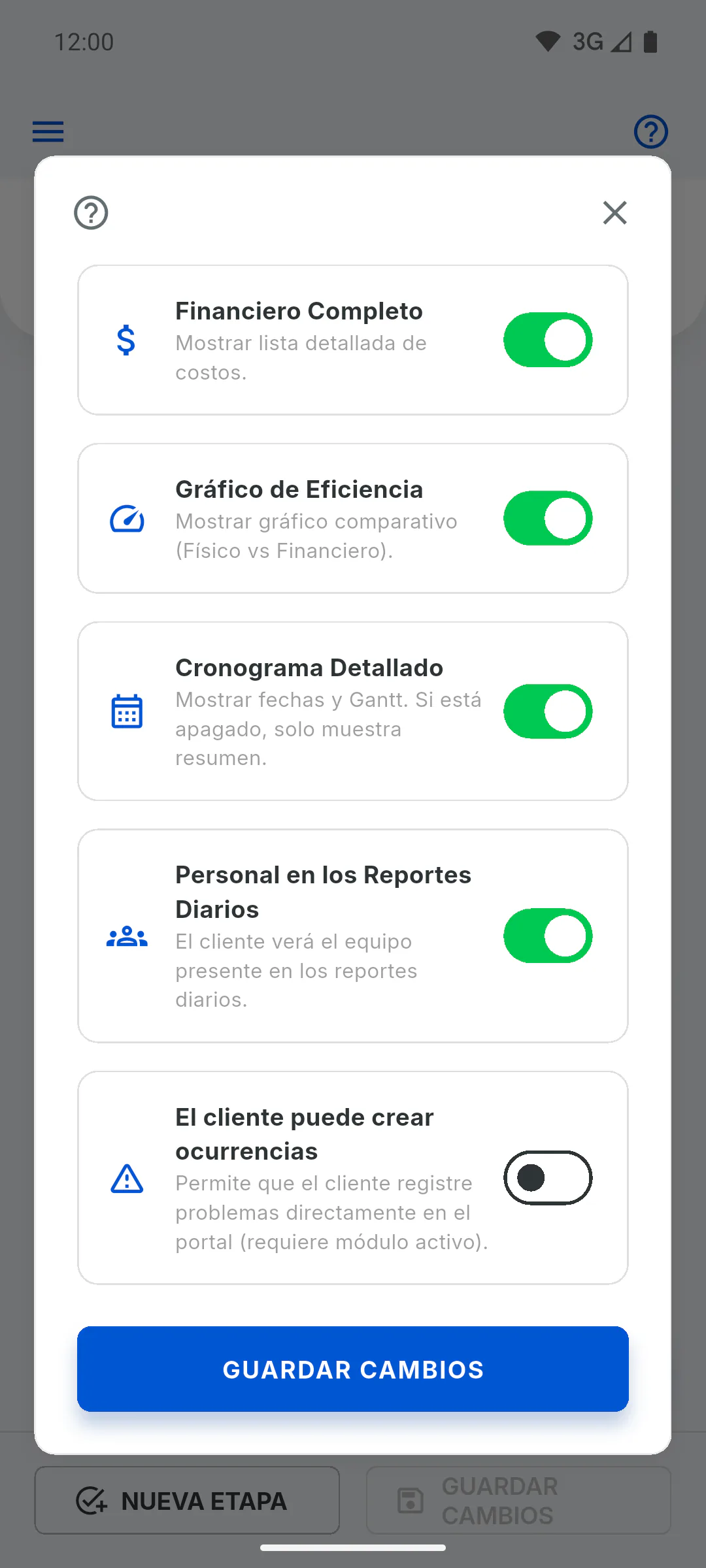
Paso 6: Invite al cliente
Si aún no invitó al cliente, invítelo desde Equipo en la obra con la función Cliente. Al entrar en la app, va directo al Portal del Cliente.
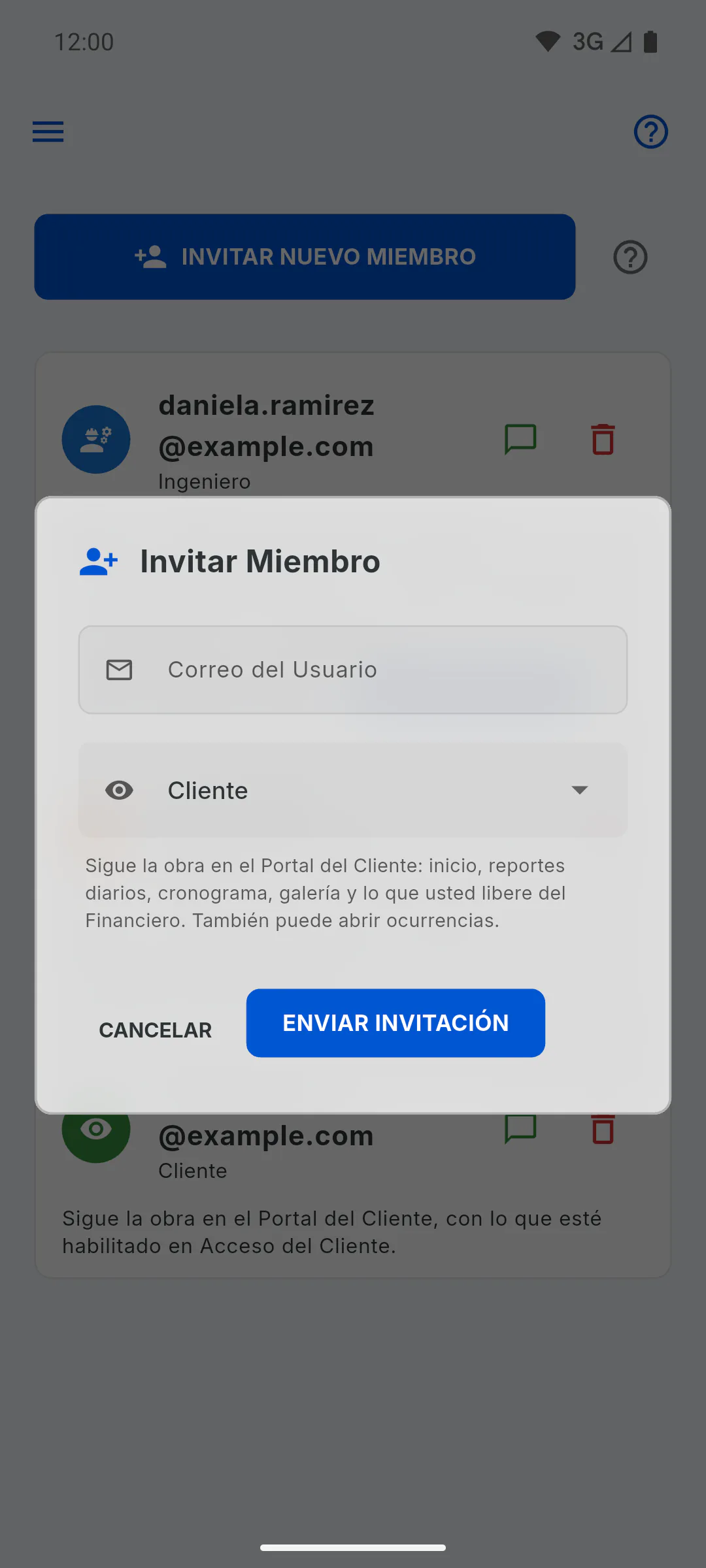
Qué es el Acceso Cliente y cómo liberarlo para una obra
Entienda qué libera el Acceso Cliente para su cliente en el Portal y cómo pagar la tarifa única de la obra en el celular, en la web o en Windows.
Para gestor6 pasos
¿No encontraste lo que buscabas?
Habla con soporte por WhatsApp o abre una solicitud desde la app.