
Passo 1: O que é o Acesso Cliente
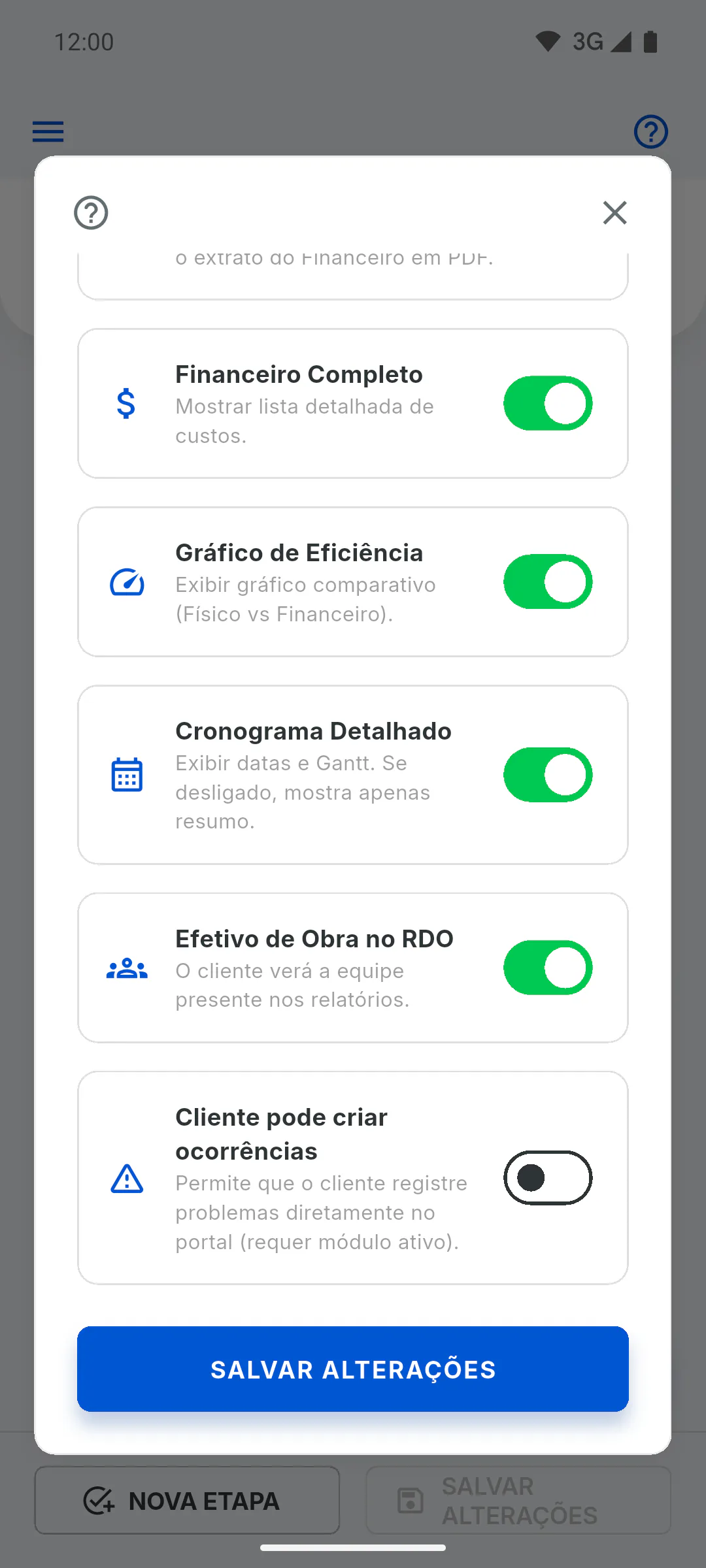
O Acesso Cliente é uma taxa única por obra. Ela libera para o cliente da obra os recursos pagos do Portal: baixar e compartilhar fotos, exportar o extrato do financeiro, ver o financeiro completo e o cronograma detalhado, e abrir ocorrências. Convidar o cliente não depende dele: sem a liberação, o cliente já acompanha a obra pelo Portal, só que sem esses recursos.
Passo 2: Quem pode liberar
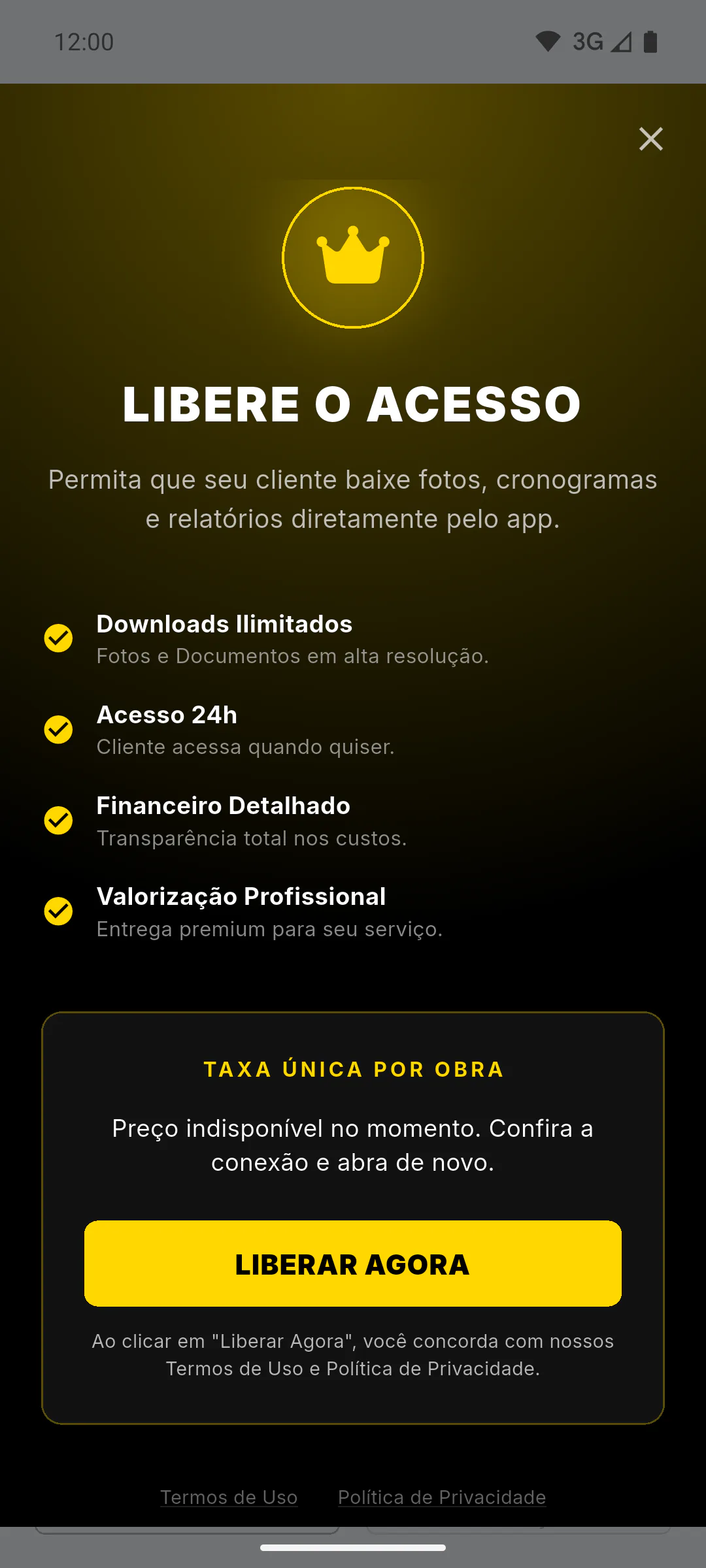
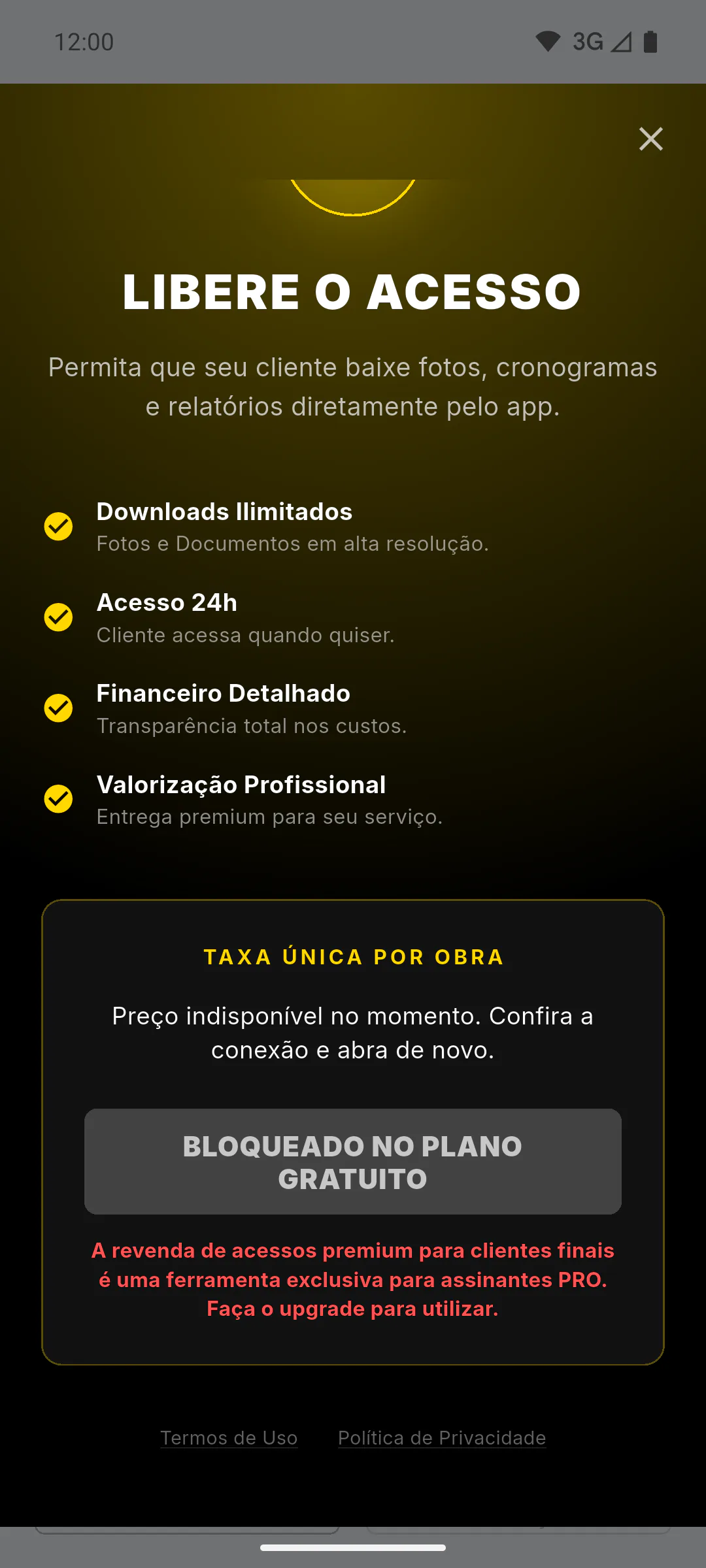
Só o dono da obra, com o plano PRO. Para as outras pessoas da obra, o cartão Acesso Cliente e a opção Acesso Cliente do menu de três pontinhos da aba Resumo aparecem sem cor e com um cadeado; ao tocar, abre a janela Recurso bloqueado, que mostra o papel da pessoa na obra e quem pode usar. No plano grátis, o botão de compra aparece como Bloqueado no plano gratuito.
Passo 3: Abra a tela de liberação
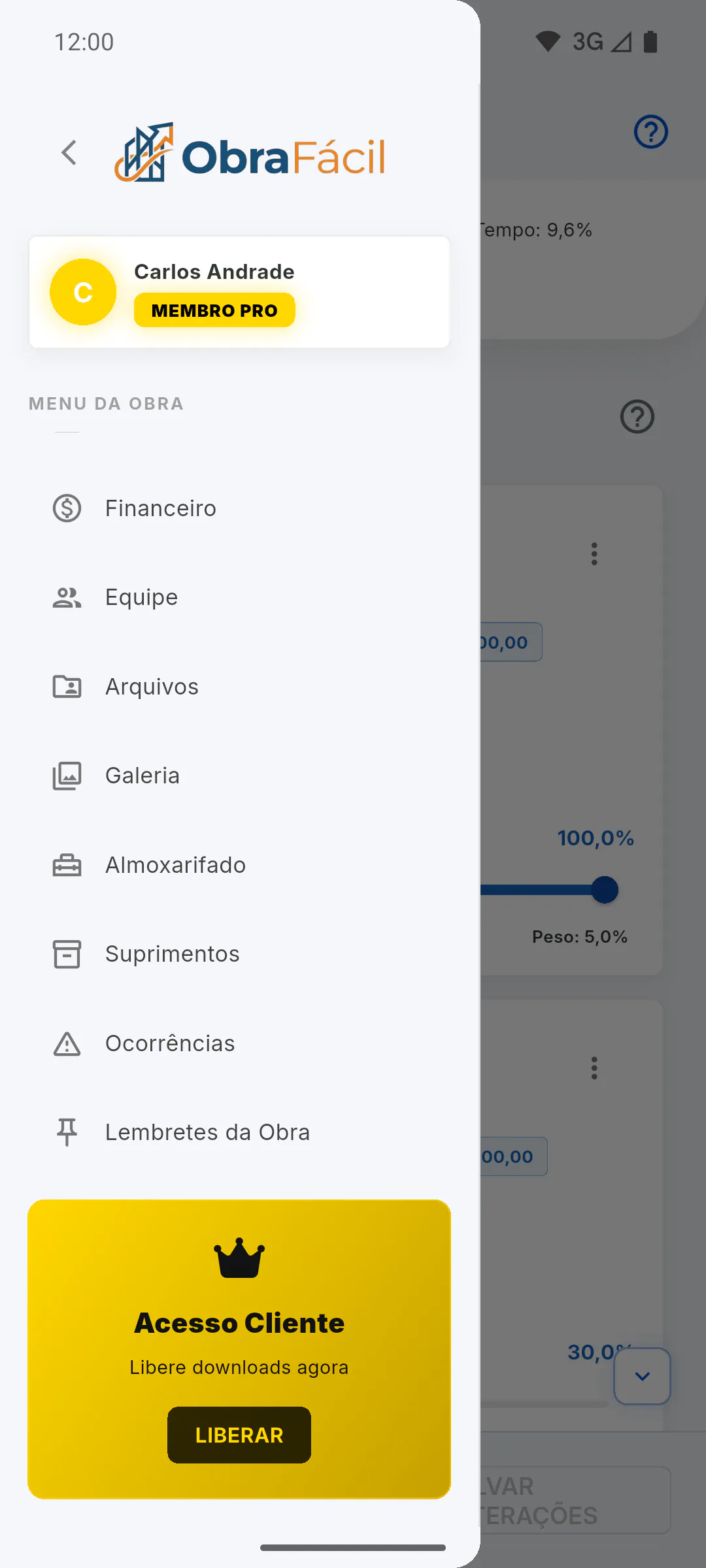
Abra a obra e, no fim do Menu da obra, toque no cartão Acesso Cliente, no botão Liberar. Você também chega lá pela aba Resumo, no botão de três pontinhos, em Acesso Cliente.
Passo 4: Pague a taxa da obra
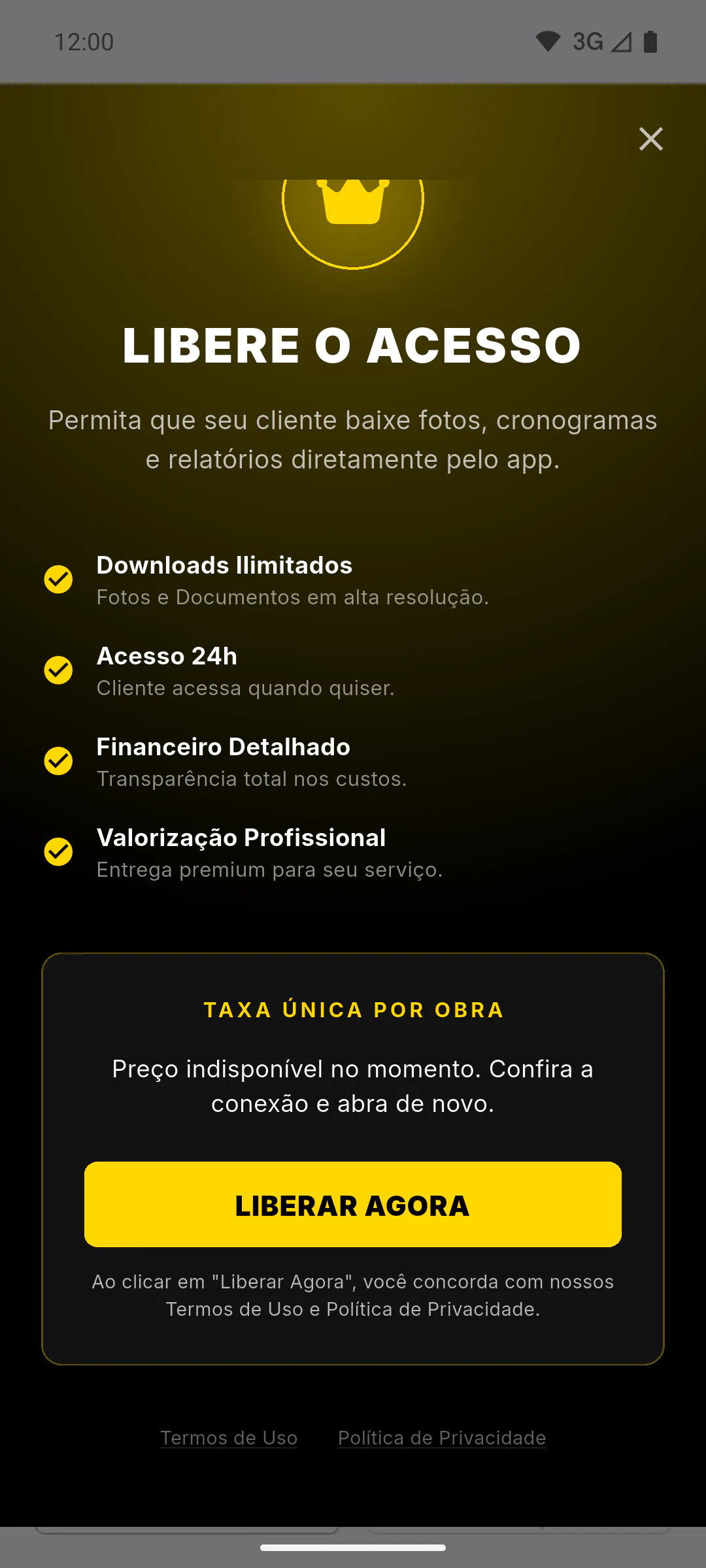
Na tela Libere o acesso aparecem os benefícios e a Taxa única por obra. Toque em Liberar agora.
- No celular (Android ou iPhone), o pagamento é feito pela loja do aparelho. Se a compra foi paga e a liberação não terminou, toque de novo em Liberar agora: o app conclui sem cobrar outra vez.
- Na web e no Windows, o pagamento abre no navegador. Conclua por lá: o app espera a confirmação e libera sozinho. Se quiser, toque em Fechar e aguardar em background. Na web e no Windows, a compra é só para contas do Brasil: fora do Brasil aparece Assinatura e compras pelo app, e a taxa é paga pelo app do celular.
Passo 5: Escolha o que o cliente vê
Com o pagamento confirmado, a janela passa a mostrar Acesso Liberado, e o cartão do menu mostra Acesso Liberado e Configurar. Ligue as chaves do que o cliente pode ver e baixar e toque em Salvar alterações.
Passo 6: Convide o cliente
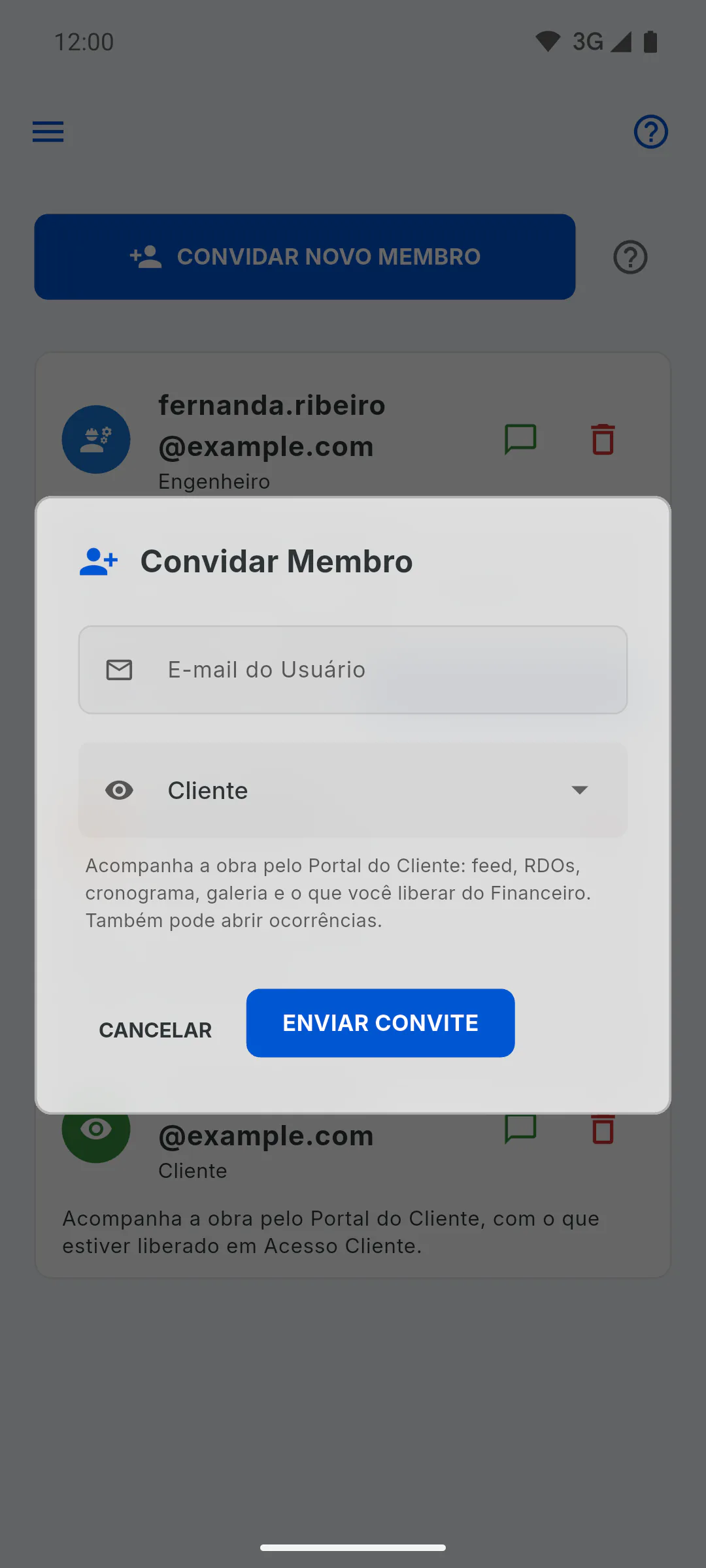
Se o cliente ainda não foi convidado, convide pela Equipe da obra com a função Cliente. Ele entra no app e cai direto no Portal do Cliente.
O que é o Acesso Cliente e como liberar para uma obra
Entenda o que o Acesso Cliente libera para o seu cliente no Portal e como pagar a taxa única da obra no celular, na web ou no Windows.
Para gestor6 passos
Não encontrou o que procurava?
Fale com o suporte pelo WhatsApp ou abra um chamado direto pelo app.