
Passo 1: Escolha a opção
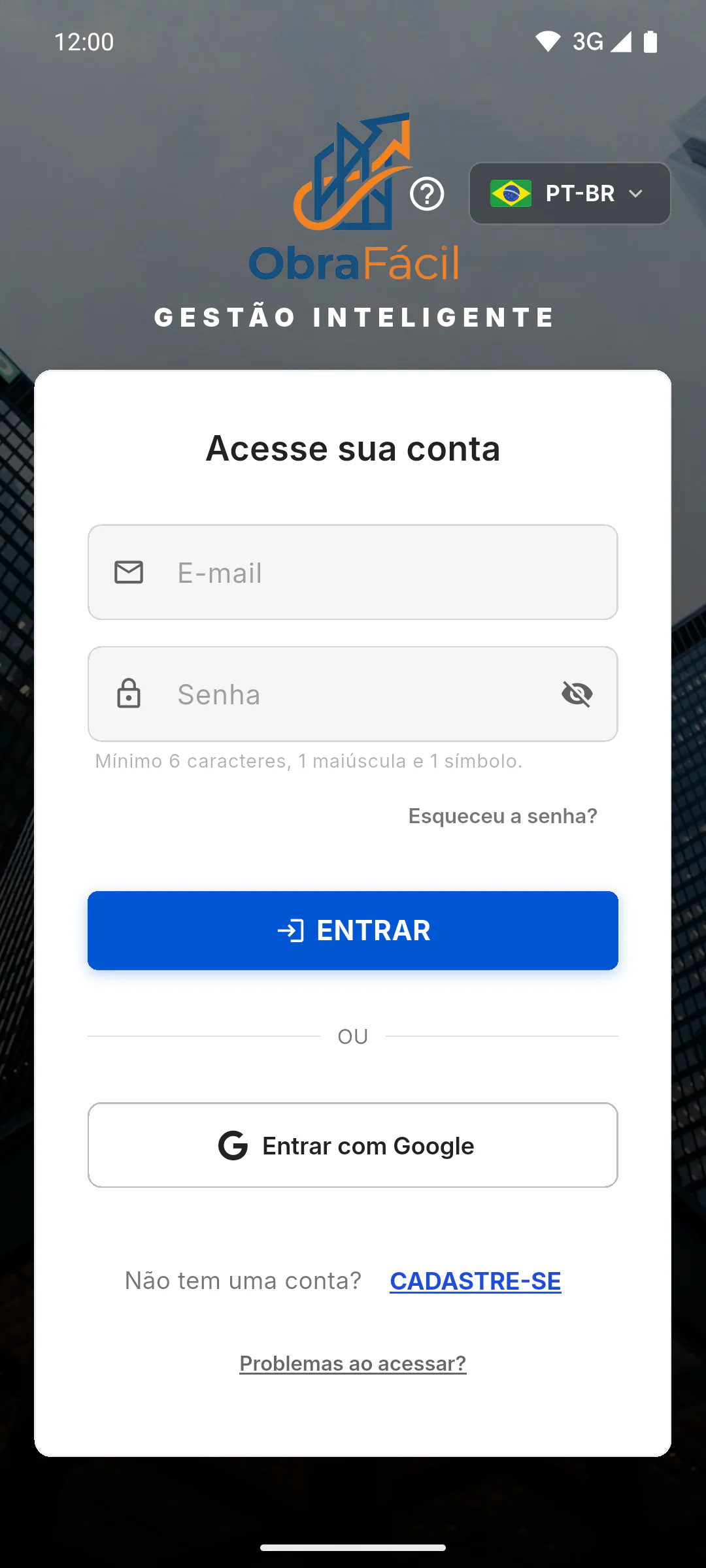
Na tela Acesse sua conta, abaixo de Ou, toque em Entrar com Google. No iPhone, no iPad e no Mac aparece também Entrar com a Apple; esse botão não aparece no Android, no Windows nem no navegador.
Passo 2: Escolha a conta
Escolha a conta na janela do Google ou confirme com o seu Apple ID. Enquanto isso, aparece Aguardando... com uma contagem de 40 segundos e o botão Cancelar. Se o tempo acabar, toque de novo no botão para tentar outra vez.
Passo 3: Na primeira vez, complete o cadastro
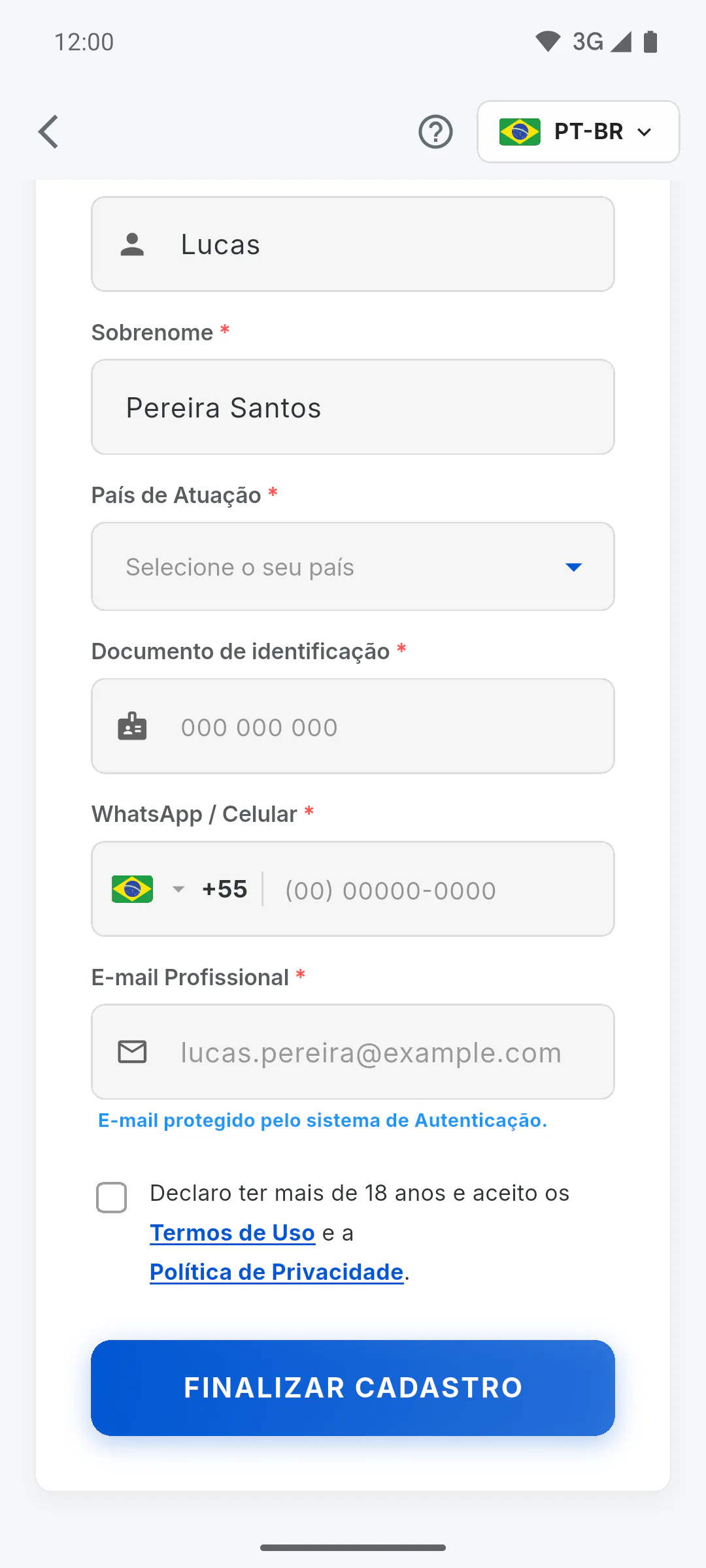
Na primeira vez, abre a tela Falta pouco!, com o e-mail já preenchido (e o nome, quando a conta informa). O e-mail fica travado e não há campos de senha. Preencha o tipo de conta, o país, o documento e o WhatsApp / Celular, marque o aceite dos termos e toque em Finalizar cadastro.
- Os campos são os mesmos do cadastro com e-mail: Como criar sua conta no ObraFácil
Passo 4: Se desistir no meio
No app, a seta de voltar no alto da tela Falta pouco! cancela o cadastro e volta para a tela de entrar.
Passo 5: Das próximas vezes
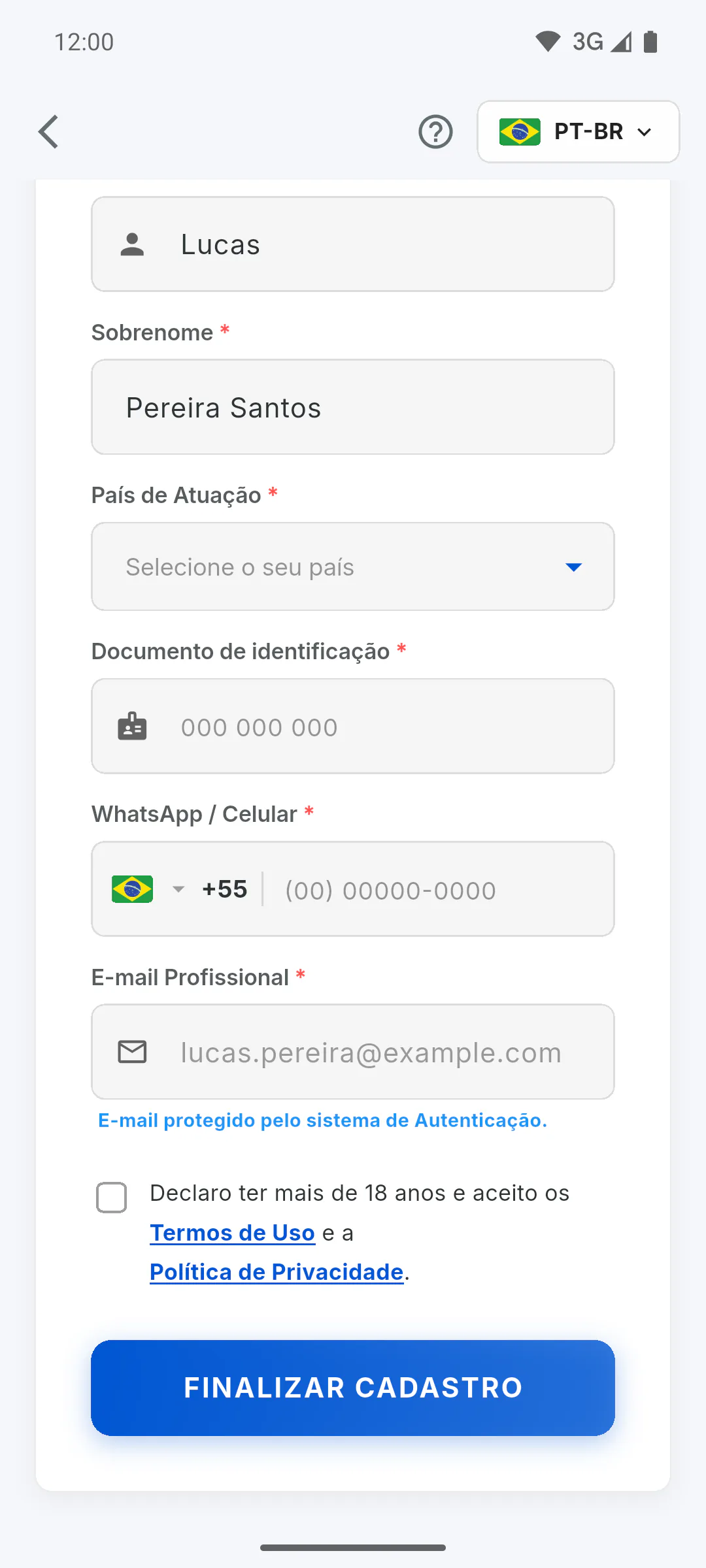
Toque no mesmo botão e escolha a mesma conta: o app abre direto a sua tela inicial. Para qual tela o app leva cada perfil ao entrar
Passo 6: E a senha?
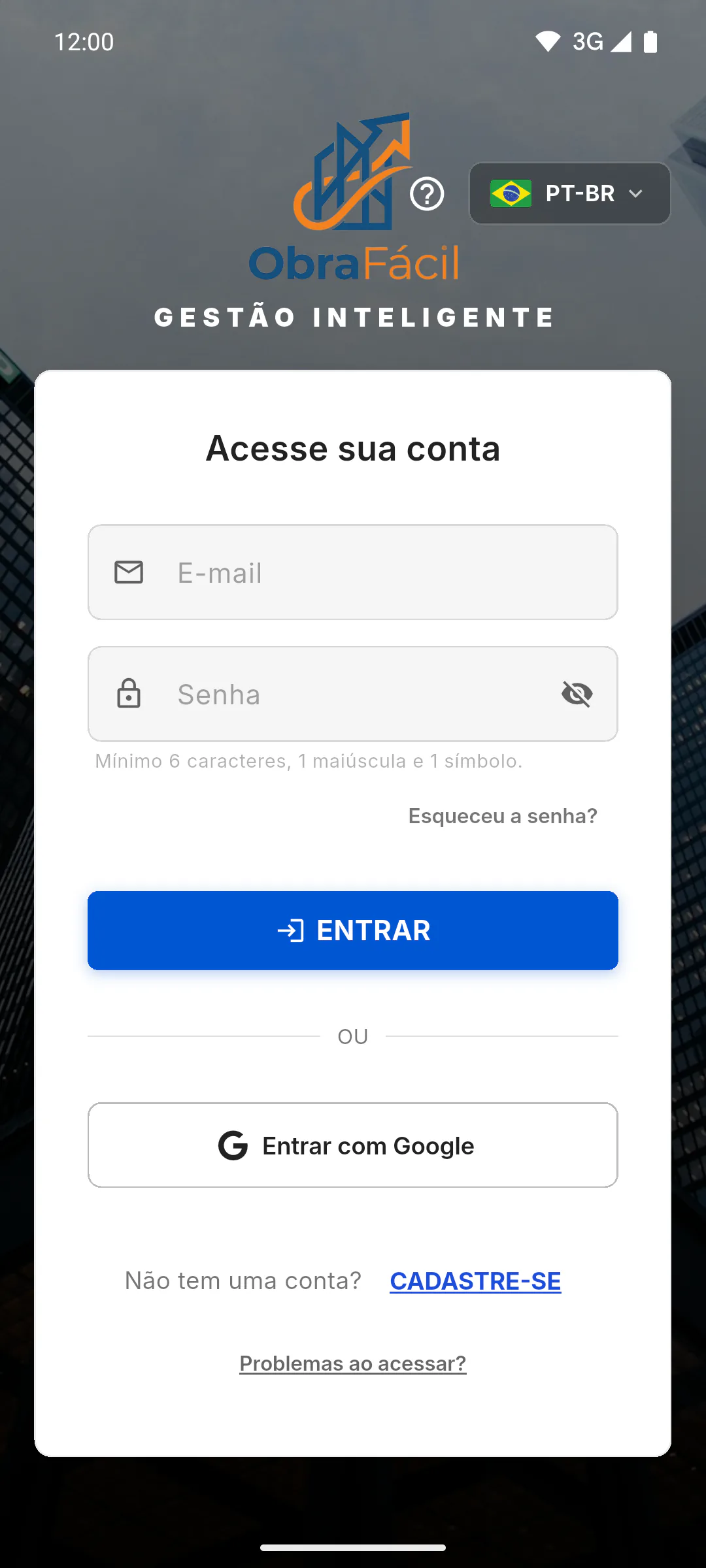
Quem entra com Google não tem senha do ObraFácil: o acesso usa a conta Google. Por isso, no Perfil, a linha Alterar senha não aparece. Como alterar a senha
Como entrar com Google ou Apple
Use sua conta Google, ou o seu Apple ID no iPhone, iPad e Mac, para entrar sem criar uma senha no ObraFácil. Na primeira vez, o app pede alguns dados para concluir o cadastro.
Para gestor, equipe e cliente6 passos
Não encontrou o que procurava?
Fale com o suporte pelo WhatsApp ou abra um chamado direto pelo app.