
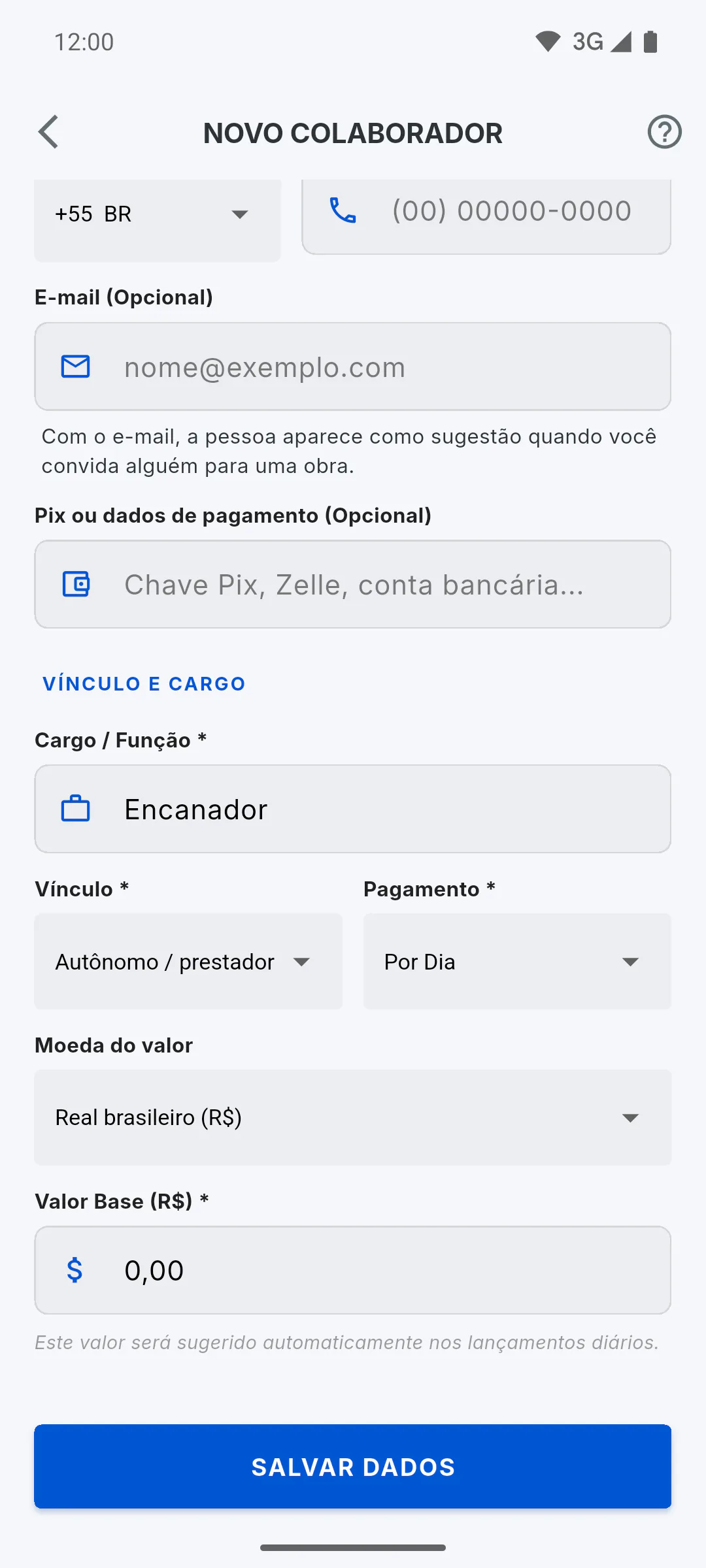
Passo 1: Cadastre a equipe uma vez
No menu lateral, toque em Minha Equipe e cadastre cada colaborador com o nome, o Cargo / Função e a forma de pagamento. Só colaboradores ativos aparecem no RDO; quem você inativa sai da lista.
Passo 2: Abra o RDO
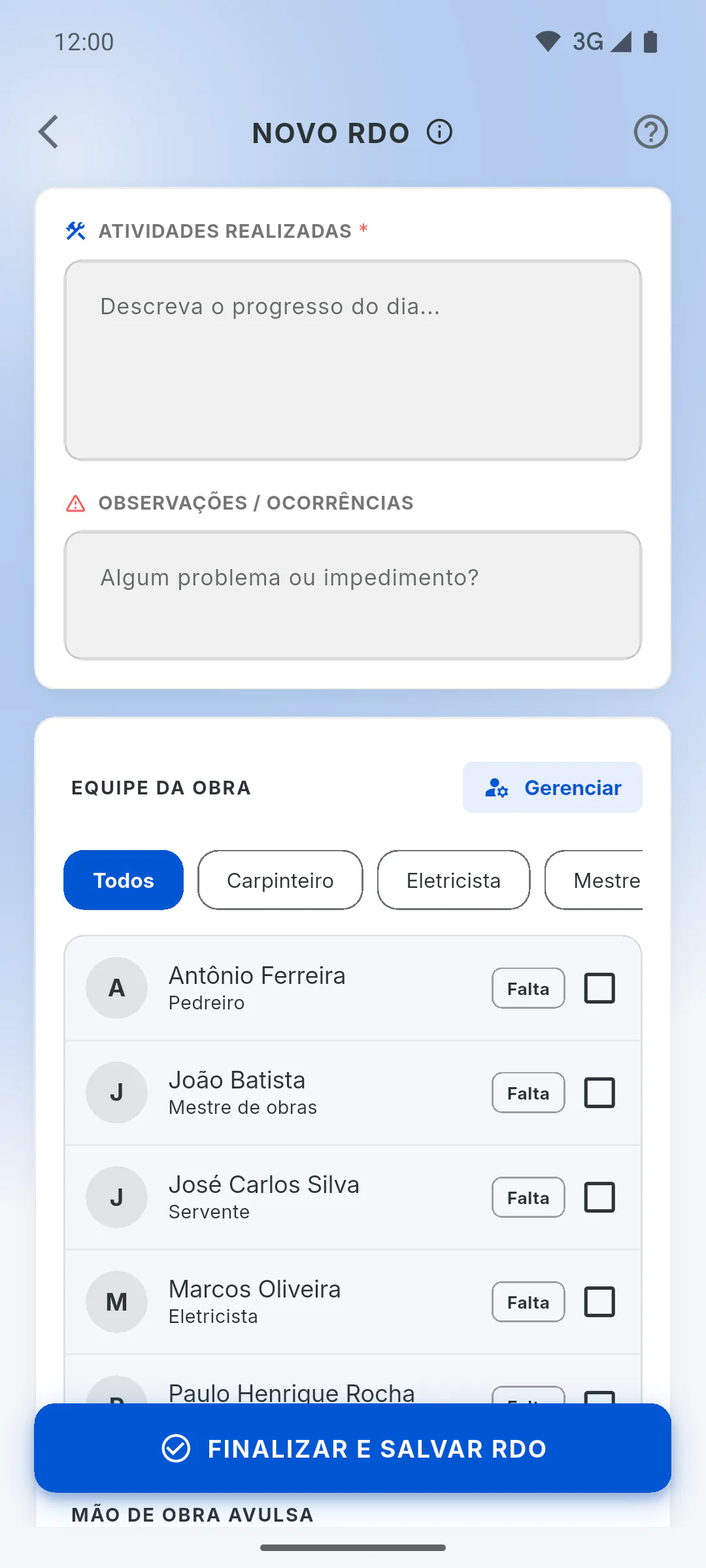
Abra a obra, toque em Diários de Obra e em Novo RDO. Preencha a data, o clima e as Atividades realizadas e role até Equipe da obra: ali aparece a sua equipe. Se aparecer A equipe ainda não foi cadastrada., volte ao passo anterior.
Passo 3: Marque quem trabalhou
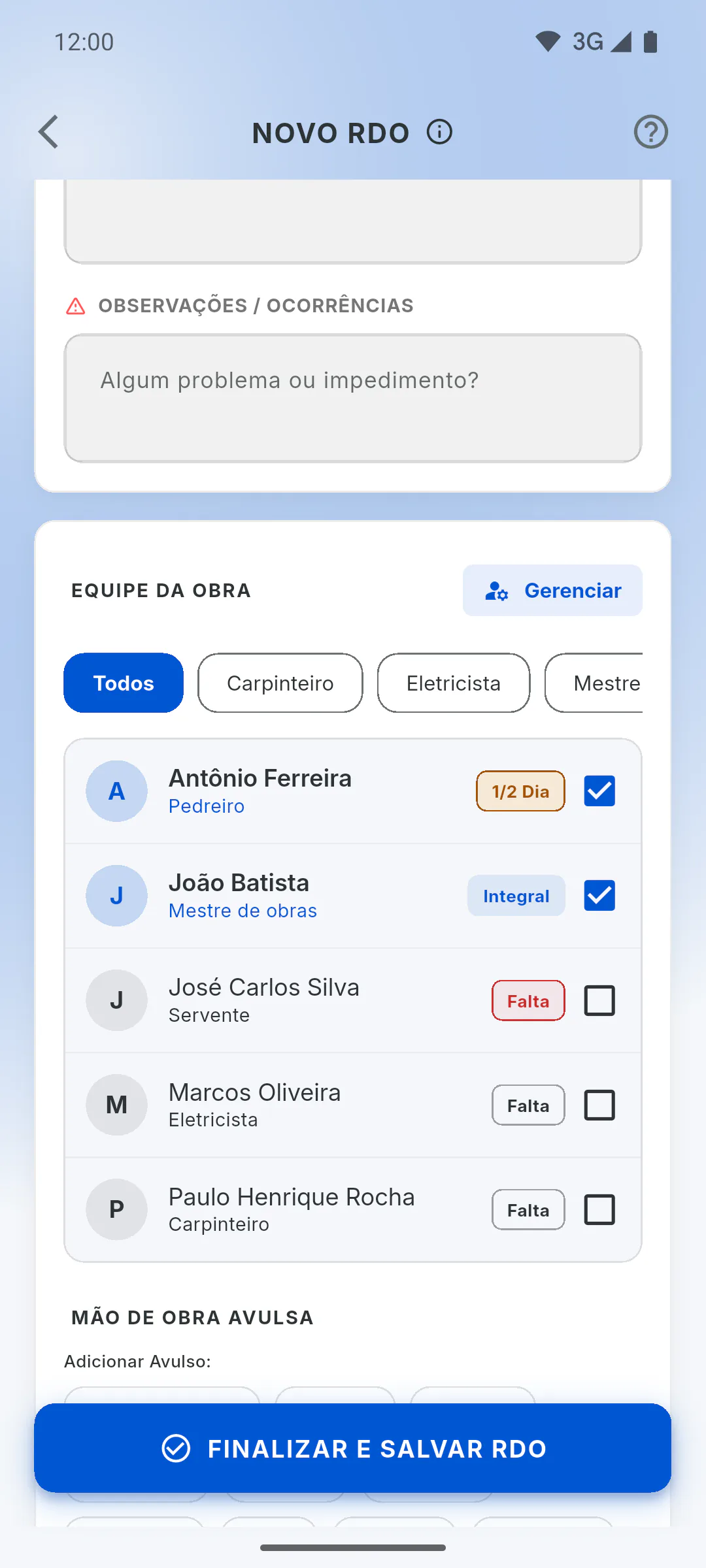
Toque no nome de cada pessoa que veio: ela fica marcada como Integral. Toque em Integral para trocar por 1/2 Dia. Para quem faltou, toque em Falta. Quem não for marcado de nenhum jeito não entra no RDO.
- Os botões de cargo acima da lista, a partir de Todos, filtram por função.
- Como registrar a presença da equipe no RDO
Passo 4: Ajuste as horas de quem recebe por hora
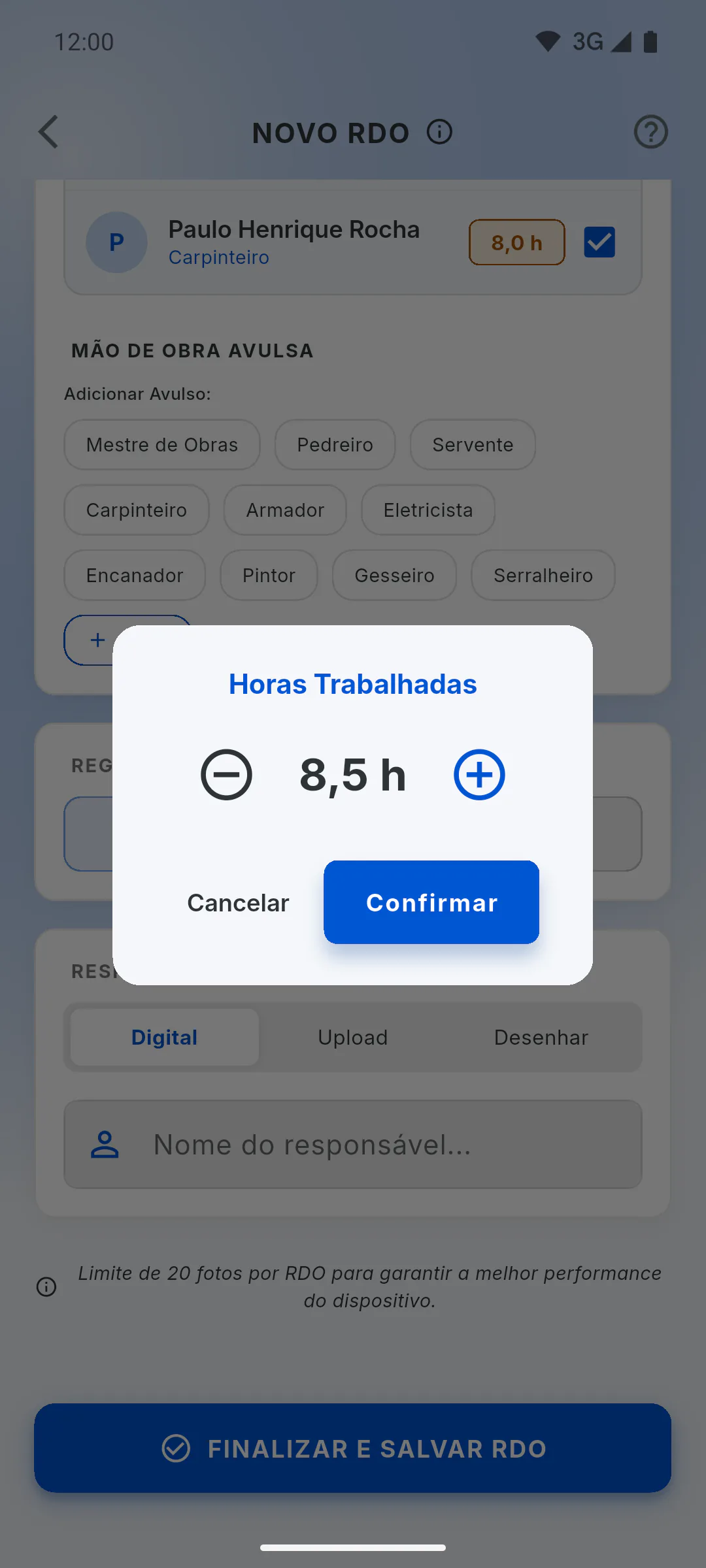
Colaborador cadastrado Por Hora entra com 8 h ao ser marcado. Toque nas horas para abrir Horas Trabalhadas, ajuste de meia em meia hora e toque em Confirmar. A folha de pagamento usa essas horas.
Passo 5: Some a mão de obra avulsa
Em Mão de obra avulsa, conte quem trabalhou no dia sem estar cadastrado: toque no cargo para somar uma pessoa, ou use Outro para escrever um cargo. Os avulsos ficam registrados no RDO, mas não entram na folha de pagamento.
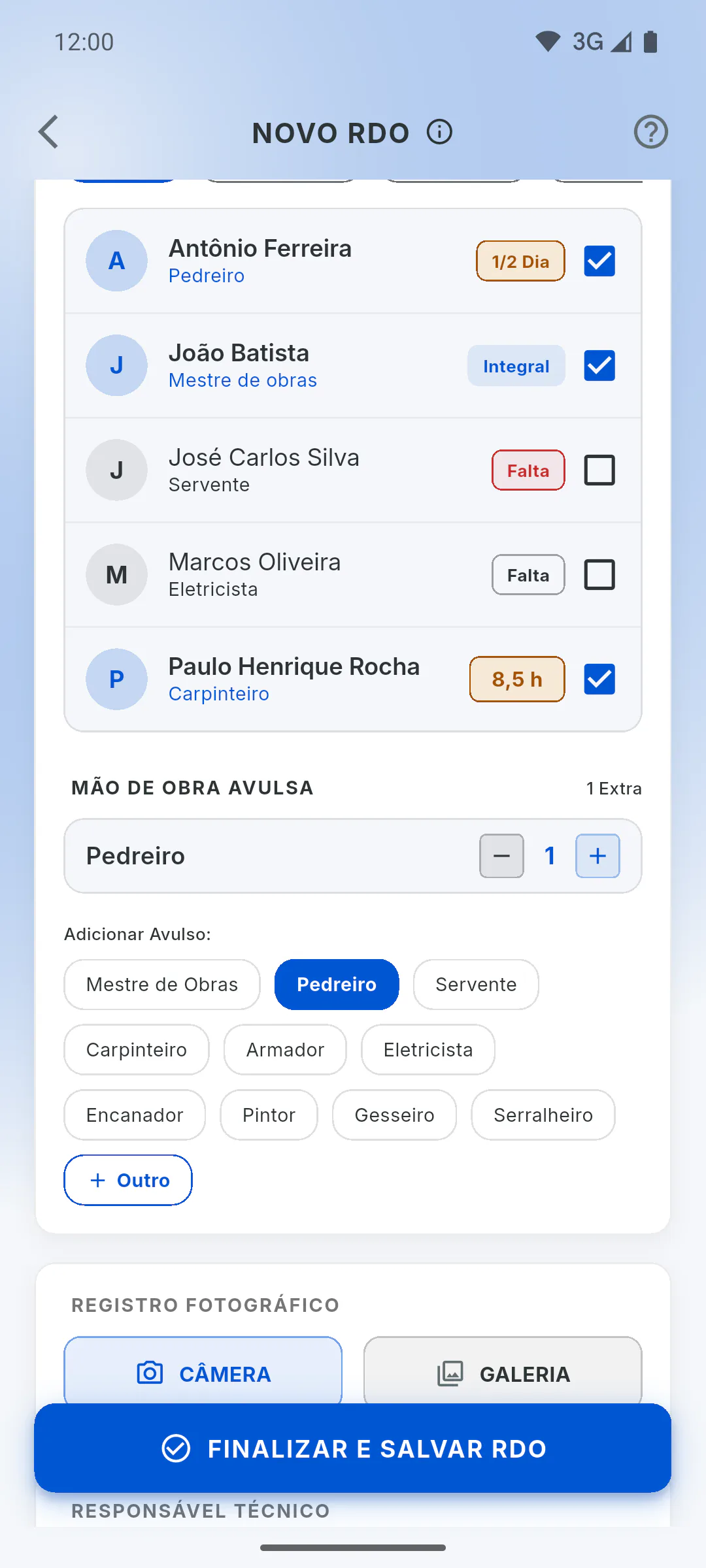
Passo 6: Cadastre sem sair do RDO
Chegou alguém novo? Em Equipe da obra, toque em Gerenciar para abrir a equipe, cadastrar a pessoa e voltar ao RDO. Um convidado da obra só cadastra colaboradores se você permitir.
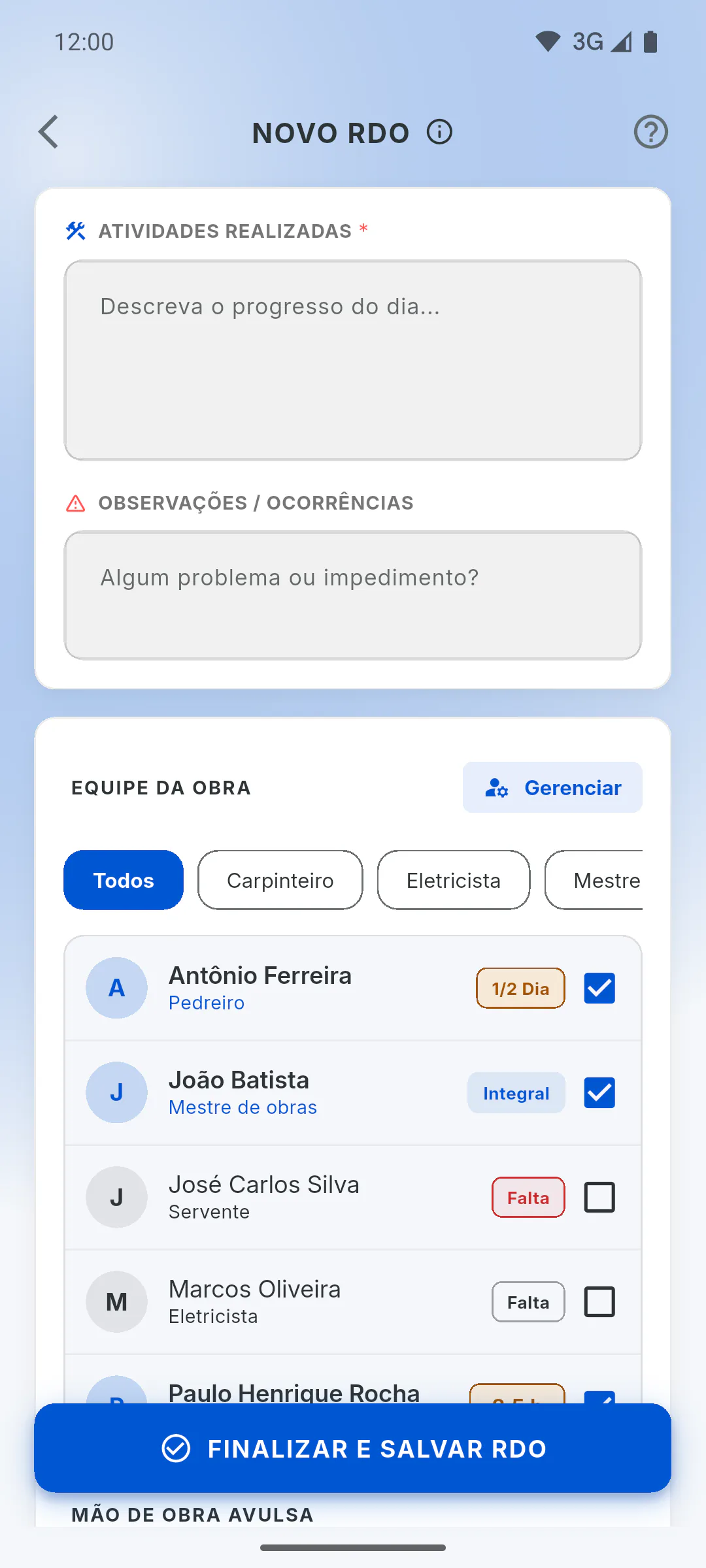
Passo 7: Confira antes de salvar
Revise a equipe antes de tocar em Finalizar e salvar RDO. Depois de salvo, dá para editar clima, atividades, fotos e assinatura, mas não a data, a equipe nem a mão de obra avulsa. Se errou, exclua o RDO e faça de novo.
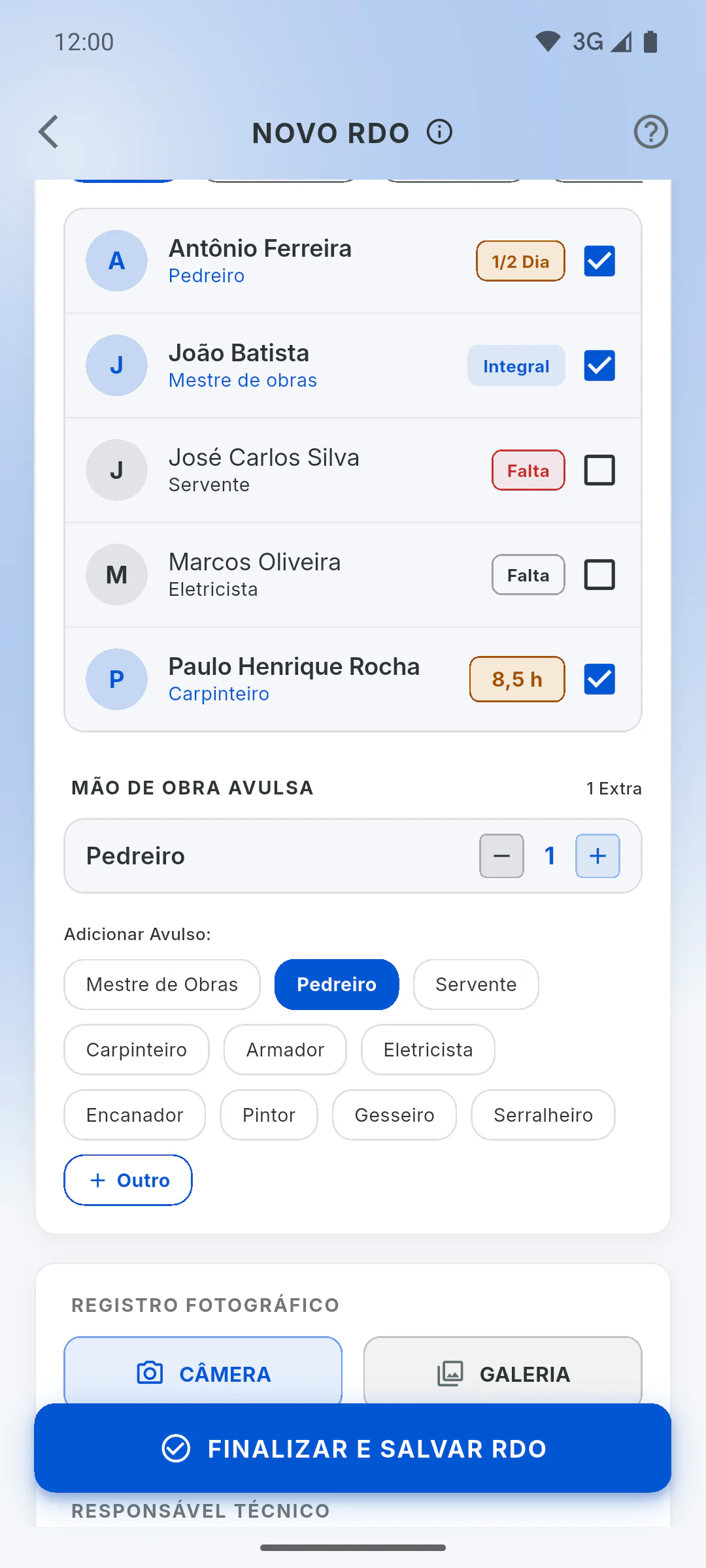
Passo 8: PDF e folha de pagamento
No RDO salvo, a chave Efetivo decide se a lista da equipe sai no PDF; depois toque em Baixar relatório PDF. As presenças e faltas marcadas alimentam a folha de pagamento da obra.
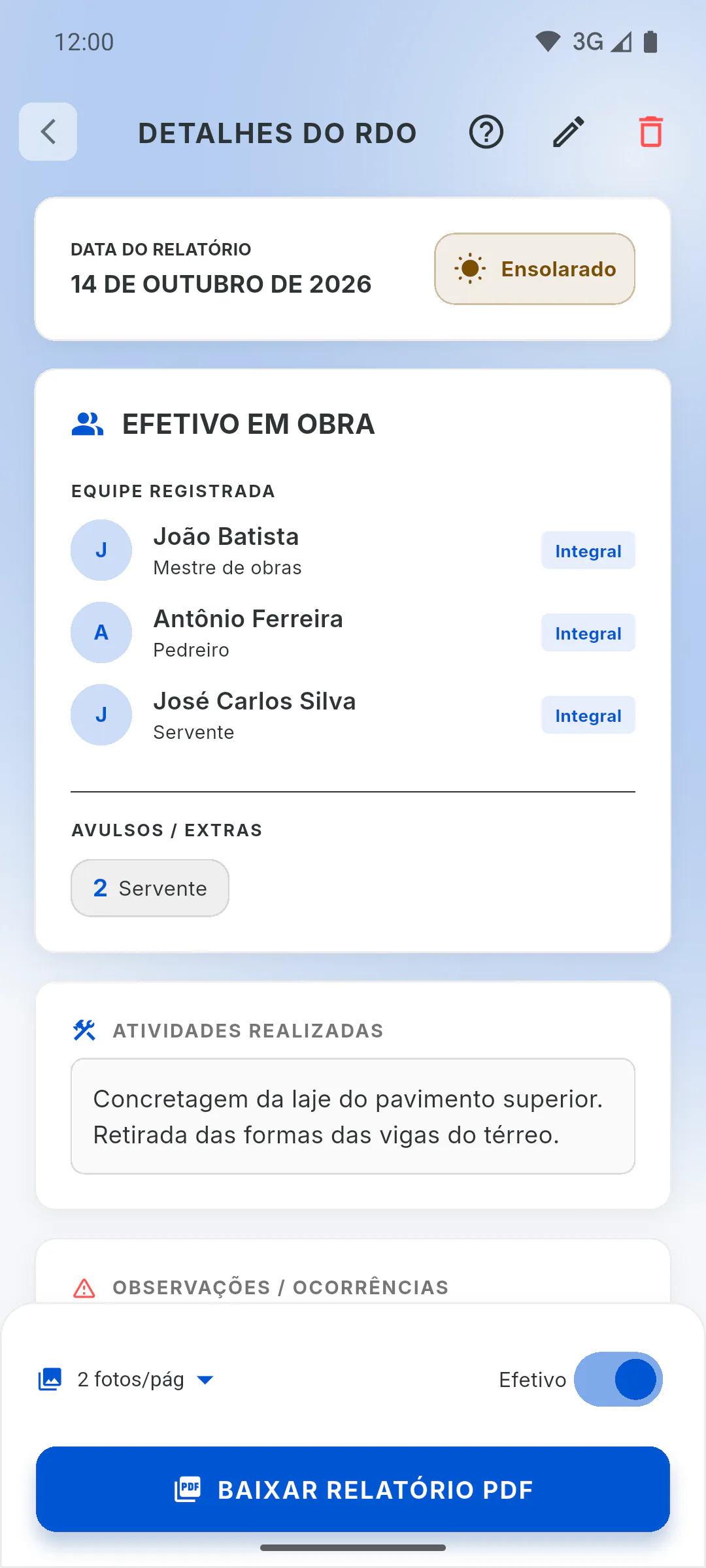
RDO completo com a equipe cadastrada: colaboradores e presença
Cadastre a equipe uma vez e, em cada RDO, marque presença, meio período, falta e horas, some a mão de obra avulsa e gere o PDF com o efetivo.
Para gestor8 passos
Não encontrou o que procurava?
Fale com o suporte pelo WhatsApp ou abra um chamado direto pelo app.