
Passo 1: Prazo e valor da obra
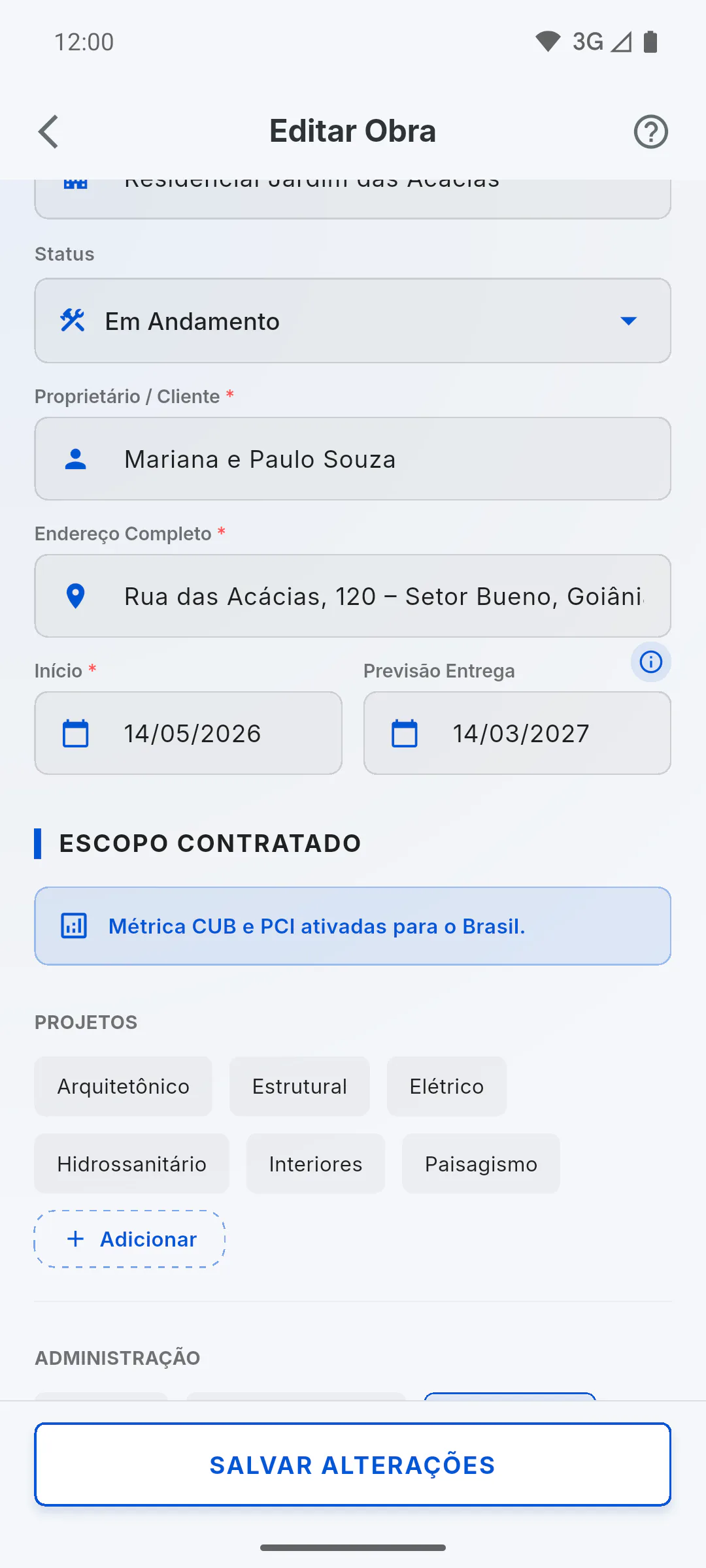
O prazo da obra vai do Início à Previsão Entrega, e o Valor do Contrato é a base do valor das etapas. Preencha no cadastro ou, se a obra já existe, no menu de três pontos da aba Resumo, em Editar Obra. Sem essas datas, o painel de prazo não mede o tempo.
Passo 2: Monte as etapas
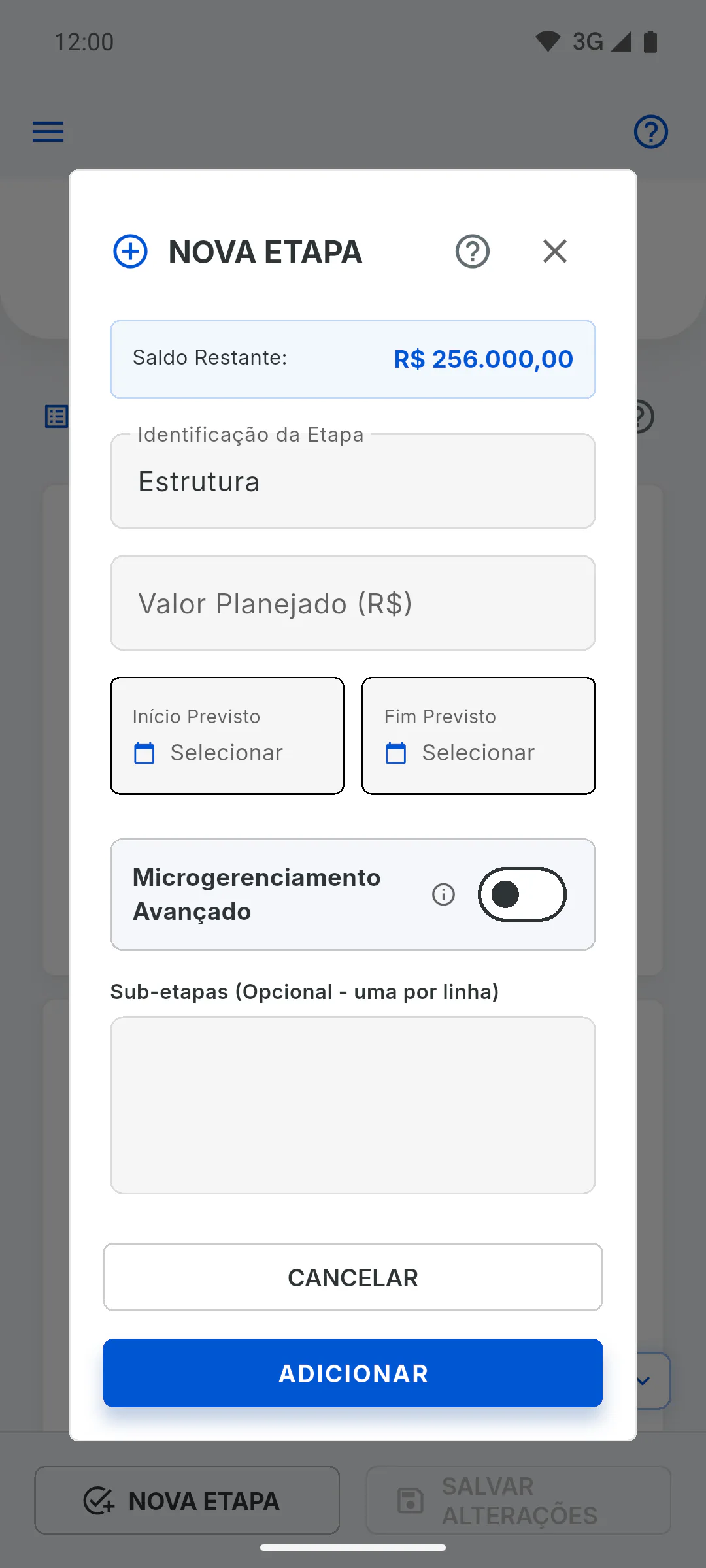
No Cronograma, toque em Nova etapa para cada fase da obra, com Identificação da Etapa e Valor Planejado. O valor define o peso da etapa no avanço da obra. Contas do Brasil podem começar pelas 19 etapas automáticas.
Passo 3: Dê datas a cada etapa
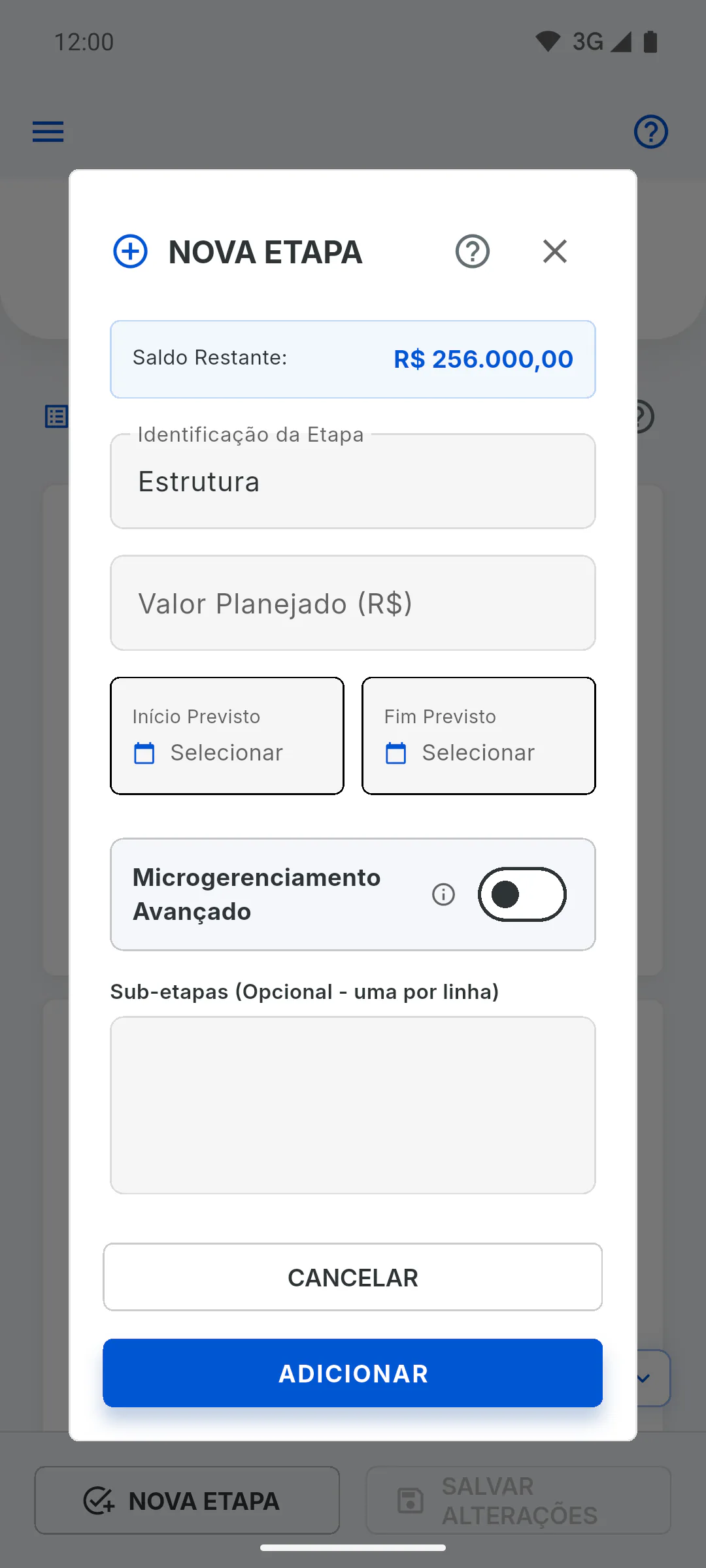
Preencha Início Previsto e Fim Previsto de cada etapa, ao criar ou no menu de três pontos do card, em Editar etapa. Com o fim previsto, a etapa ganha a etiqueta Atrasada quando o prazo passa sem ela chegar a 100%.
Passo 4: Divida as etapas longas
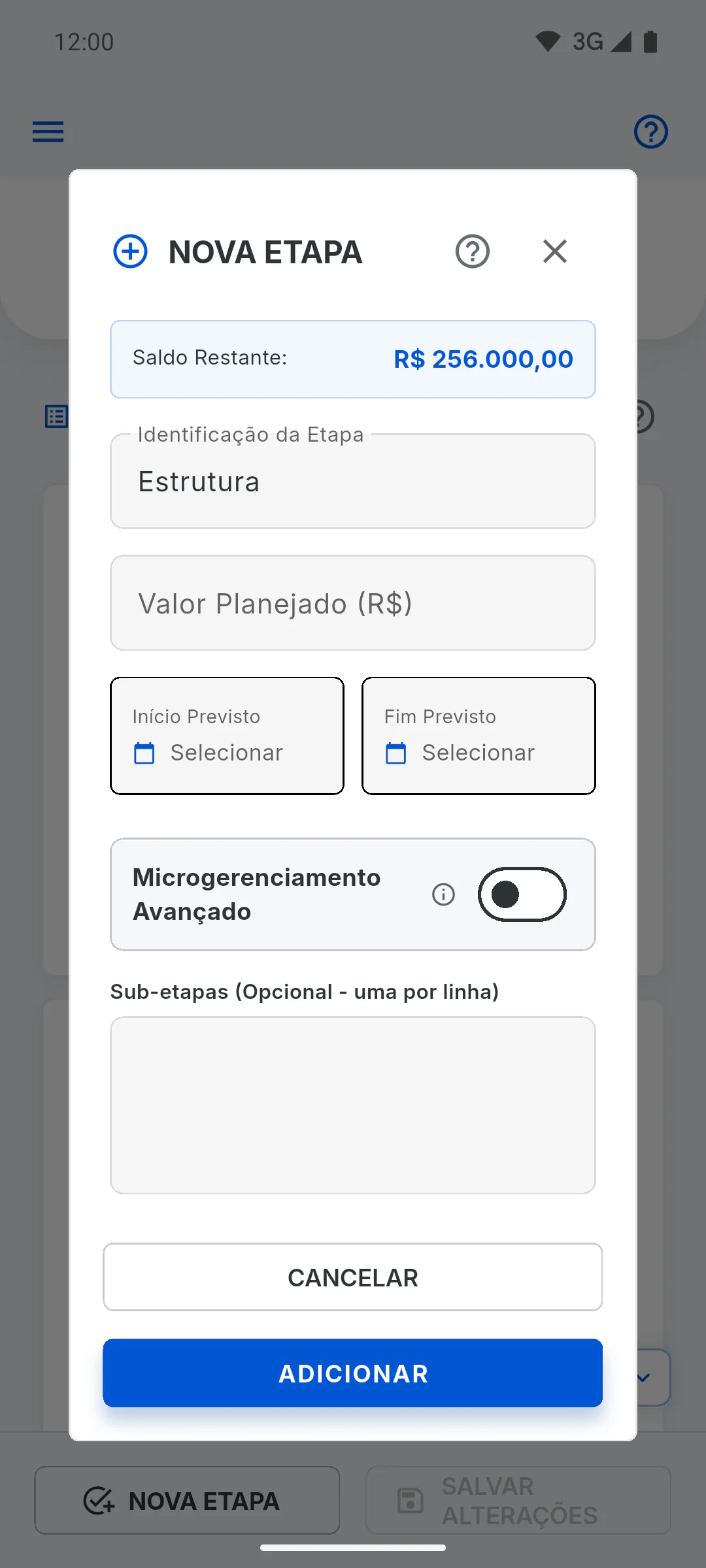
Para acompanhar uma etapa por partes, ligue Microgerenciamento Avançado e crie sub-etapas com peso e datas. O progresso da etapa passa a vir das sub-etapas.
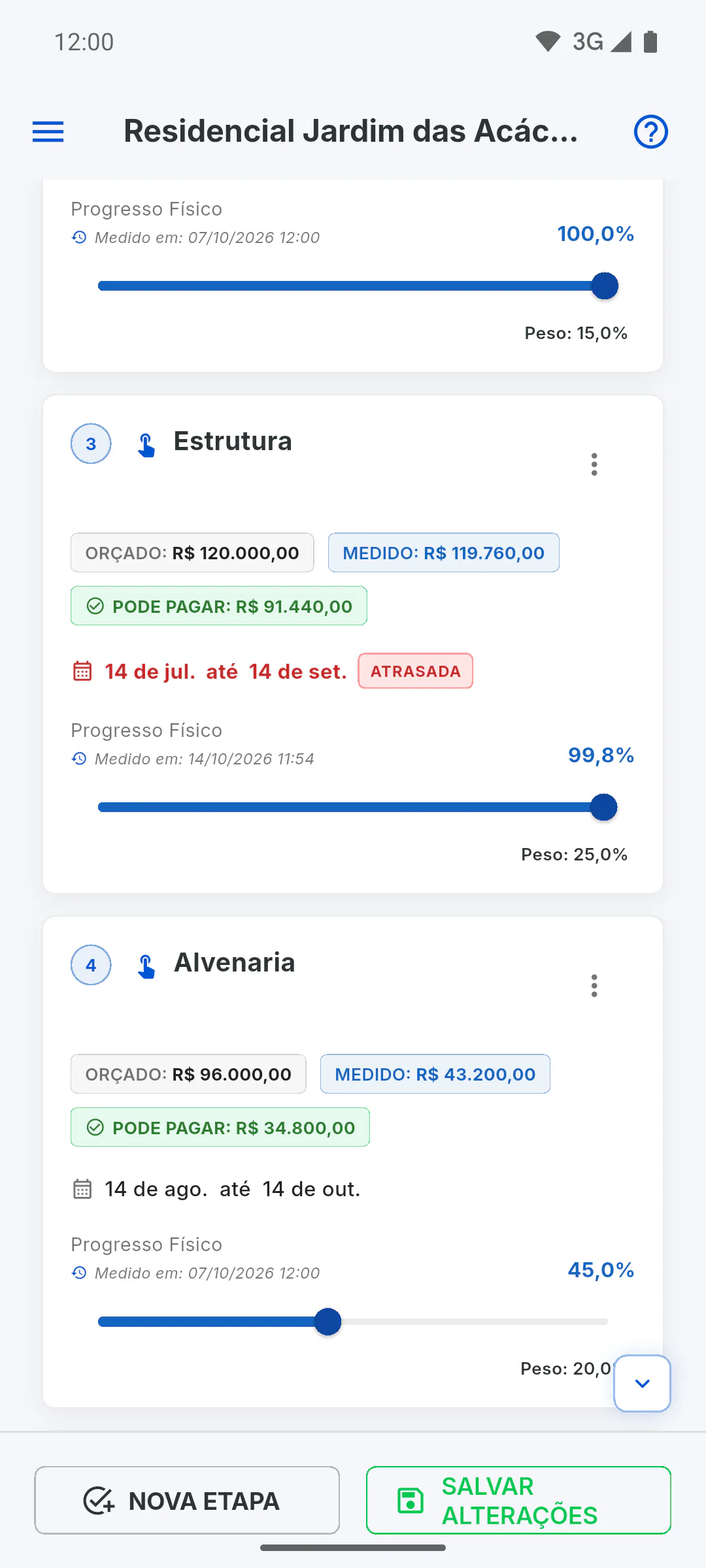
Passo 5: Toda semana, atualize o progresso
Escolha um dia da semana para medir a obra. No Cronograma, arraste o controle de cada etapa até a porcentagem executada e toque em Salvar alterações. Se o avanço geral diminuir, o app pede um motivo.
Passo 6: Leia o painel de prazo
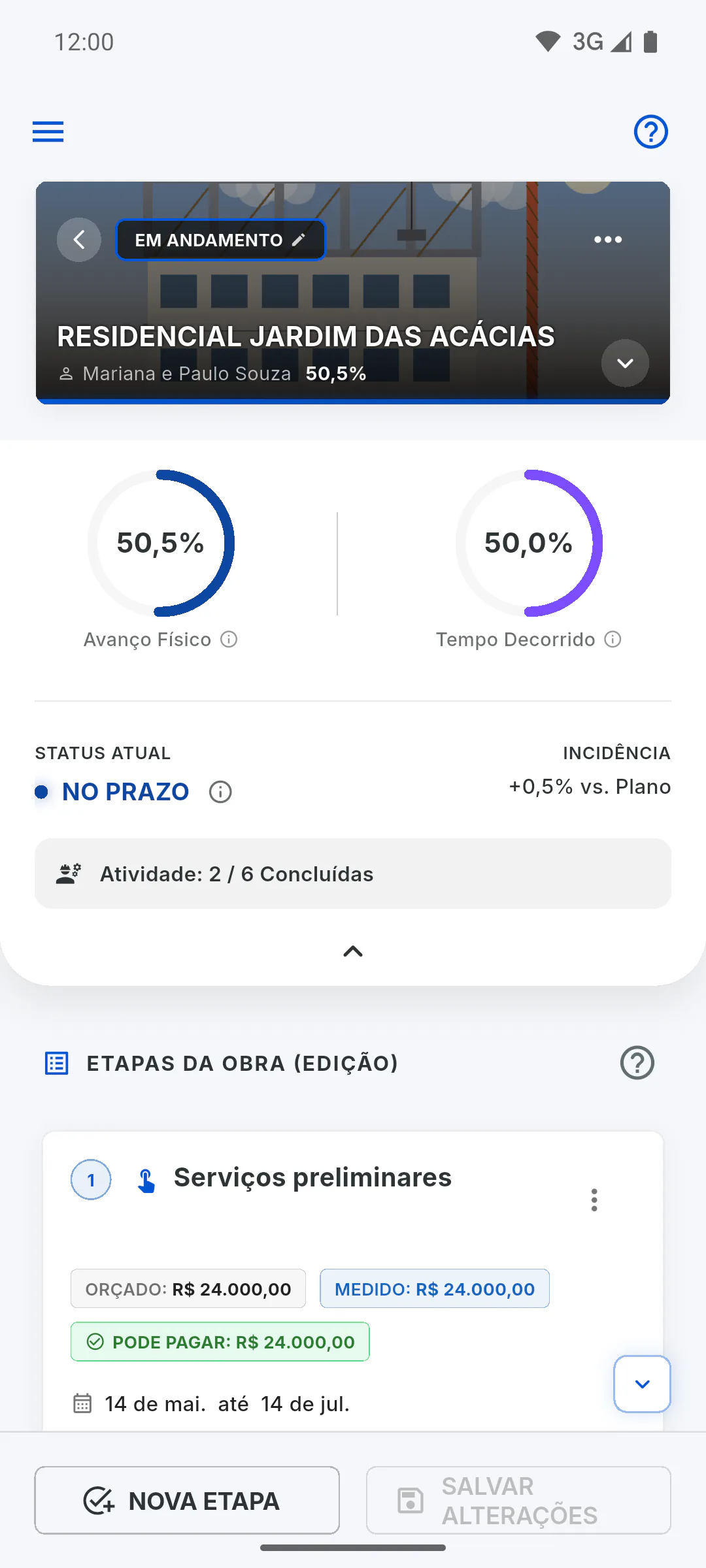
No topo do Cronograma, compare o Avanço Físico com o Tempo Decorrido. O Status atual mostra Atrasado, No Prazo ou Adiantado, com margem de 5 pontos para mais ou para menos.
Passo 7: Olhe as etiquetas das etapas
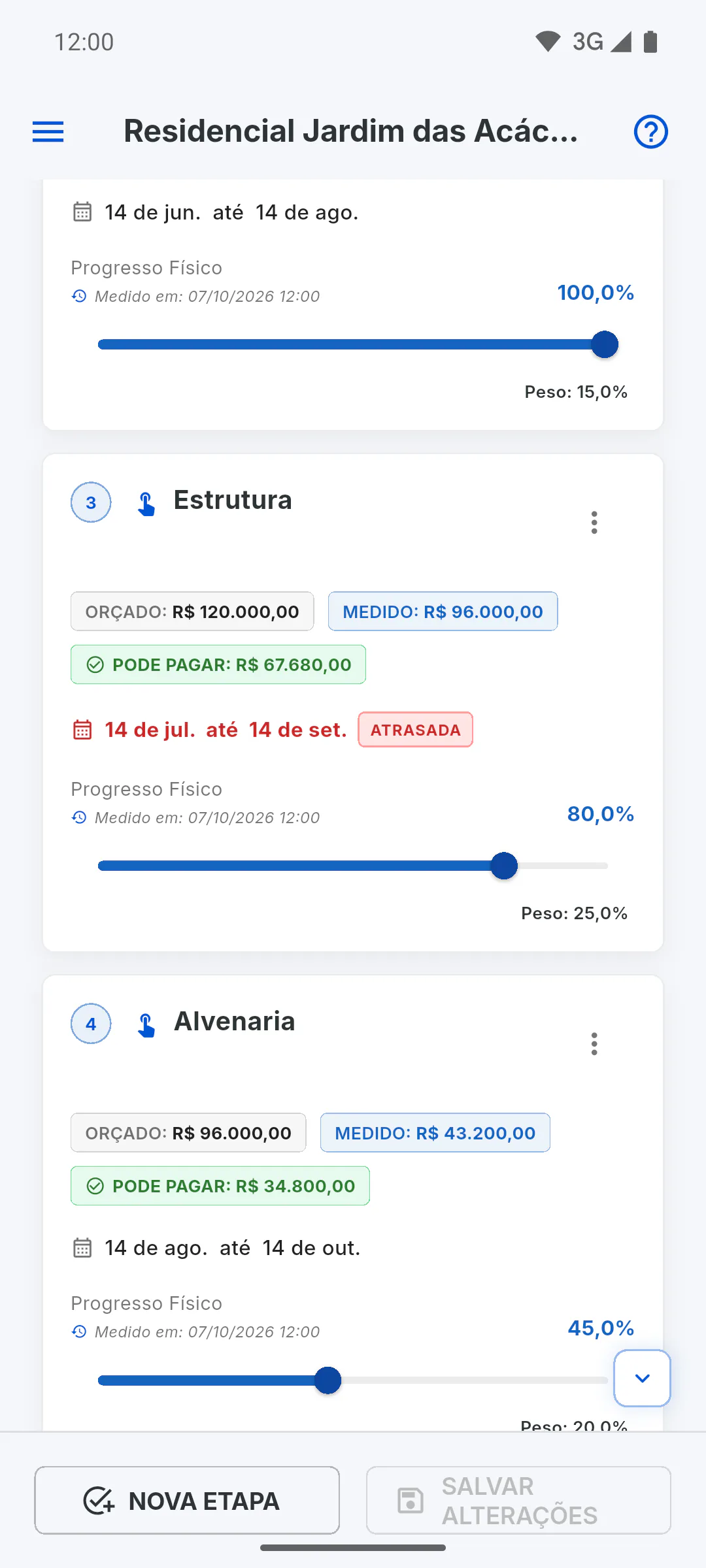
Em cada card, Orçado é o valor da etapa e Medido, quanto dele já foi executado. Com despesas vinculadas à etapa no Financeiro, Pode pagar mostra o executado que ainda não foi pago, e Pago a mais aparece quando o pago passa do executado.
Passo 8: Registre a medição
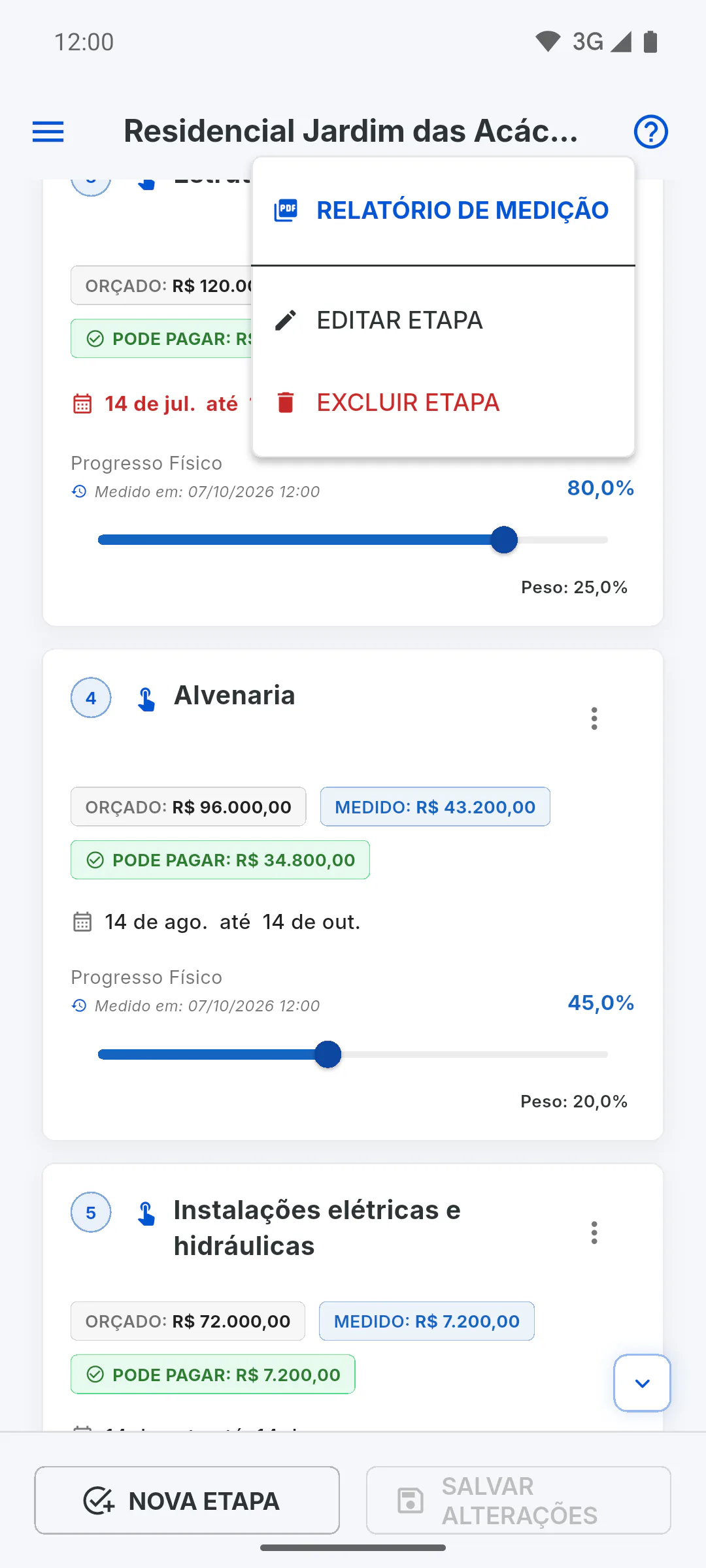
No menu de três pontos do card, Relatório de medição gera um PDF da etapa com orçado, avanço físico e pagamentos. Salve o cronograma antes de gerar.
- Como gerar o Relatório de Medição de uma etapa
- O cliente acompanha o prazo pelo Portal: Como acompanhar o cronograma
Planejar a obra: prazo, etapas e acompanhamento semanal do avanço
Defina o prazo e o valor da obra, monte as etapas com datas, atualize o progresso toda semana e use o painel de prazo para saber se a obra está atrasada.
Para gestor8 passos
Não encontrou o que procurava?
Fale com o suporte pelo WhatsApp ou abra um chamado direto pelo app.