
Passo 1: Antes de eliminar
A eliminação não tem volta. Antes, guarde o que precisar da obra, como os PDF dos RDO: Como transferir e partilhar o PDF do RDO
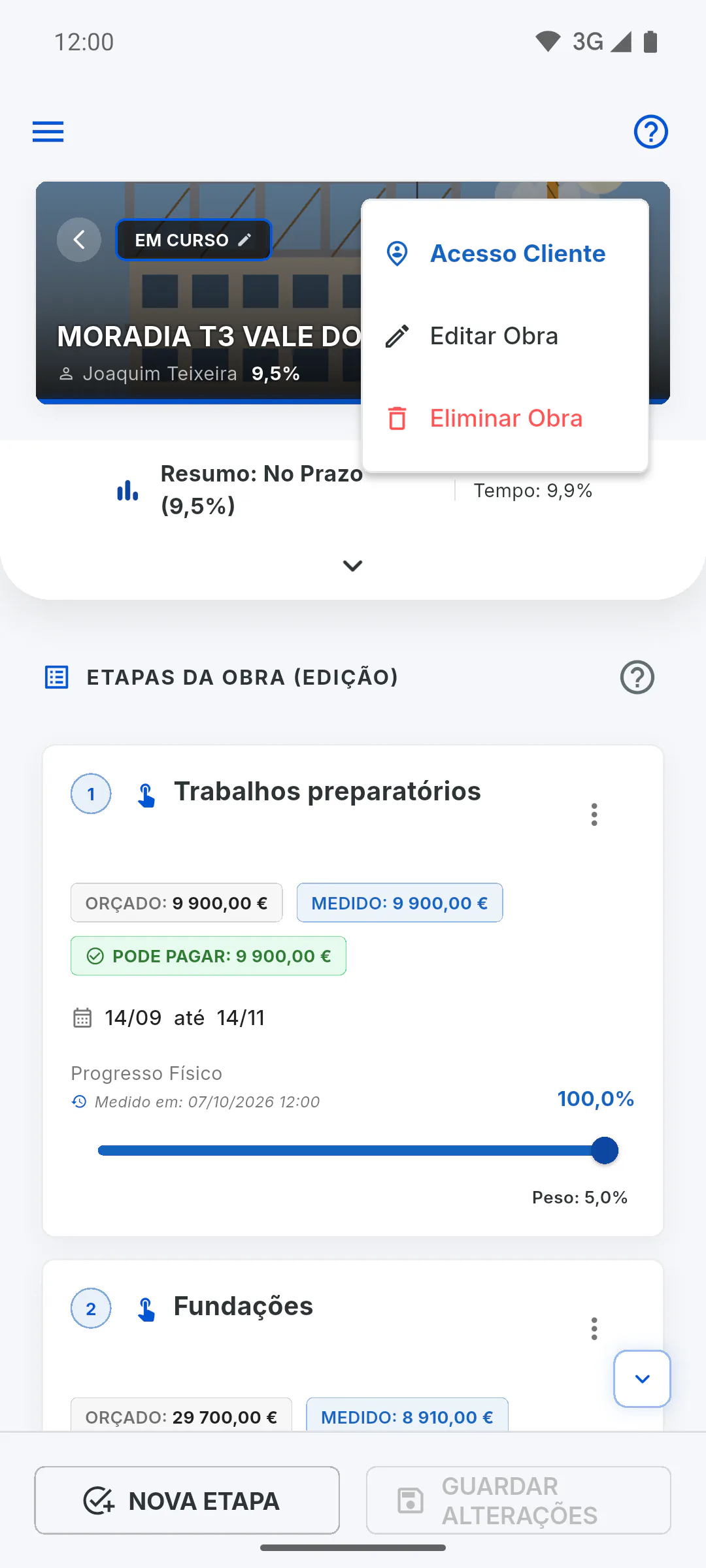
Passo 2: Abra o menu da obra
Abra a obra, vá ao separador Resumo, toque no menu de três pontos e depois em Eliminar Obra.
- Só o dono da obra pode eliminá-la. Para os convidados, Eliminar Obra aparece sem cor e com cadeado; ao tocar, abre uma janela com o papel da pessoa na obra e quem pode usar.
Passo 3: Confirme
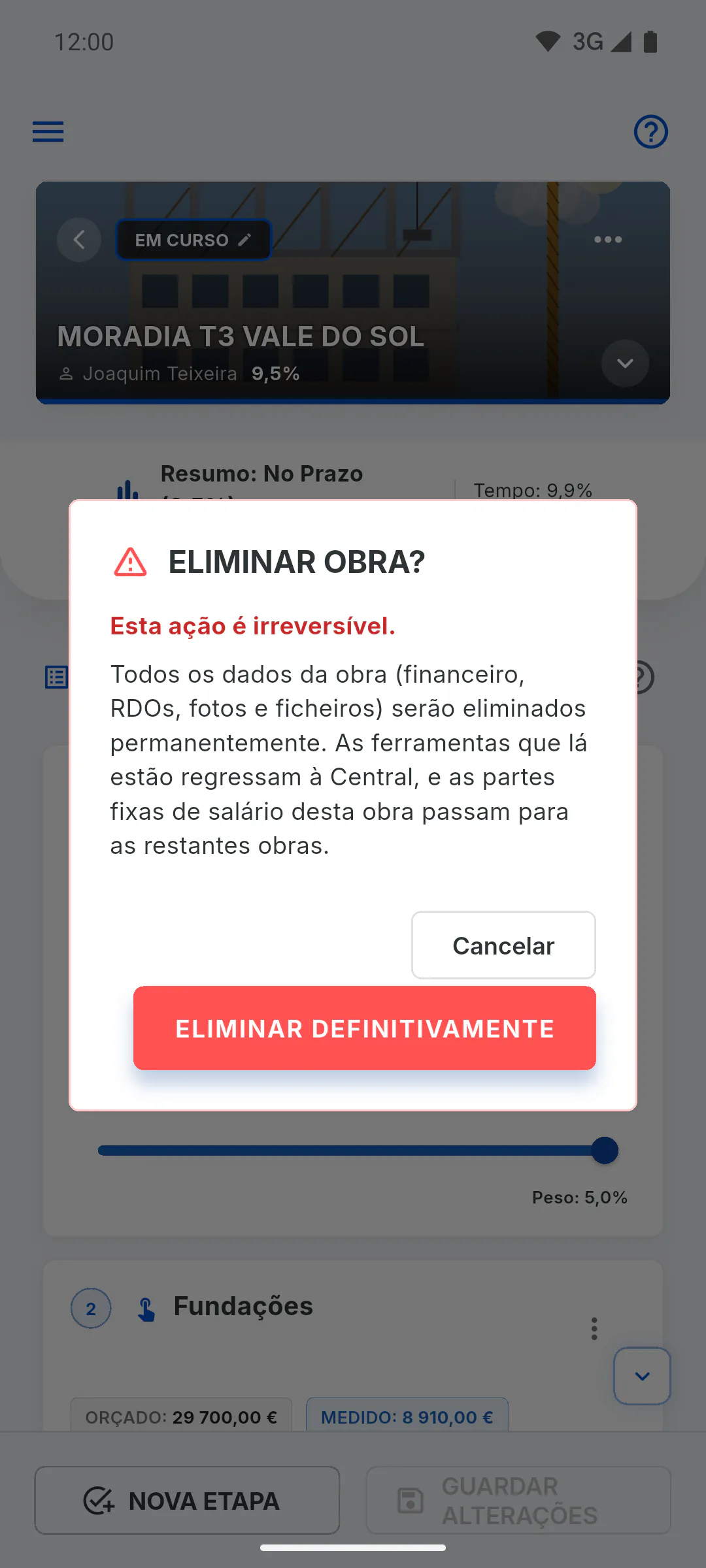
Na janela Eliminar obra?, leia o aviso e toque em Eliminar definitivamente. Para desistir, toque em Cancelar. Aparece A processar eliminação..., depois Obra eliminada com sucesso., e volta ao painel.
Passo 4: O que muda depois
A obra desaparece do seu painel e do painel de quem foi convidado para ela. Os RDO, o financeiro, as compras, as fotografias, os ficheiros e os ZIP exportados dela são apagados.
- As ferramentas que lá estavam regressam automaticamente à Central do Almoxarifado Geral.
- Se um mensalista tinha parte fixa do salário nesta obra, essa parte passa para as restantes obras da divisão, na mesma proporção.
- No plano gratuito, a vaga fica livre e pode registar outra obra em Nova obra.
- Mudar o estado para Concluída não liberta a vaga: só a eliminação a liberta. Quantas obras posso ter no plano gratuito
Como eliminar uma obra (e libertar a vaga no plano gratuito)
Eliminar a obra é definitivo e é a única forma de libertar a vaga do plano gratuito. Veja quem pode eliminar e o que fazer antes.
Para gestor4 passos
Não encontrou o que procurava?
Fale com o apoio pelo WhatsApp ou abra um pedido diretamente na aplicação.