
Paso 1: Quién puede
- Editar: quien registró la ocurrencia o el dueño de la obra, solo mientras esté Abierta.
- Eliminar: solo el dueño de la obra, esté abierta o resuelta.
El ingeniero y el equipo solo editan las ocurrencias que registraron ellos mismos y no eliminan ninguna. Si no puede hacer ninguna de las dos cosas, el menú no aparece.
Paso 2: Abra el menú de la ocurrencia
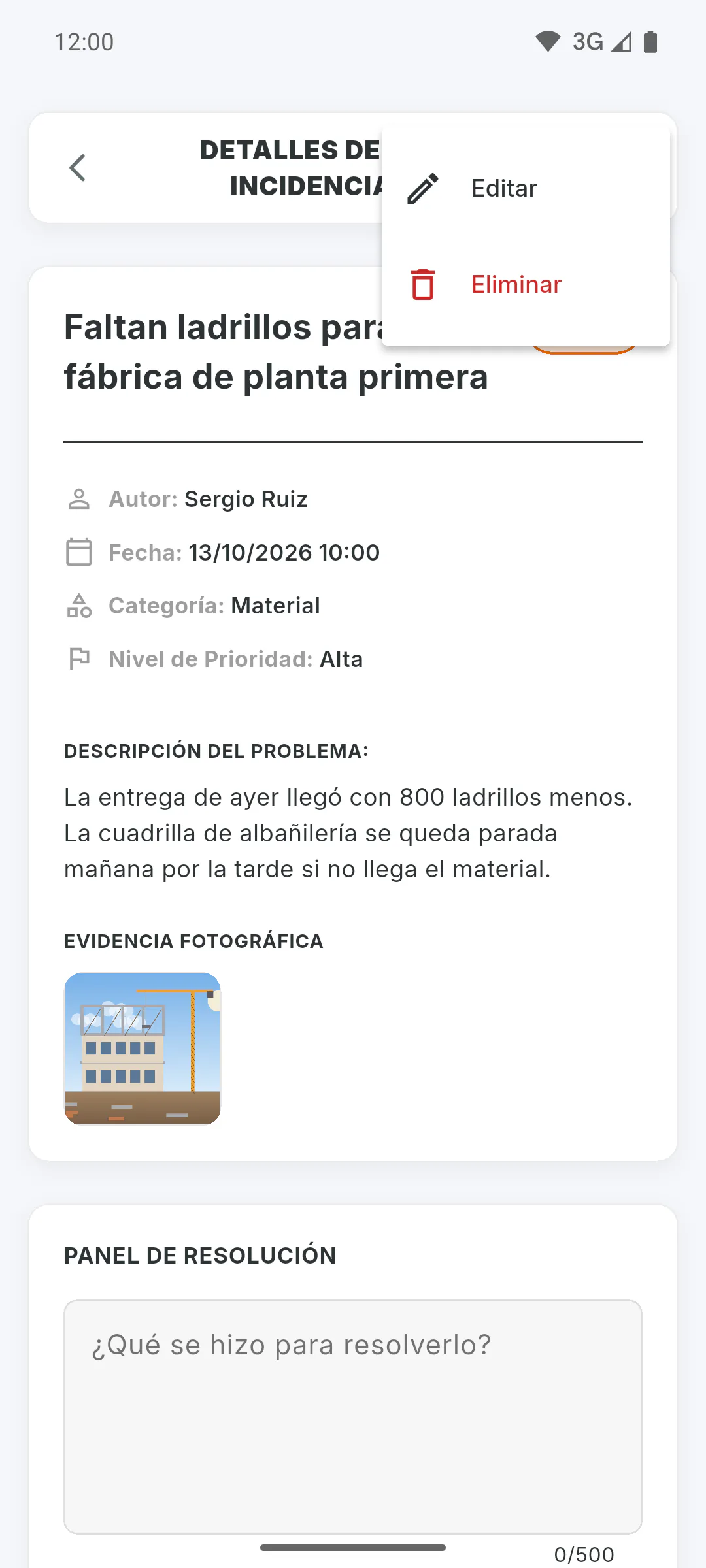
En Ocurrencias, pulse la ocurrencia. En Detalles de la Incidencia, pulse los tres puntos de la esquina superior y elija Editar o Eliminar.
Paso 3: Edítela
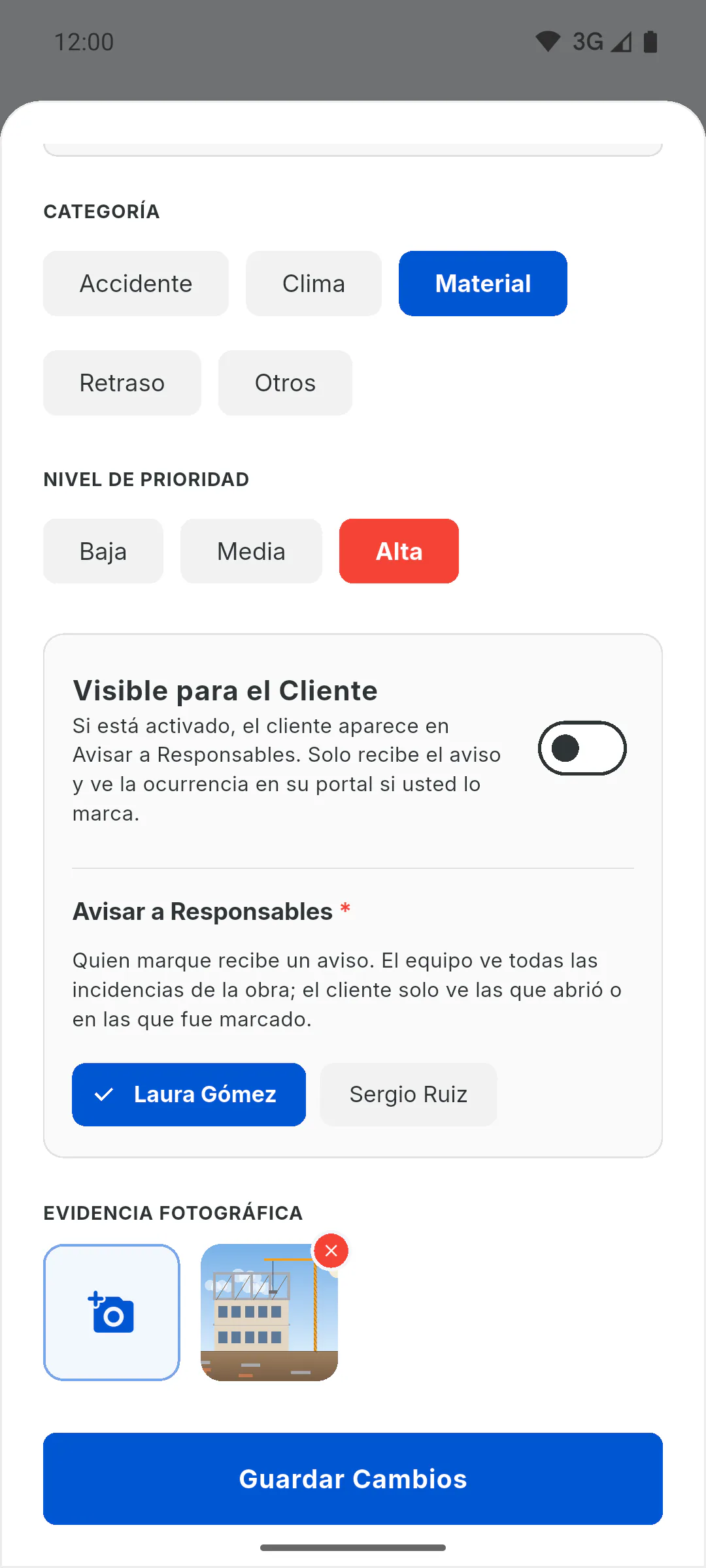
El formulario se abre como Editar Incidencia, con los datos actuales. Puede cambiar título, descripción, categoría, prioridad, Visible para el Cliente, Avisar a Responsables y fotos: pulse la X roja para quitar una foto o el cuadro con la cámara para añadir. Pulse Guardar Cambios. Aparece Incidencia actualizada. y los detalles muestran Editada el.
Paso 4: Qué pasa al guardar
- quien marque ahora recibe un aviso; quien ya estaba marcado, no
- las fotos que quitó de la ocurrencia se borran
- si alguien resolvió la ocurrencia mientras usted editaba, aparece Esta incidencia ya fue resuelta y ya no se puede editar.
Edite con internet: el formulario solo se cierra cuando todo está guardado.
Paso 5: Elimínela
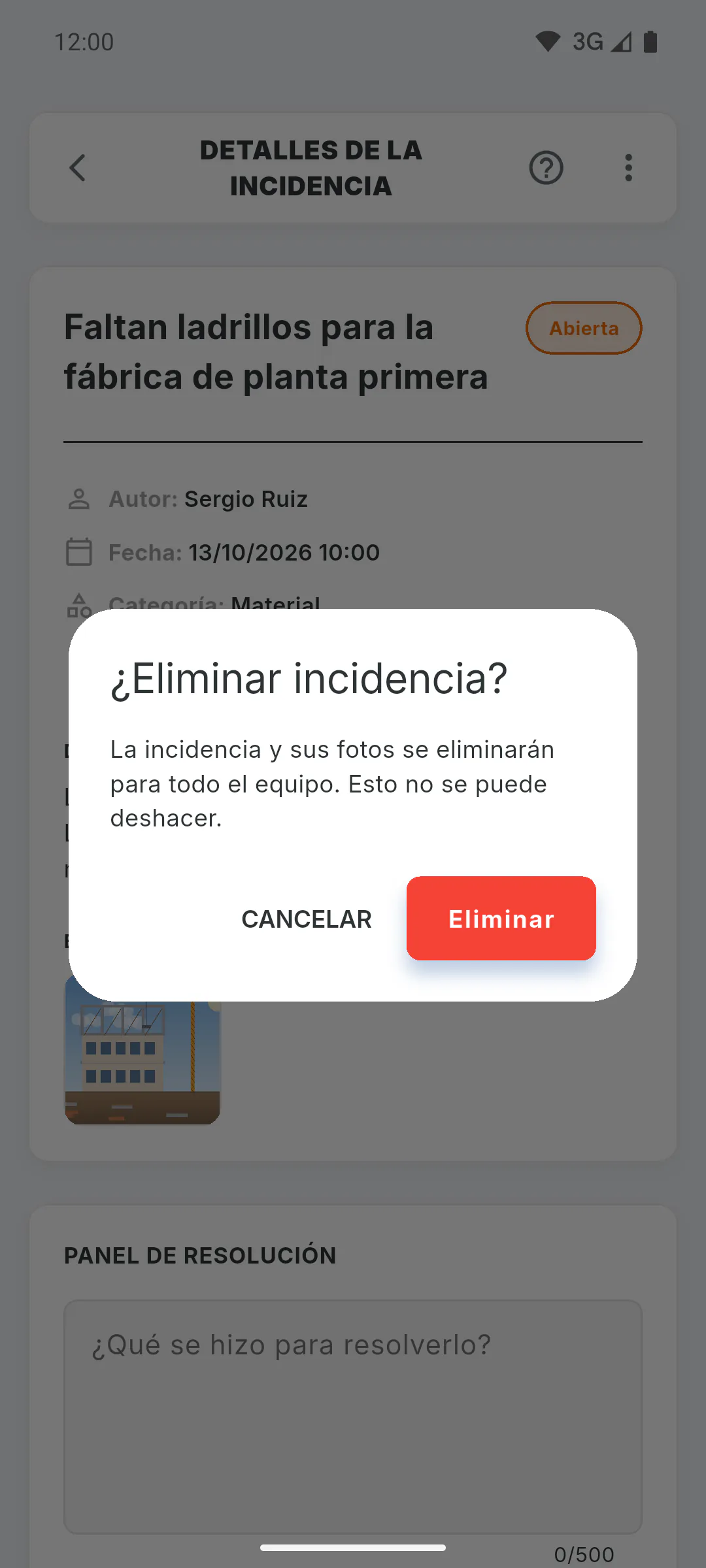
Elija Eliminar y confirme con Eliminar en la pregunta ¿Eliminar incidencia?. La ocurrencia y todas sus fotos, incluidas las de la solución, se borran para todos, y no se puede deshacer. Aparece Incidencia eliminada.
Cómo editar o eliminar una ocurrencia (y quién puede)
Corrija una ocurrencia mientras está abierta o elimínela del todo. Vea quién puede hacer cada cosa y qué cambia al guardar.
Para gestor y equipo5 pasos
¿No has encontrado lo que buscabas?
Habla con soporte por WhatsApp o abre una solicitud desde la aplicación.