
Paso 1: Abra la configuración del cliente
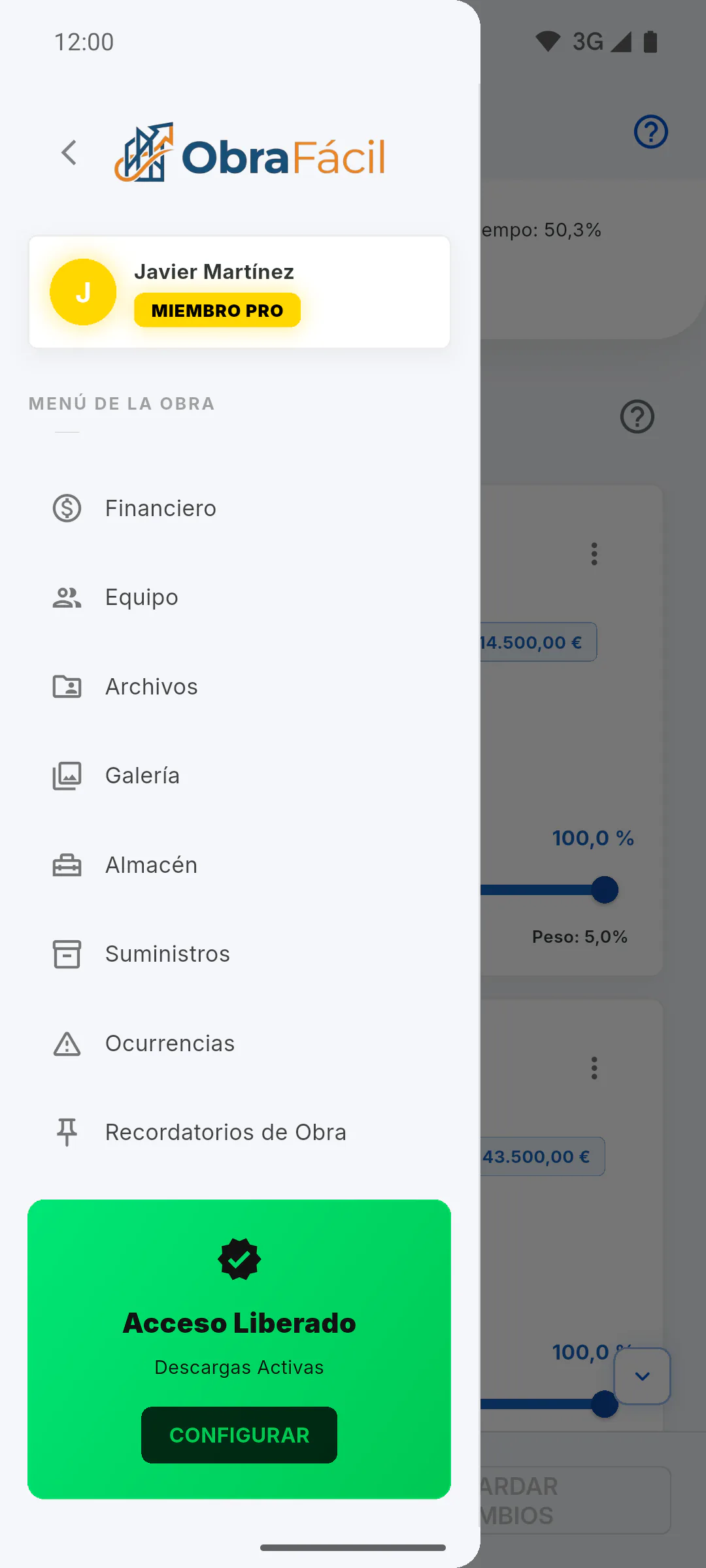
Abra la obra y, al final del Menú de la obra, pulse la tarjeta Acceso Liberado, en el botón Configurar (o ábralo desde la pestaña Resumen, en el menú de tres puntos, en Acceso del Cliente). La ventana muestra Administre lo que el cliente puede ver y descargar. Solo el dueño de la obra abre esta pantalla, y solo después de liberar el Acceso Cliente. Al liberar el Acceso Cliente, todas las opciones quedan activadas, excepto El cliente puede crear ocurrencias.
Paso 2: Fotos y documentos
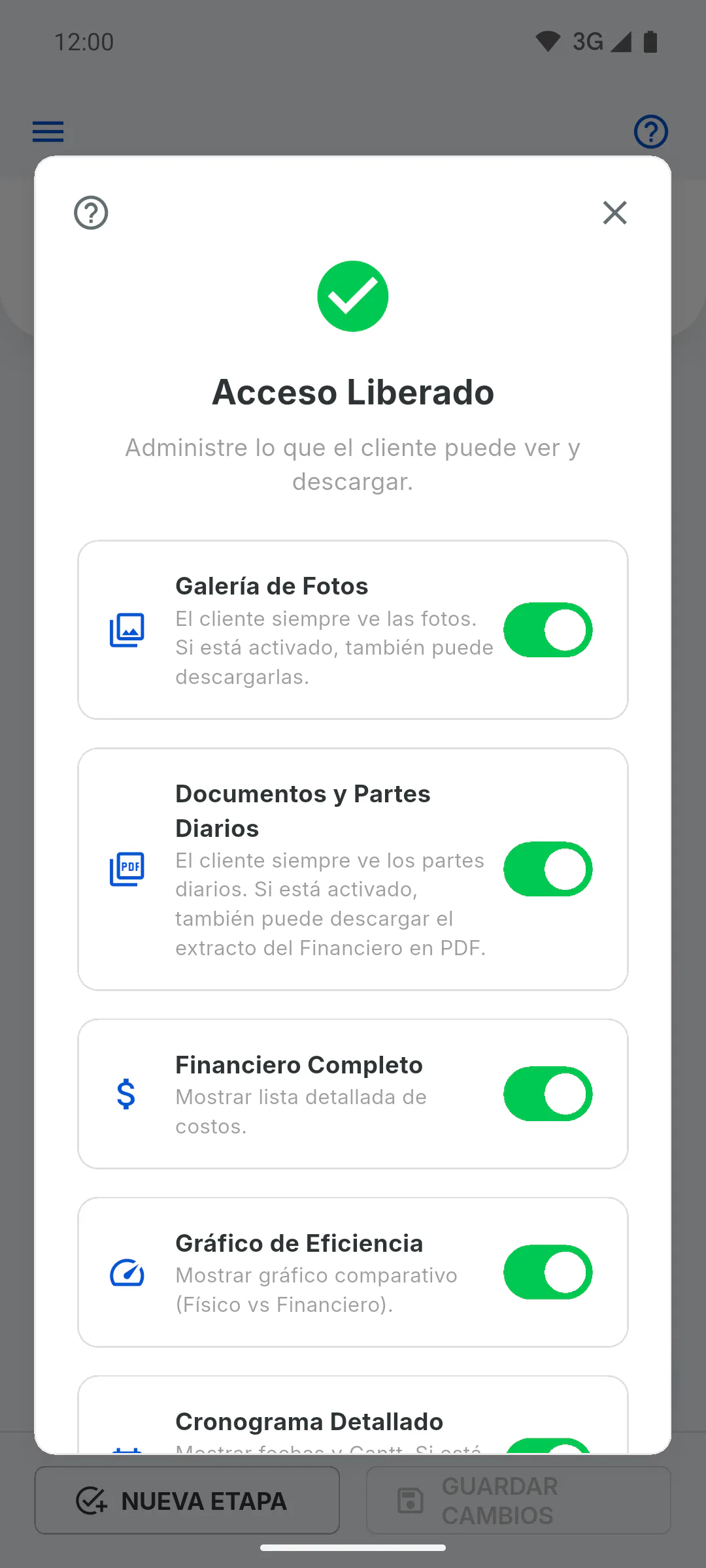
- Galería de Fotos: el cliente descarga y comparte fotos en Inicio y en la Galería de la Obra. Desactivado, solo ve las fotos.
- Documentos y Partes Diarios: libera el botón para exportar el estado de cuenta en PDF en el Financiero del cliente. El Portal no permite descargar el PDF del parte diario.
Paso 3: Finanzas
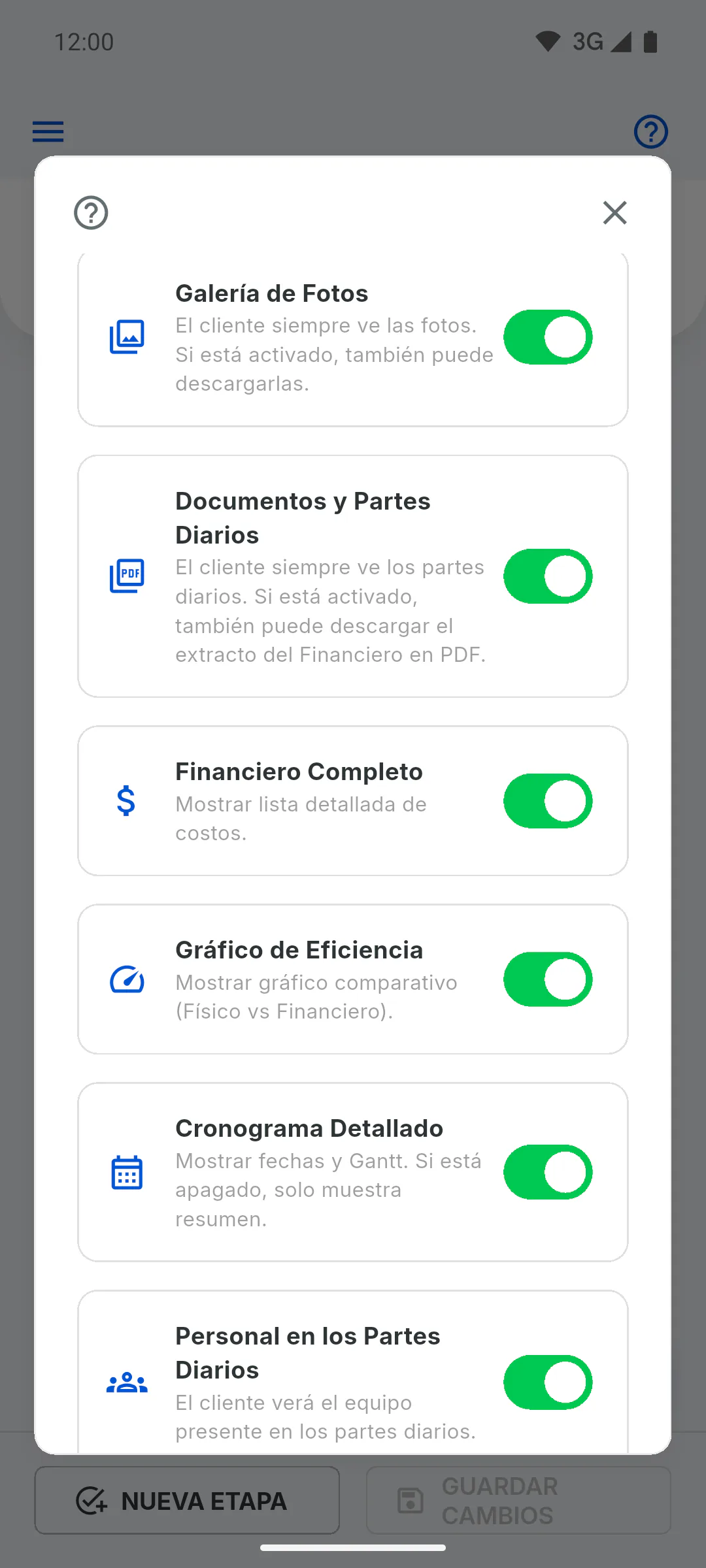
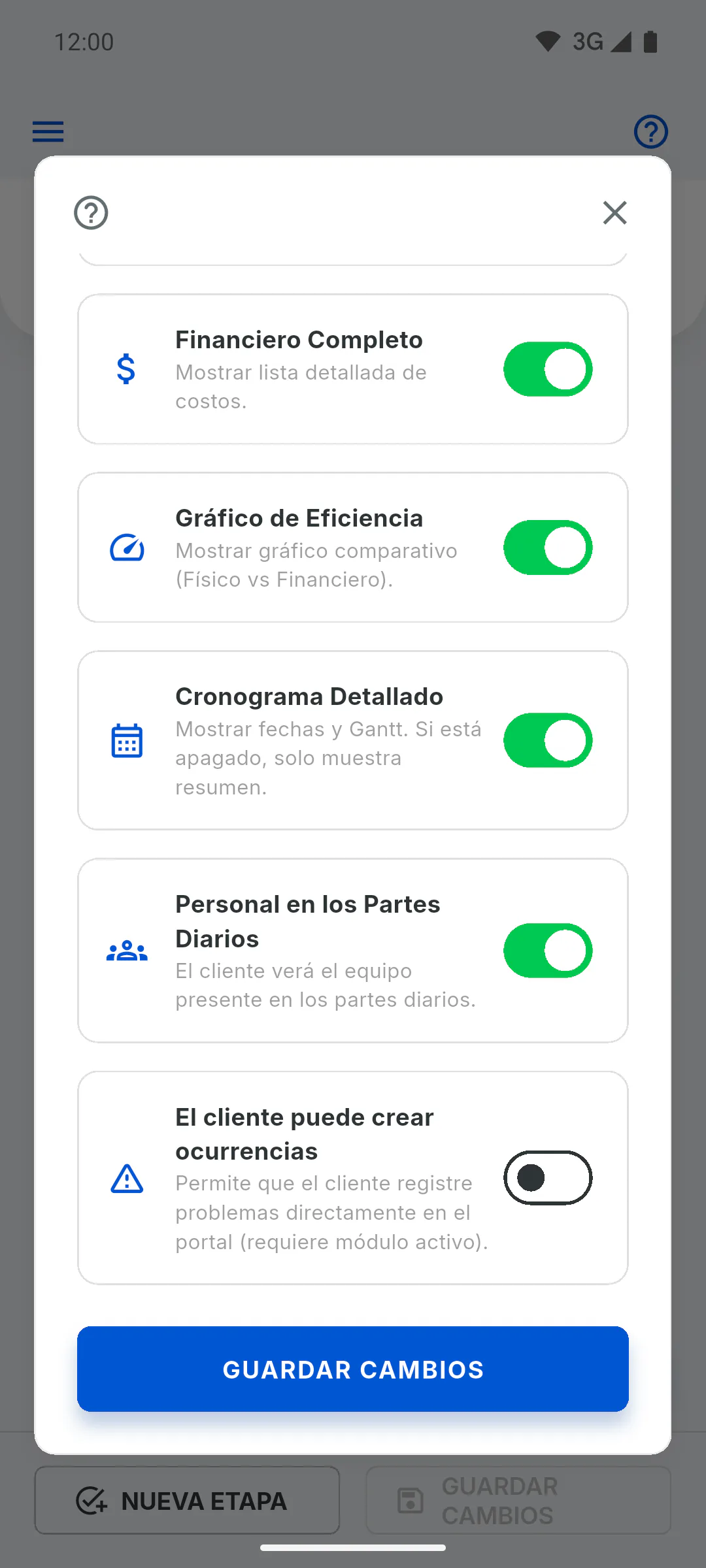
- Financiero Completo: el cliente ve la lista de movimientos, los filtros y los indicadores. Desactivado, solo ve el resumen: avance físico, valor del contrato y total pagado.
- Gráfico de Eficiencia: en el financiero completo, muestra los medidores que comparan el avance físico con el financiero. Desactivado, el cliente solo ve los costos.
- Lo que ve el cliente de las finanzas
Paso 4: Estado de la obra, cronograma, personal y ocurrencias
- Mostrar el estado de la obra: es el primer interruptor de la ventana y viene activado de fábrica. Muestra al cliente si la obra está en curso, por iniciar, pausada o completada; desactivado, el estado desaparece de la portada del Portal del Cliente y de Mis Proyectos.
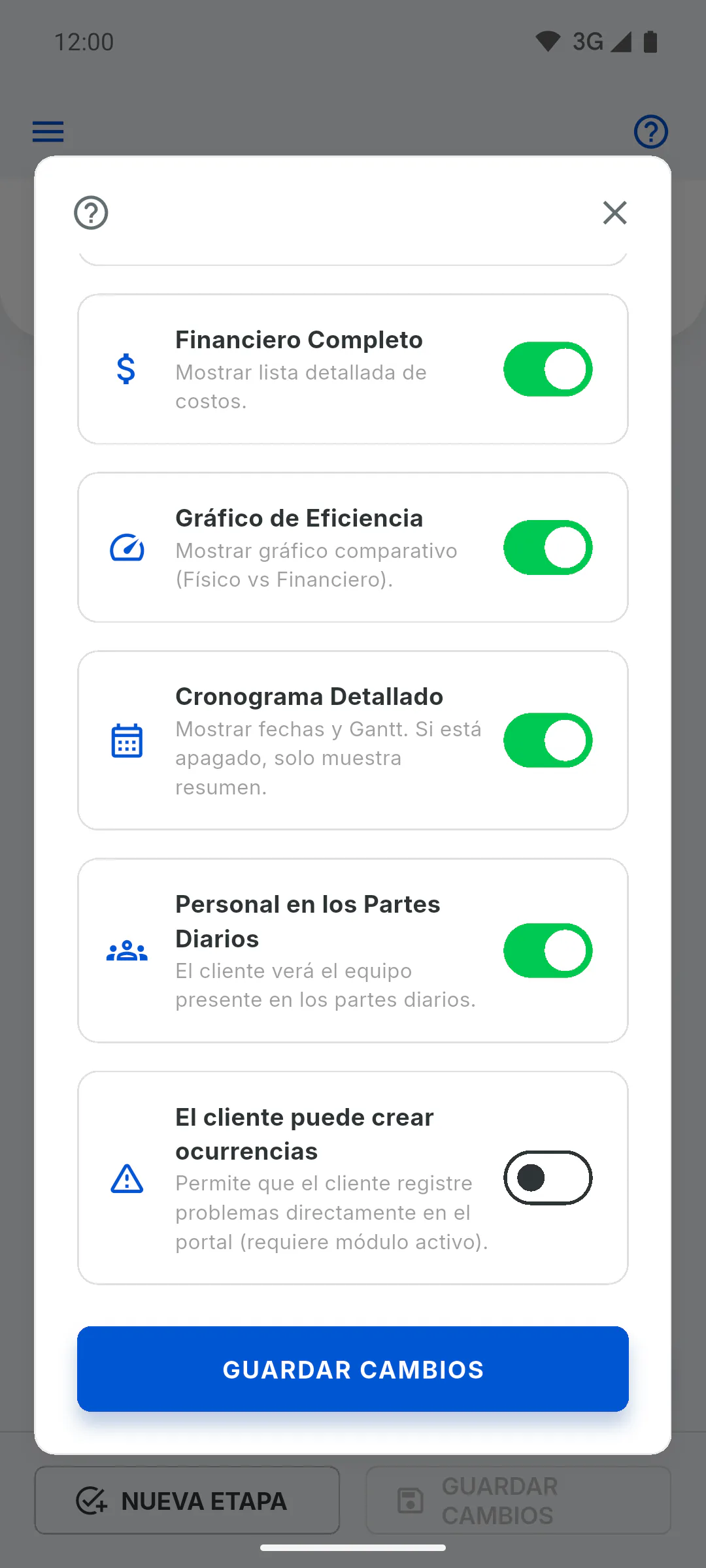
- Cronograma Detallado: muestra la línea de tiempo detallada de las etapas. Desactivado, el cliente solo ve el resumen.
- Personal en los Partes Diarios: en la lista de partes del cliente, muestra cuántas personas trabajaron cada día.
- El cliente puede crear ocurrencias: el cliente registra problemas desde el Portal.
- Cómo permitir que el cliente abra ocurrencias
Paso 5: Guarde
Pulse Guardar cambios. Aparece ¡Permisos actualizados con éxito! y el Portal del cliente sigue sus nuevas opciones enseguida. Si cierra la ventana con la X, lo que no guardó se descarta.
Cómo elegir lo que el cliente puede ver y descargar
Active o desactive, obra por obra, el estado de la obra en la portada, la descarga de fotos, el estado de cuenta, las finanzas completas, el cronograma detallado, el personal en los partes diarios y las ocurrencias del cliente.
Para gestor5 pasos
¿No has encontrado lo que buscabas?
Habla con soporte por WhatsApp o abre una solicitud desde la aplicación.