
Passo 1: Abra a configuração do cliente
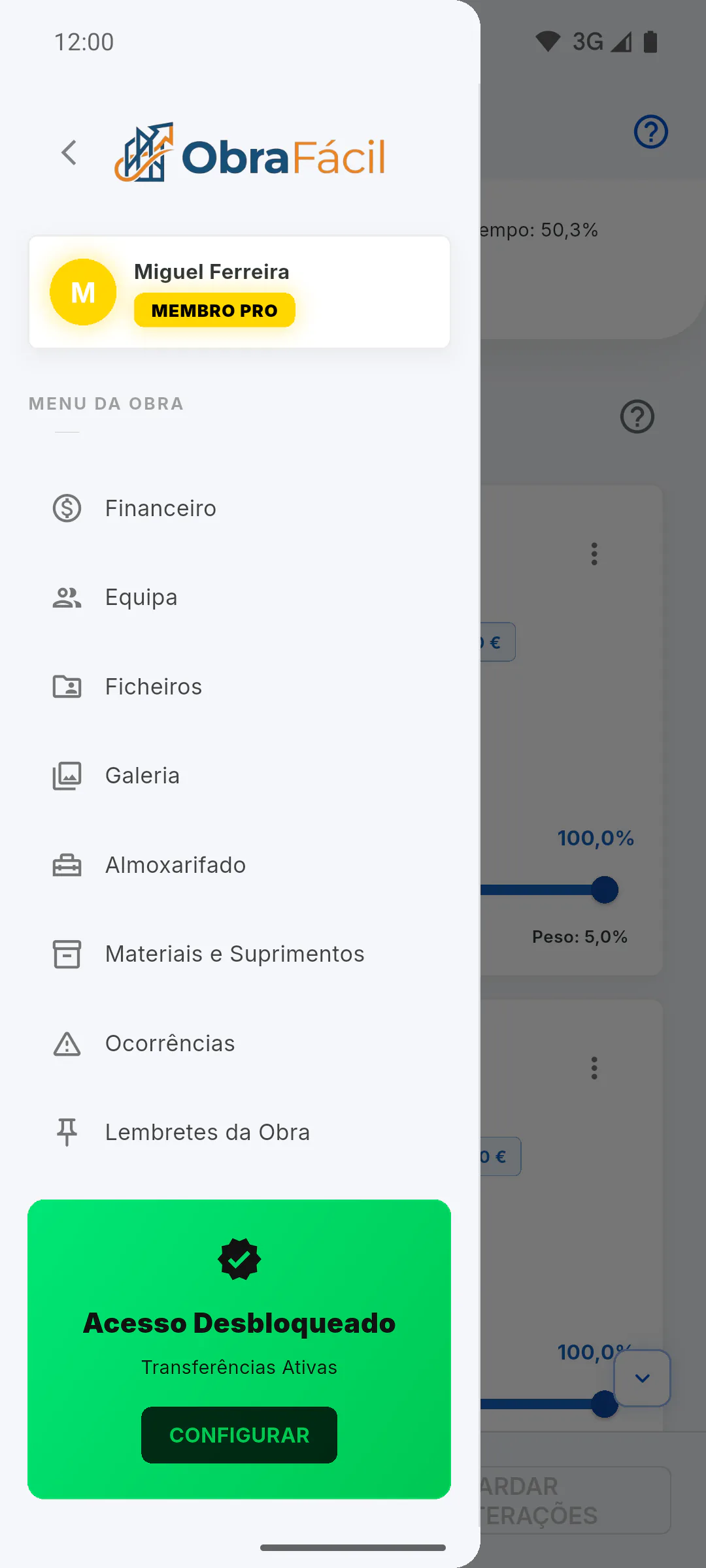
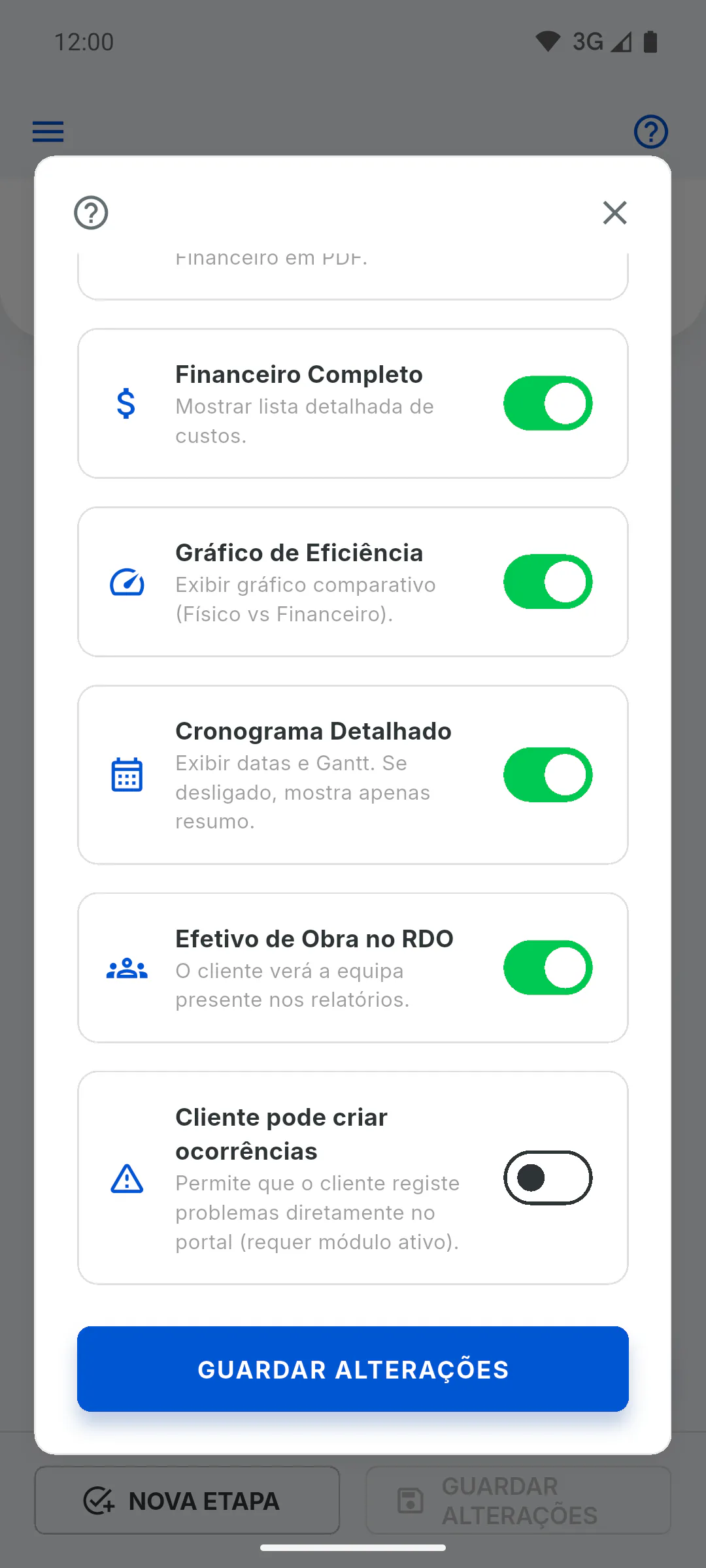
Abra a obra e, no fim do Menu da obra, toque no cartão Acesso Desbloqueado, no botão Configurar (ou abra pelo separador Resumo, no menu de três pontos, em Acesso Cliente). A janela mostra Gira o que o cliente pode ver e transferir. Só o dono da obra abre este ecrã, e só depois de desbloquear o Acesso Cliente. Quando o Acesso Cliente é desbloqueado, todas as opções ficam ligadas, exceto Cliente pode criar ocorrências.
Passo 2: Fotografias e documentos
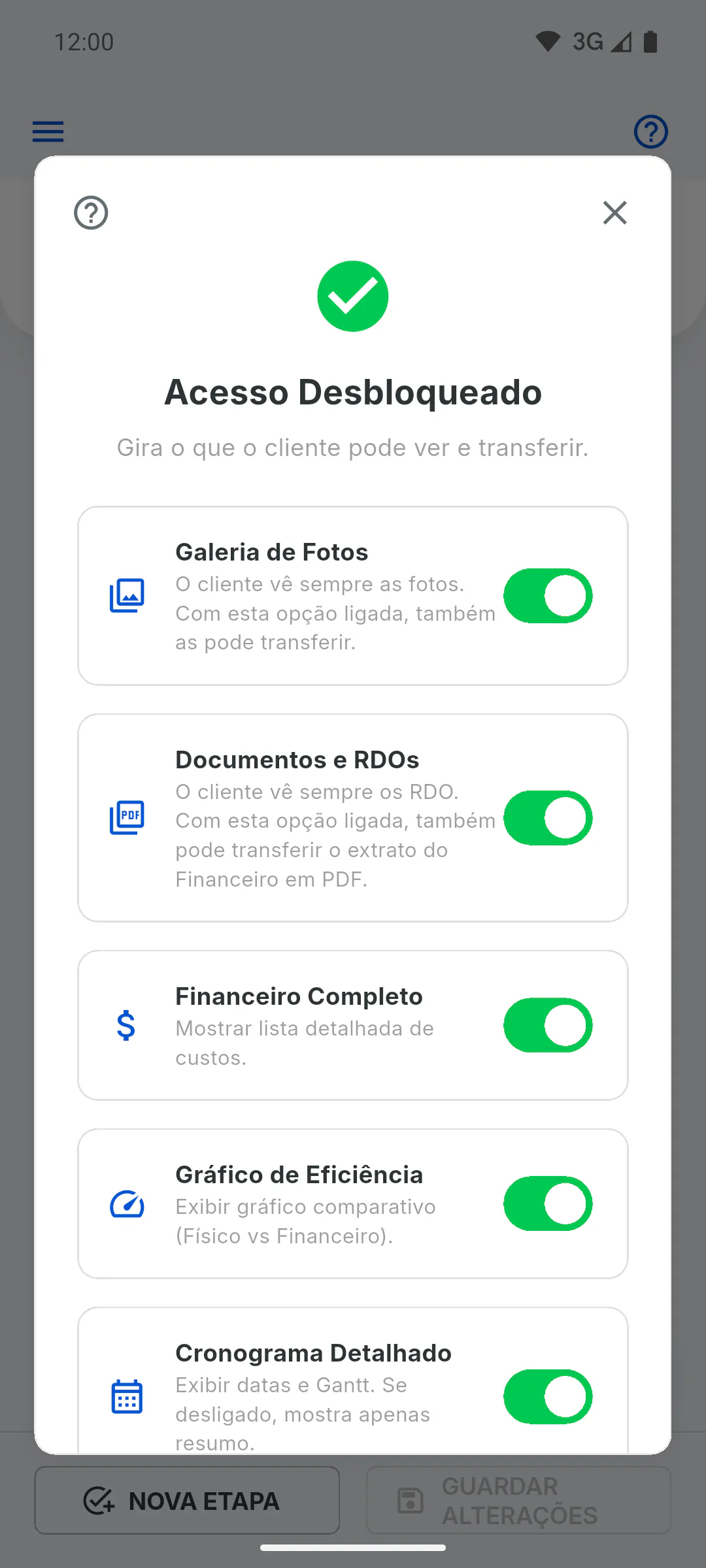
- Galeria de Fotos: o cliente transfere e partilha fotografias no Feed e na Galeria da Obra. Desligado, só vê as fotografias.
- Documentos e RDOs: desbloqueia o botão de exportar o extrato em PDF no Financeiro do cliente. O Portal não tem transferência do PDF do RDO.
Passo 3: Financeiro
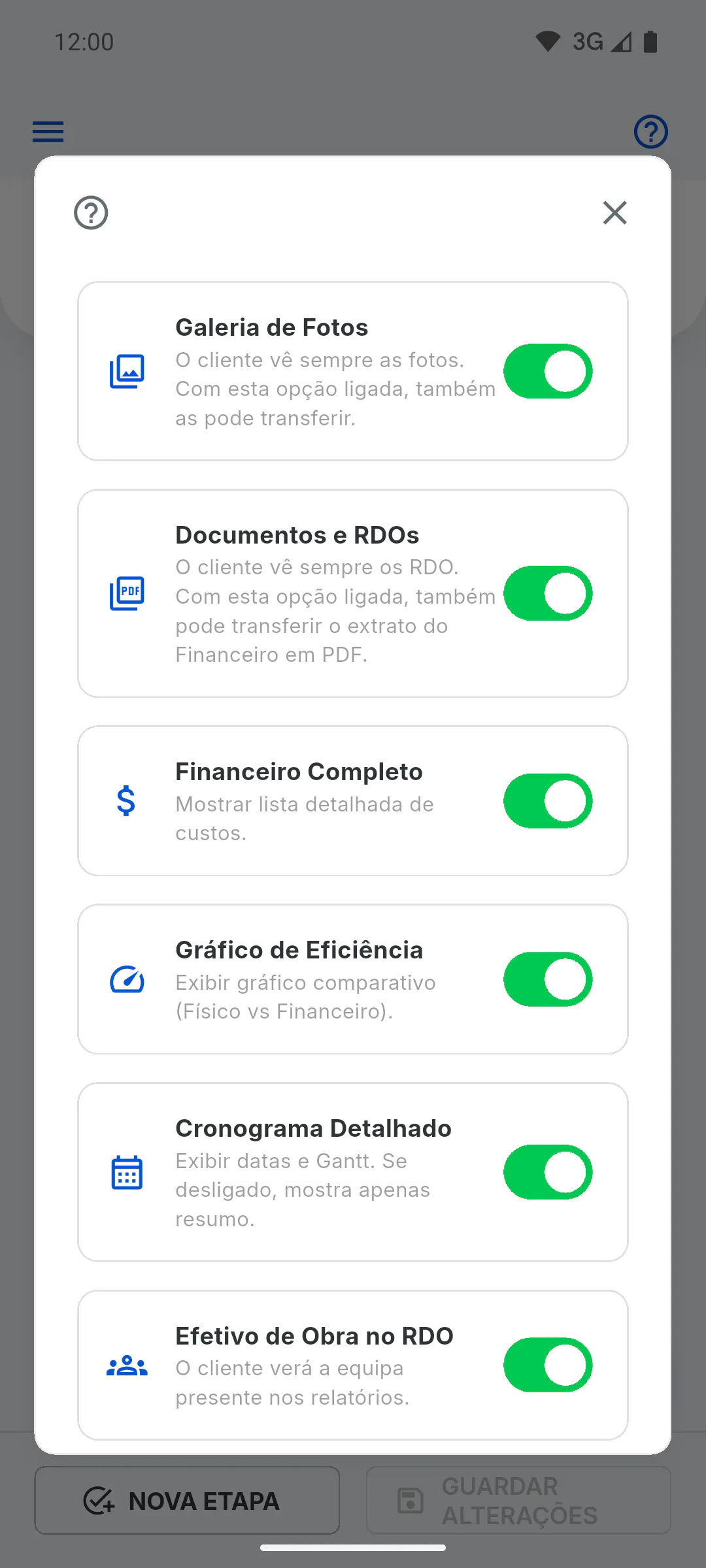
- Financeiro Completo: o cliente vê a lista de lançamentos, os filtros e os indicadores. Desligado, vê só o resumo: avanço físico, valor do contrato e total pago.
- Gráfico de Eficiência: no financeiro completo, mostra os medidores que comparam o avanço físico com o financeiro. Desligado, o cliente vê só os custos.
- O que o cliente vê do financeiro
Passo 4: Situação da obra, cronograma, equipa e ocorrências
- Mostrar a situação da obra: é o primeiro seletor da janela e já vem ligado de origem. Mostra ao cliente se a obra está em curso, a iniciar, paralisada ou concluída; desligado, a situação desaparece da capa do Portal do Cliente e de Os Meus Projetos.
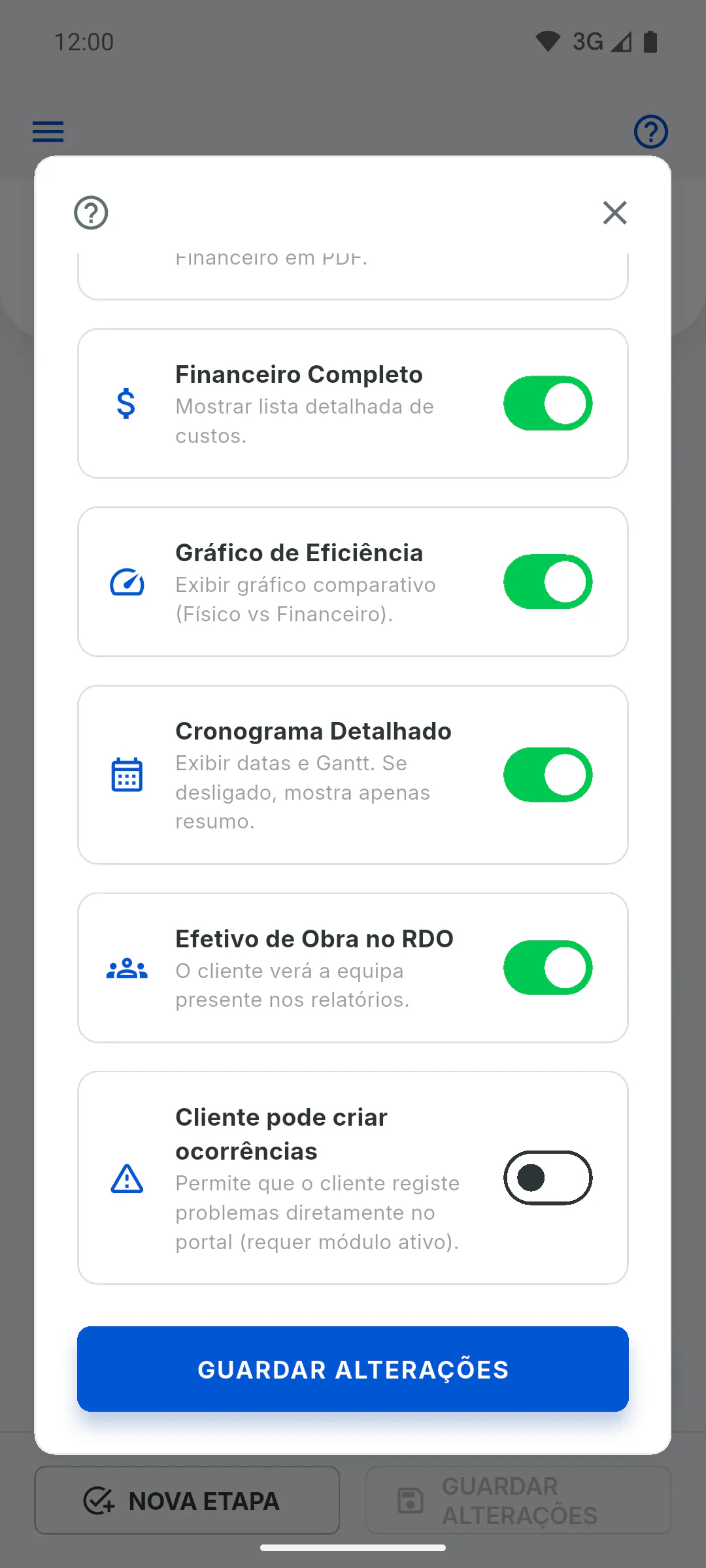
- Cronograma Detalhado: mostra a linha do tempo detalhada das etapas. Desligado, o cliente vê só o resumo.
- Efetivo de Obra no RDO: na lista de RDOs do cliente, mostra quantas pessoas trabalharam em cada dia.
- Cliente pode criar ocorrências: o cliente regista problemas pelo Portal.
- Como permitir que o cliente abra ocorrências
Passo 5: Guarde
Toque em Guardar alterações. Aparece Permissões atualizadas com sucesso! e o Portal do cliente passa logo a seguir as novas escolhas. Se fechar a janela pelo X, o que não foi guardado é descartado.
Como escolher o que o cliente pode ver e transferir
Ligue ou desligue, obra a obra, a situação da obra na capa, a transferência de fotografias, o extrato, o financeiro completo, o cronograma detalhado, a equipa nos RDOs e as ocorrências do cliente.
Para gestor5 passos
Não encontrou o que procurava?
Fale com o apoio pelo WhatsApp ou abra um pedido diretamente na aplicação.