
Passo 1: Abra os seus dados
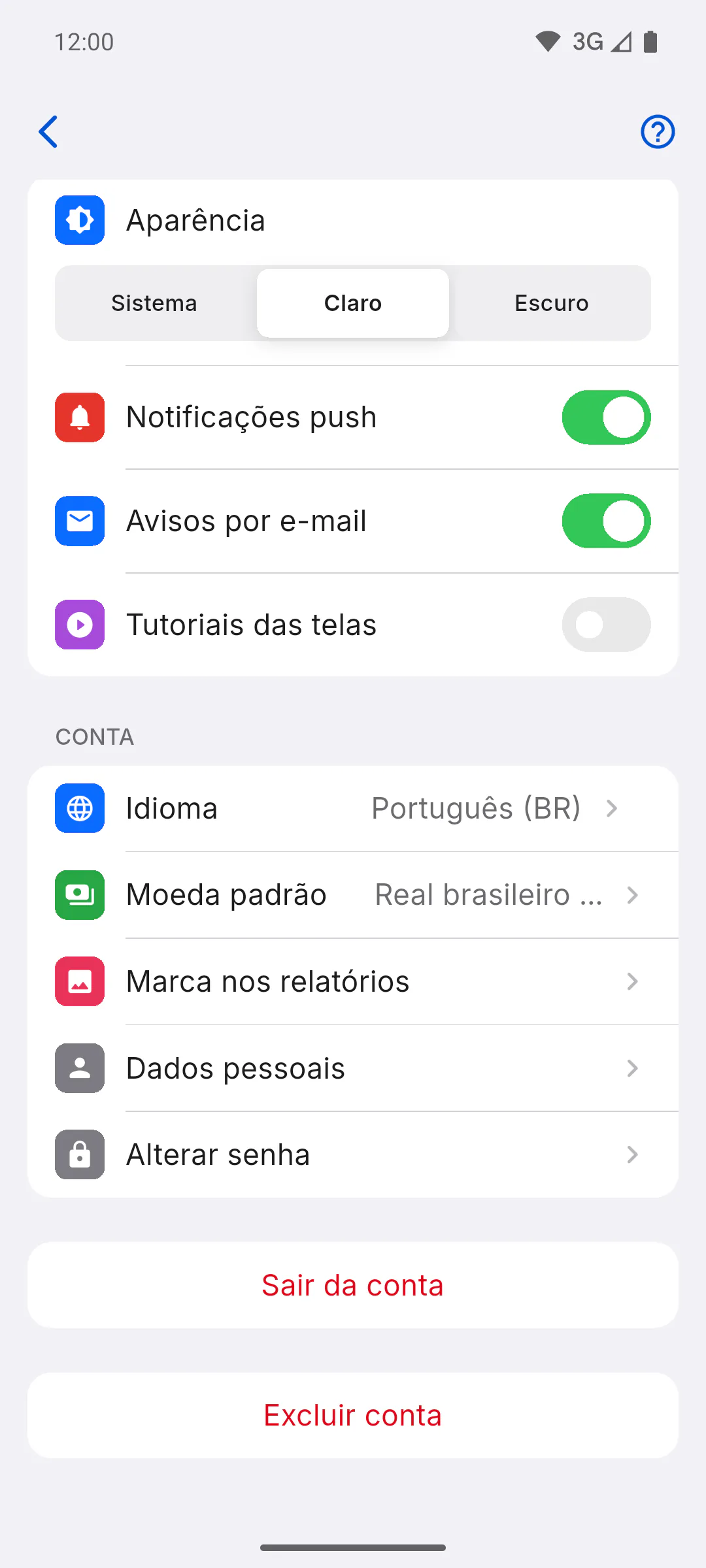
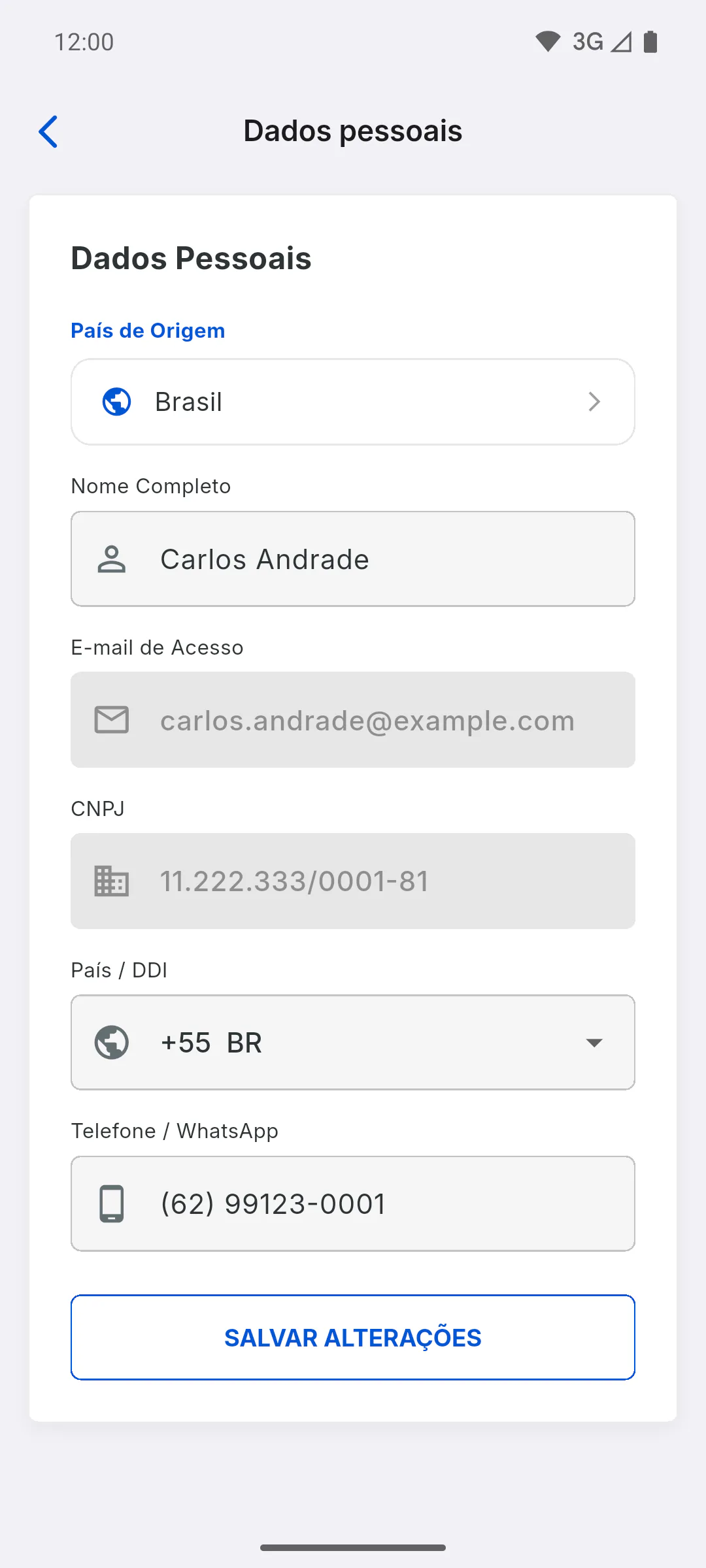
Abra o Perfil e, no grupo Conta, toque em Dados pessoais. Editar, no cartão do alto, abre a mesma tela: Como abrir e usar o seu perfil.
Passo 2: Escolha o país de origem
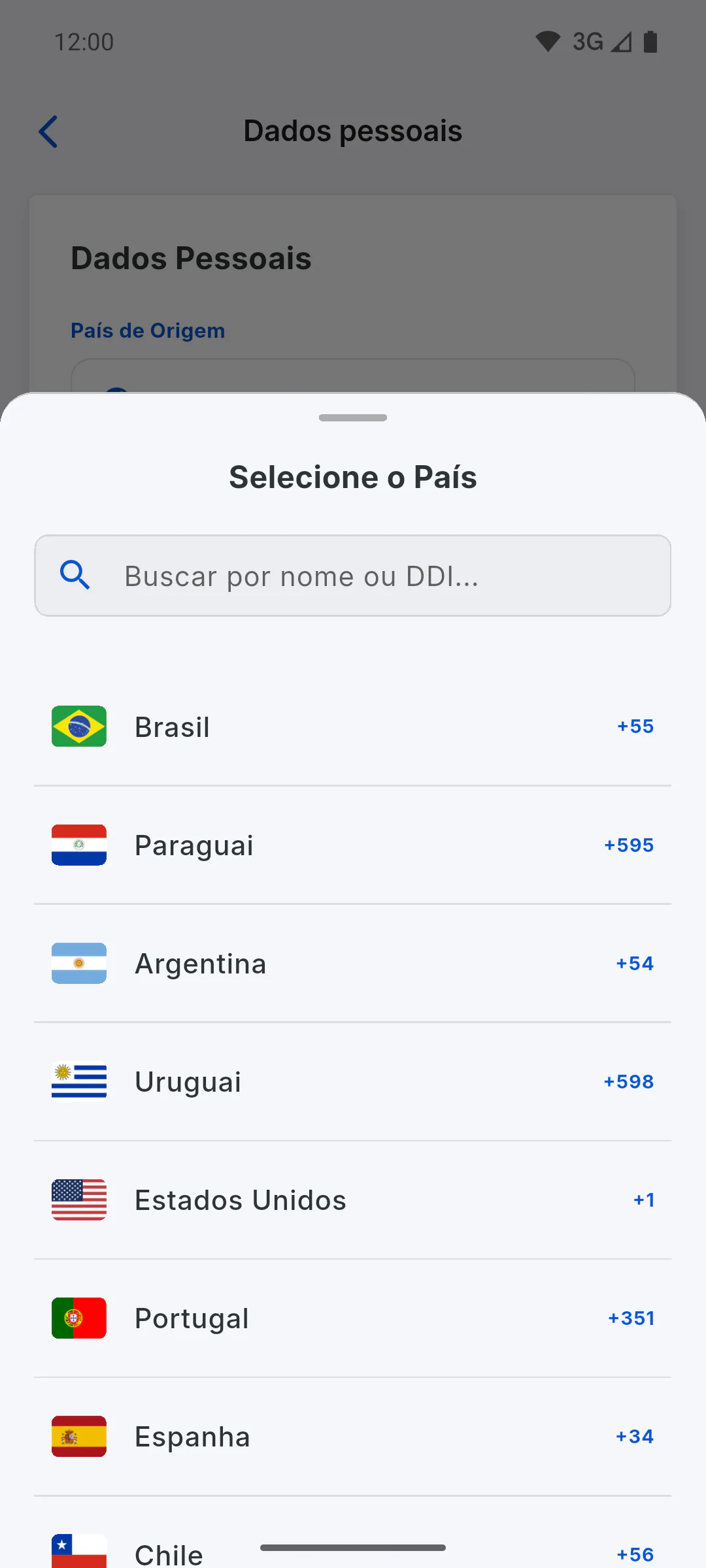
Toque no campo País de Origem e escolha o país na lista Selecione o País. Dá para buscar pelo nome ou pelo código de telefone do país, como +55. O país de origem começa com o país escolhido no cadastro. Ele muda o nome e o formato do campo do documento e, se o telefone ainda estiver vazio, já escolhe o país do telefone. Com Brasil, o app mostra as ferramentas de custo do Brasil, como a estimativa pelo CUB: Por que a Calculadora CUB não aparece para mim.
Passo 3: Nome e e-mail
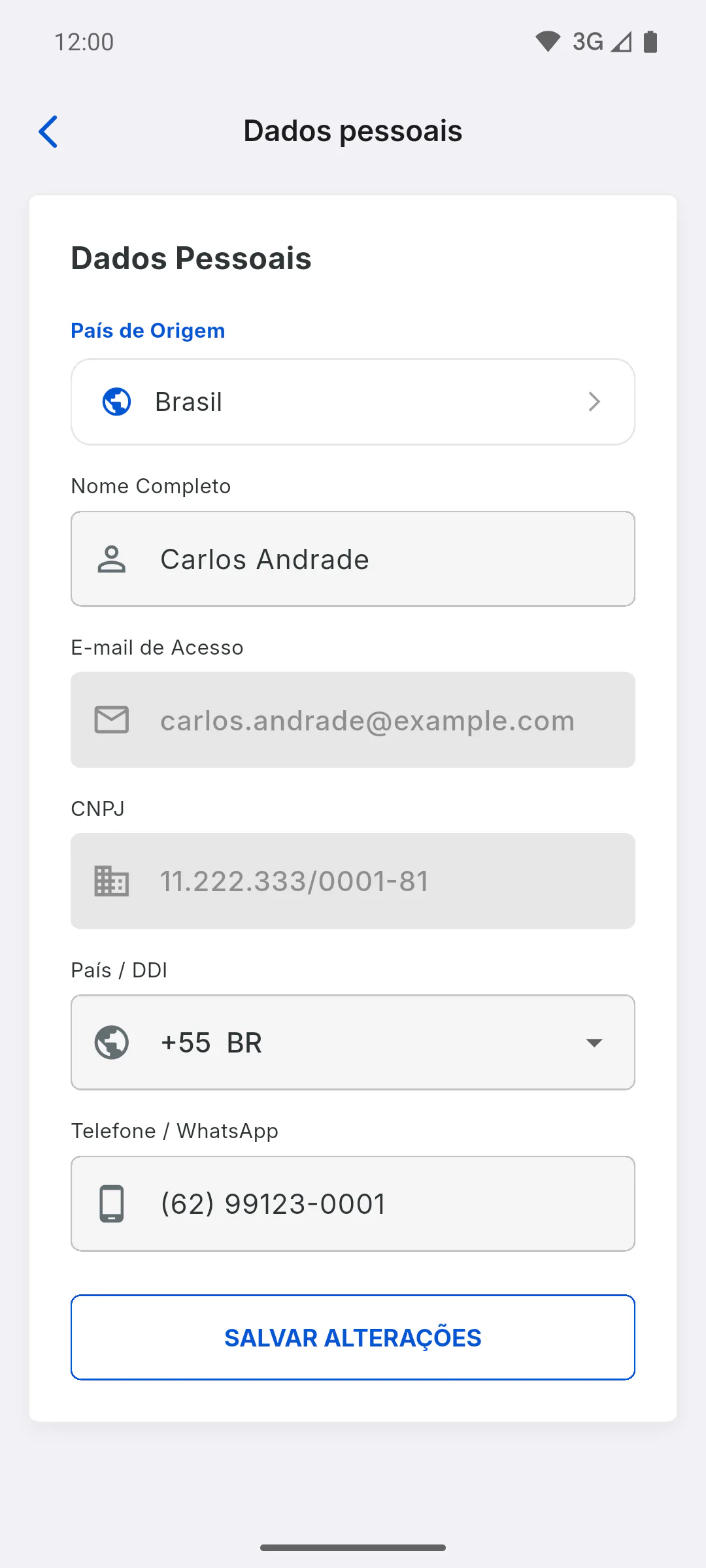
Em Nome Completo, corrija o seu nome. Quem entra com Google não consegue mudar o nome por aqui. O E-mail de Acesso aparece só para conferência: o e-mail da conta não muda pelo app.
Passo 4: Documento e telefone
O nome do campo do documento segue o país e o tipo da conta mostrado no cartão do alto do Perfil: por exemplo, CPF ou CNPJ no Brasil e NIF ou NIPC em Portugal. Confira antes de salvar: depois de salvo, o documento fica travado e não muda mais por aqui. O telefone tem dois campos: em País / DDI, escolha o país do número; em Telefone / WhatsApp, digite o número, que aparece no formato desse país. Se o seu país não está na lista, escolha Outro e digite o número inteiro, com o código do país. Trocar o país apaga o número digitado.
Passo 5: Salve as alterações
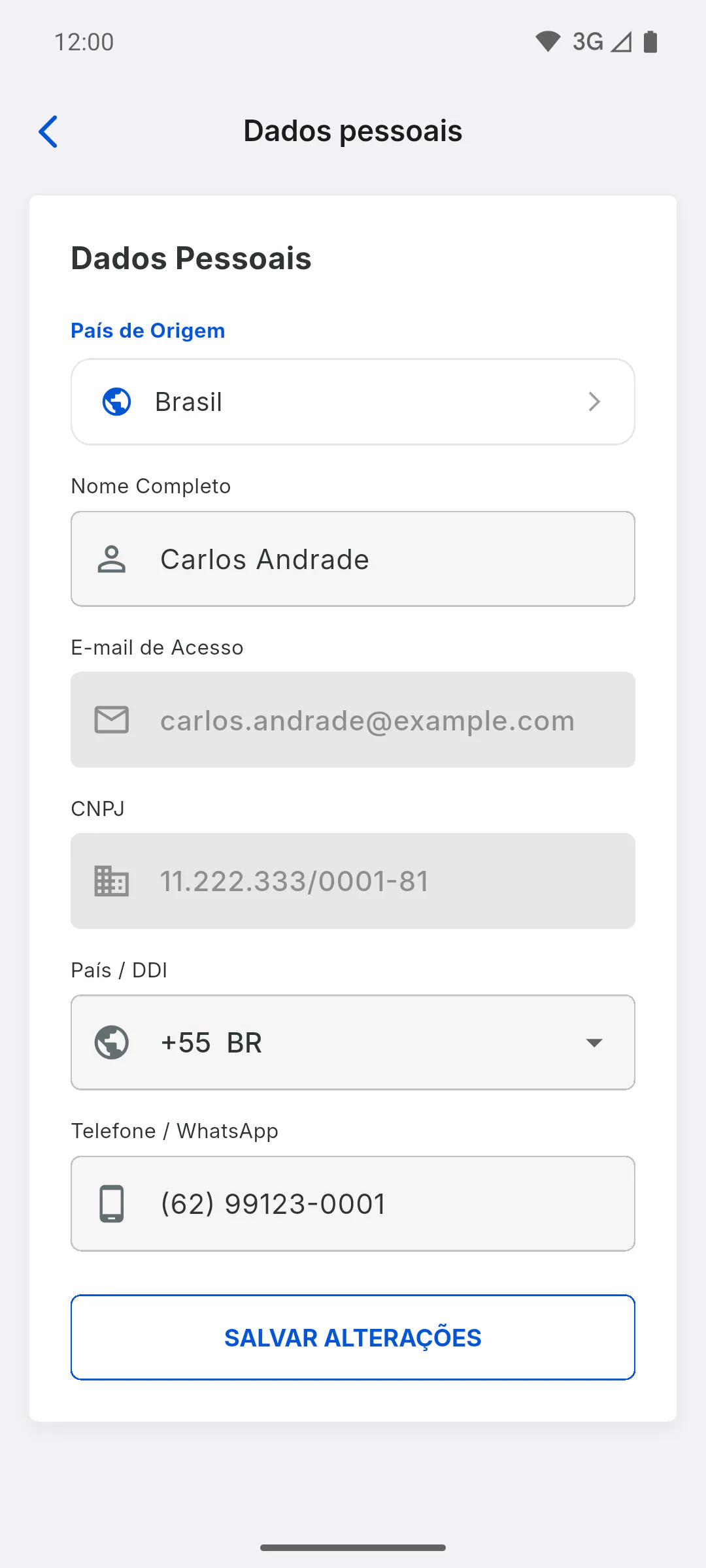
Toque em Salvar alterações. Se o telefone estiver vazio ou não combinar com o país escolhido, aparece Campo obrigatório ou Telefone inválido embaixo dele e nada é salvo: corrija e toque de novo. Com tudo certo, aparece Perfil atualizado com sucesso!. O país, o nome, o documento e o telefone só ficam gravados depois desse toque, então faça isso com internet.
Como editar seus dados pessoais e o país de origem
Atualize país, nome, documento e telefone da sua conta em Dados pessoais, no Perfil, e entenda o que cada campo muda no app.
Para gestor e equipe5 passos
Não encontrou o que procurava?
Fale com o suporte pelo WhatsApp ou abra um chamado direto pelo app.