
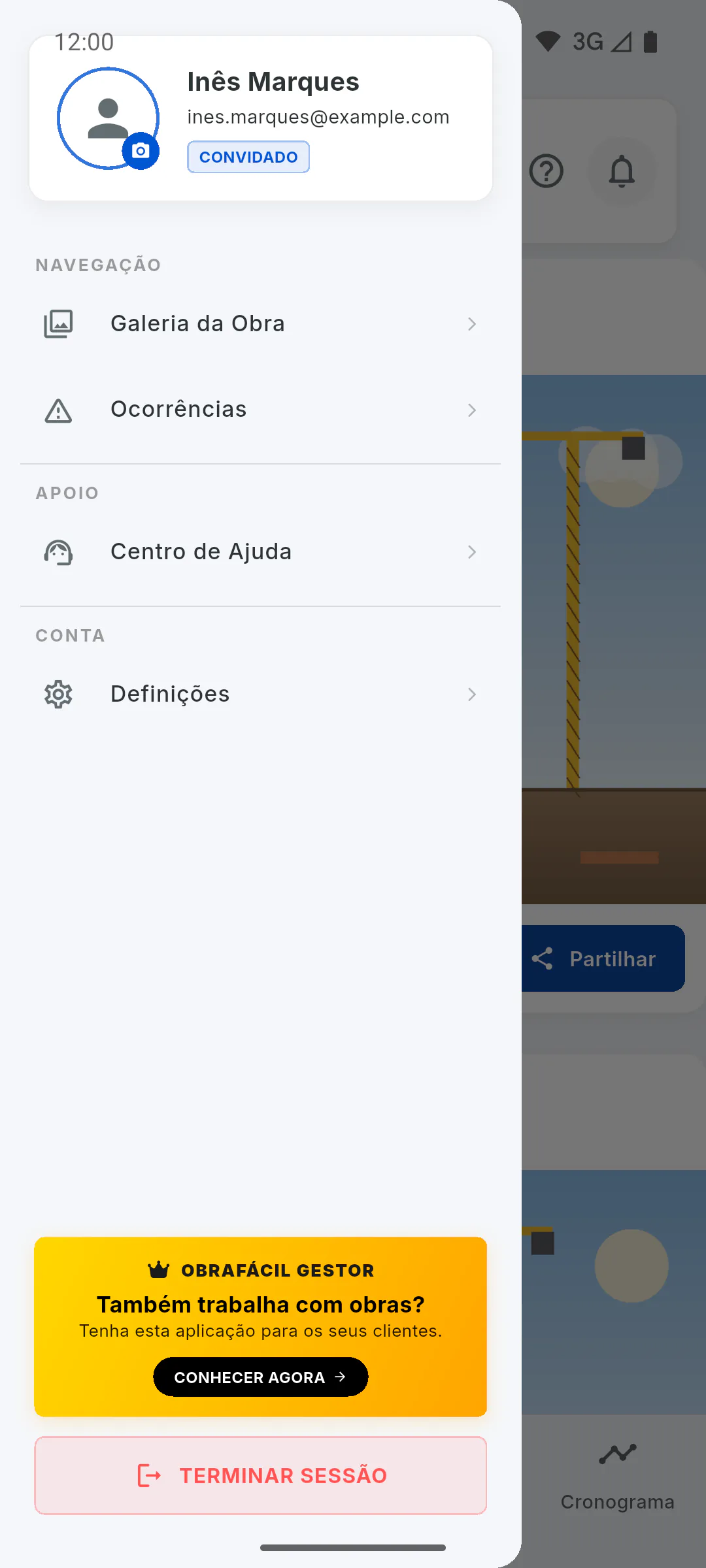
Passo 1: Abra as Definições
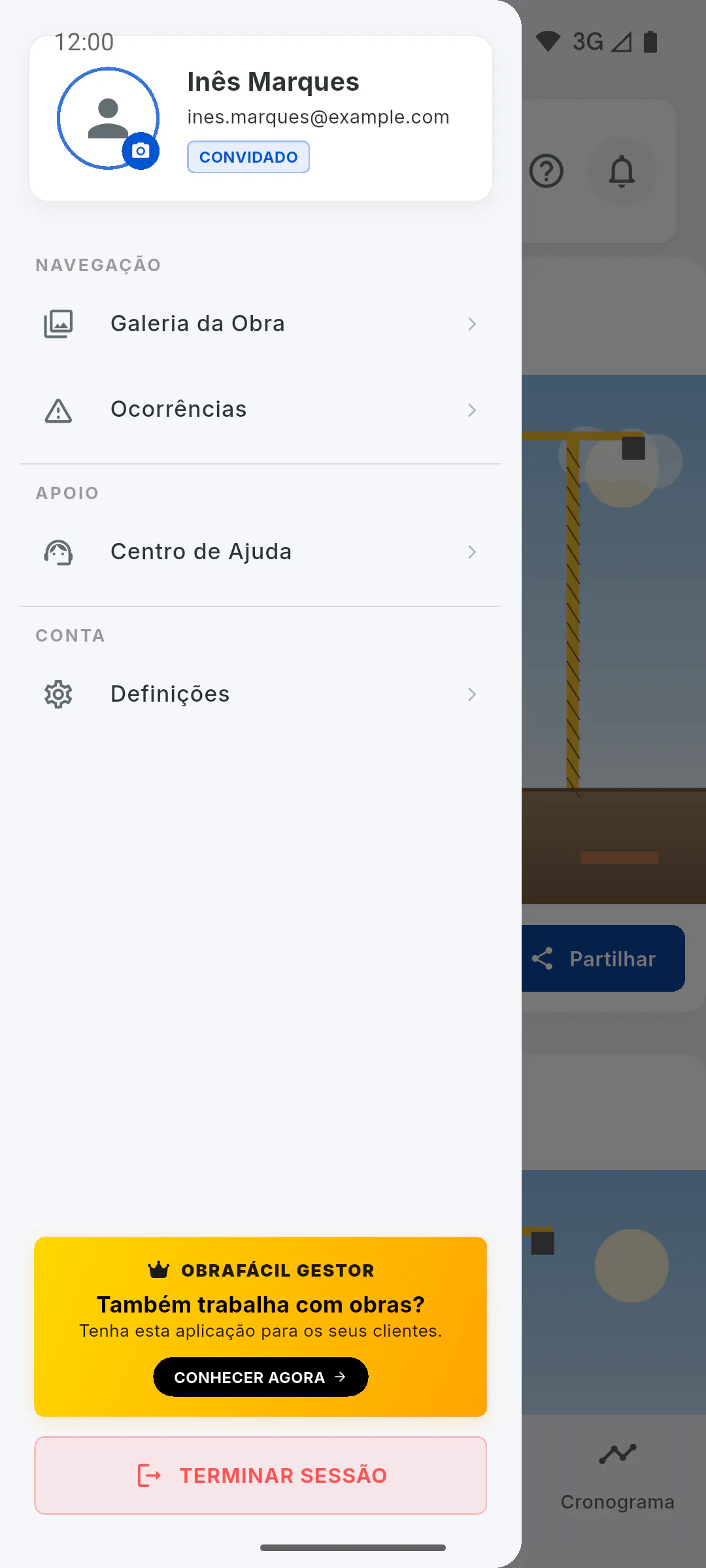
No Portal, toque no botão de menu e em Definições. Abre o ecrã Definições, com o seu perfil e as opções da conta. No topo fica o seletor de idioma da aplicação.
Passo 2: Mude a fotografia
Toque no botão da câmara, no canto da sua fotografia, e escolha uma imagem do aparelho. Aparece Foto atualizada com sucesso!. Para retirar a fotografia, toque no botão vermelho do caixote do lixo, no outro canto: é removida de imediato. Também pode mudar a fotografia tocando nela, no topo do menu.
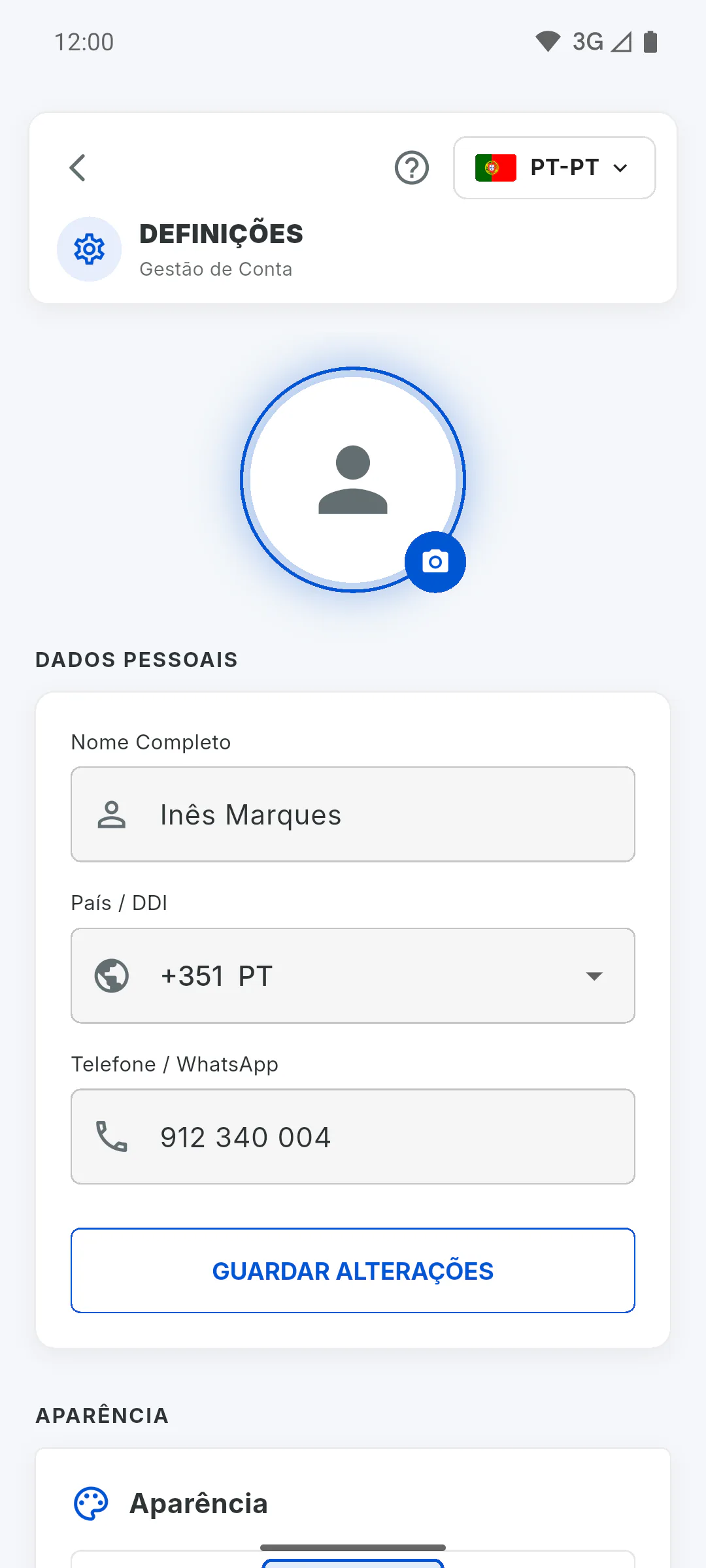
Passo 3: Nome e telefone
Em Dados pessoais, ajuste Nome Completo, confirme em País / DDI o país do seu número e ajuste Telefone / WhatsApp; depois toque em Guardar alterações. Aparece Perfil atualizado!. O nome e o telefone são obrigatórios. Escreva o telefone sem o indicativo do país, só com algarismos: o campo segue o formato do país escolhido (em Portugal, 9 algarismos, como 000 000 000). Se o seu país não estiver na lista, escolha Outro e escreva o número completo, com o indicativo do país. O e-mail de acesso não se altera neste ecrã.
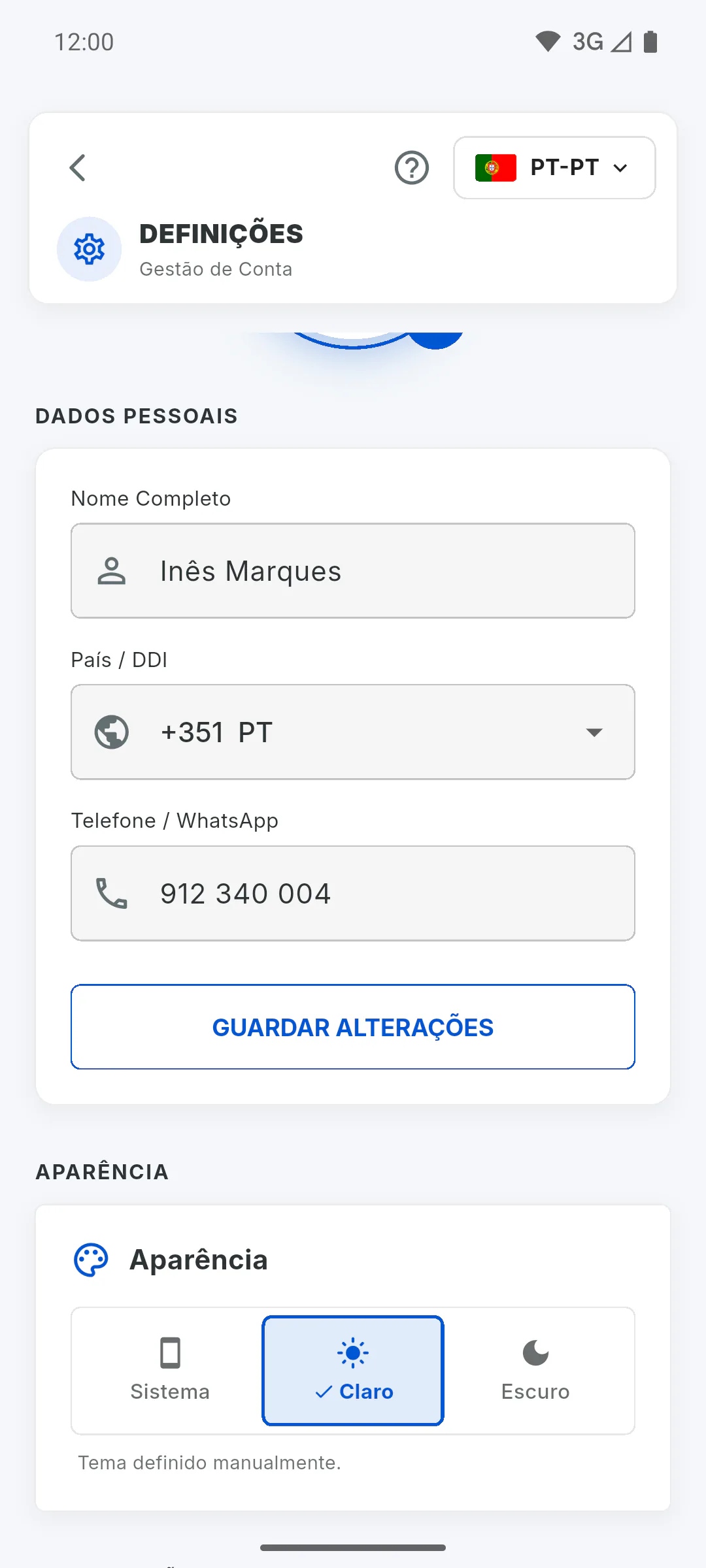
Passo 4: Aparência e notificações
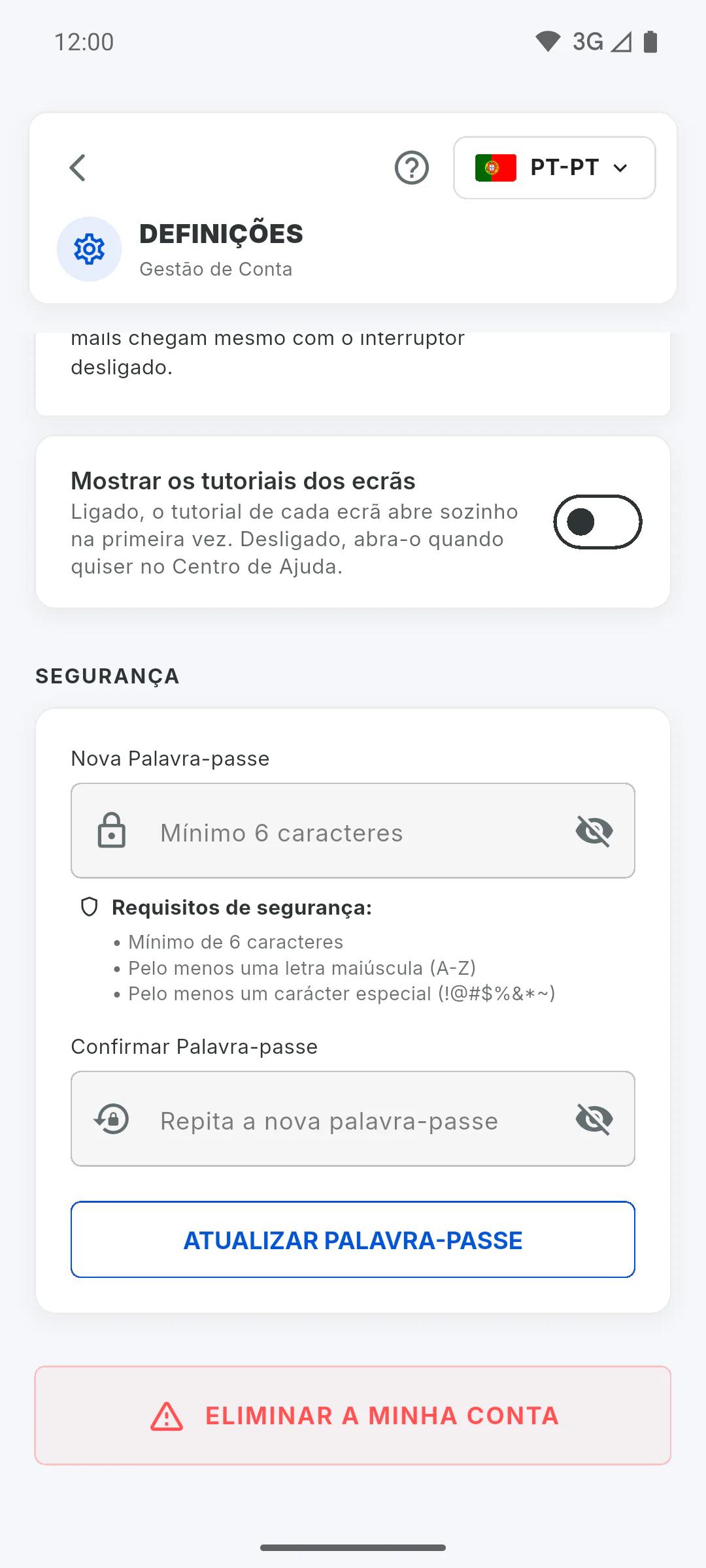
Em Aparência, escolha Sistema, Claro ou Escuro. Em Notificações, ative ou desative Notificações Push, Avisos por E-mail e Novidades e ofertas por e-mail. Logo abaixo fica o interruptor Mostrar os tutoriais dos ecrãs: ativado, o tutorial de cada ecrã abre sozinho na primeira vez; desativado, pode abri-lo quando quiser no Centro de Ajuda.
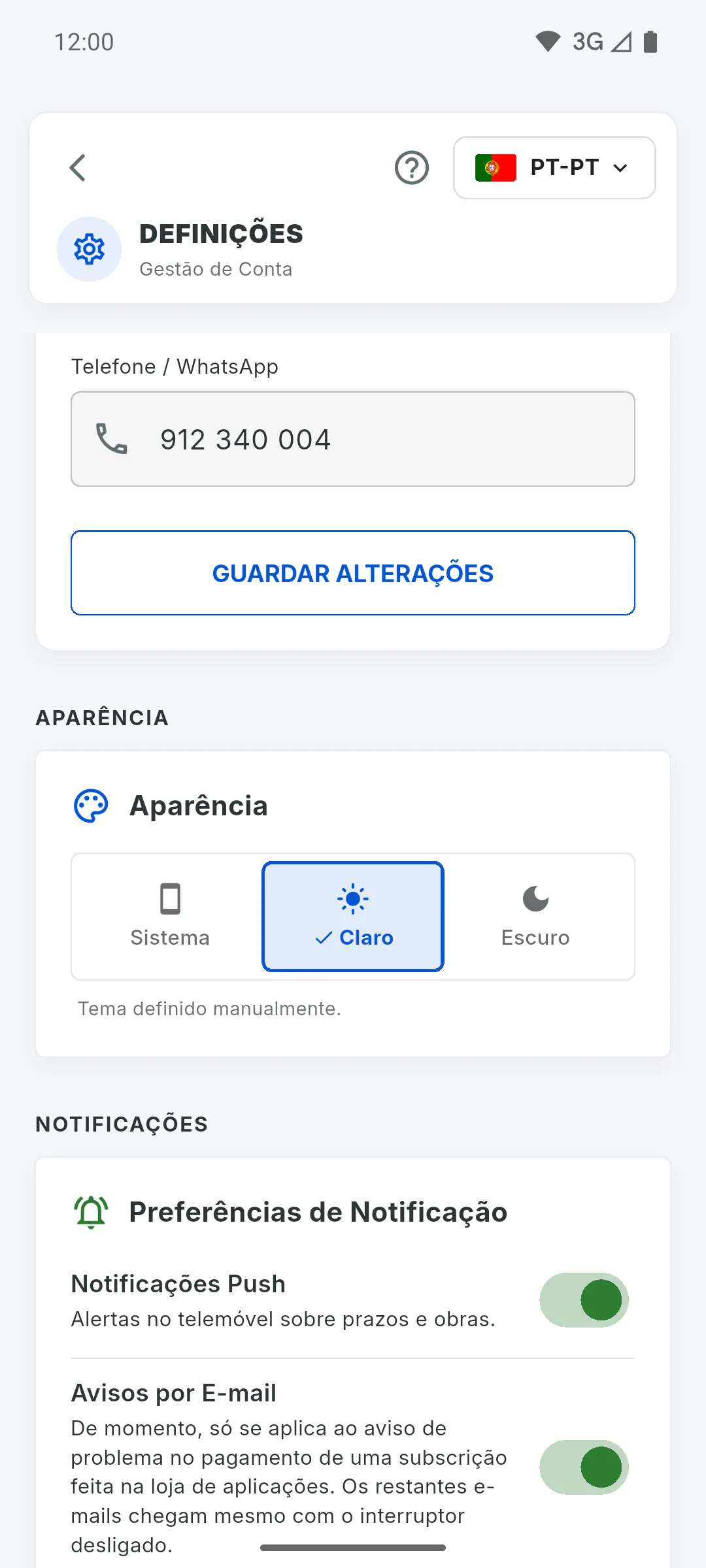
Passo 5: Mude a palavra-passe
Em Segurança, escreva a Nova Palavra-passe e repita-a em Confirmar Palavra-passe. Tem de ter pelo menos 6 caracteres, uma letra maiúscula (A-Z) e um destes caracteres especiais: ! @ # $ % & * ~. Também não pode começar nem terminar com um espaço. O botão Atualizar palavra-passe só fica ativo quando a palavra-passe cumpre as regras; se a confirmação for diferente, aparece As palavras-passe não coincidem. Ao mudar, aparece Palavra-passe alterada! Inicie sessão novamente. e a aplicação termina a sessão: volte a entrar com a palavra-passe nova.
Passo 6: Se a mudança de palavra-passe der erro
Se aparecer Erro: termine sessão e volte a iniciar sessão para confirmar., toque em Terminar sessão no menu, volte a entrar e repita a mudança. Para apagar a conta, use Eliminar a minha conta, no fim do ecrã.
Como atualizar os seus dados, telefone, palavra-passe e fotografia no Portal
Altere no Portal do Cliente a sua fotografia, o nome, o telefone, o tema, as notificações e a palavra-passe da sua conta.
Para cliente6 passos
Não encontrou o que procurava?
Fale com o apoio pelo WhatsApp ou abra um pedido diretamente na aplicação.