
Passo 1: Registe a obra
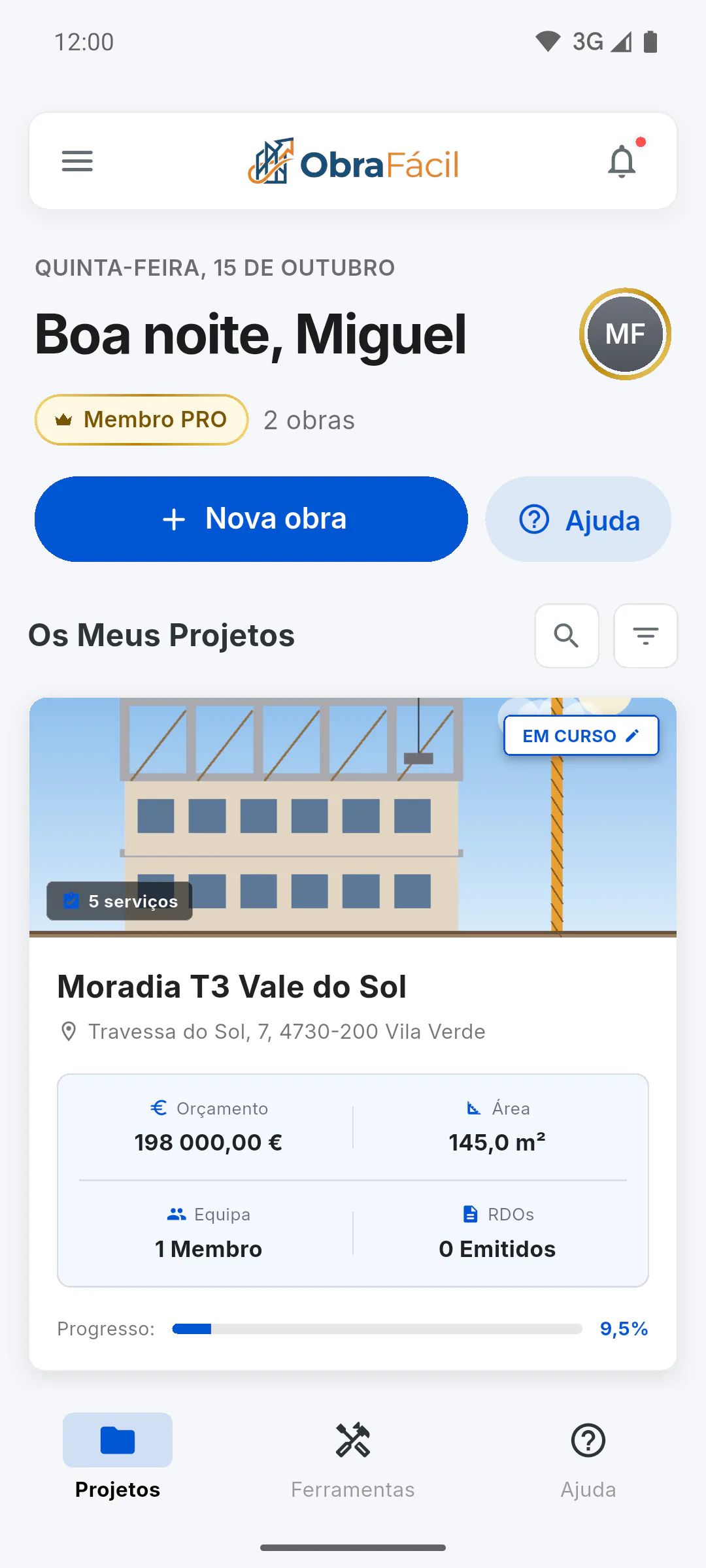
No painel, toque em Nova obra. Preencha Nome da Obra e Proprietário / Cliente; Início já vem com a data de hoje. Indique também a Previsão Entrega, que o cronograma usa para medir o prazo. Toque em Registar e abrir: o Hub da obra abre sozinho.
- Como registar a sua primeira obra
- No plano gratuito cabe 1 obra: Quantas obras posso ter no plano gratuito
Passo 2: Indique o valor do contrato
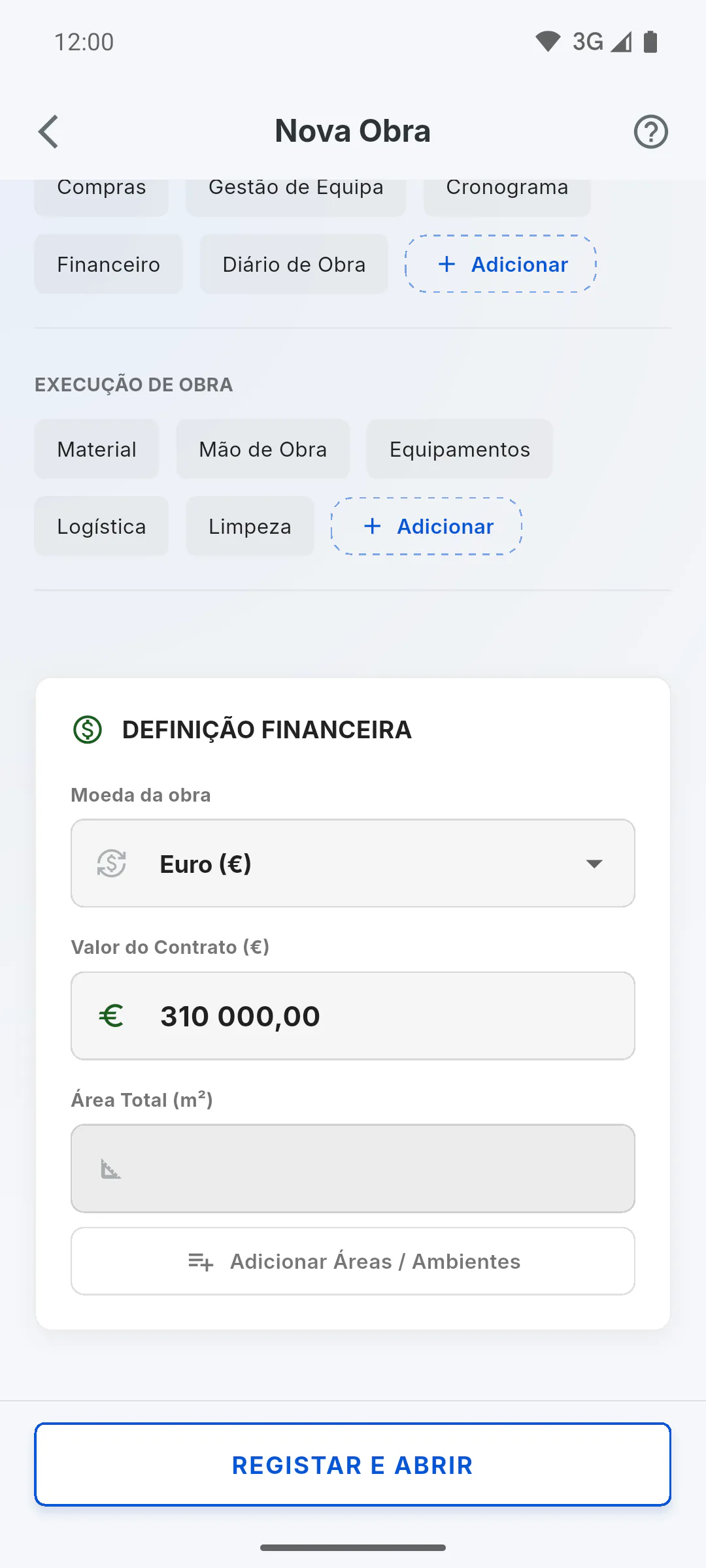
Ainda no registo, em Definição financeira, escreva o Valor do Contrato. Cada etapa do cronograma recebe uma parte desse valor; sem ele, não é possível criar etapas depois.
Passo 3: Monte as etapas
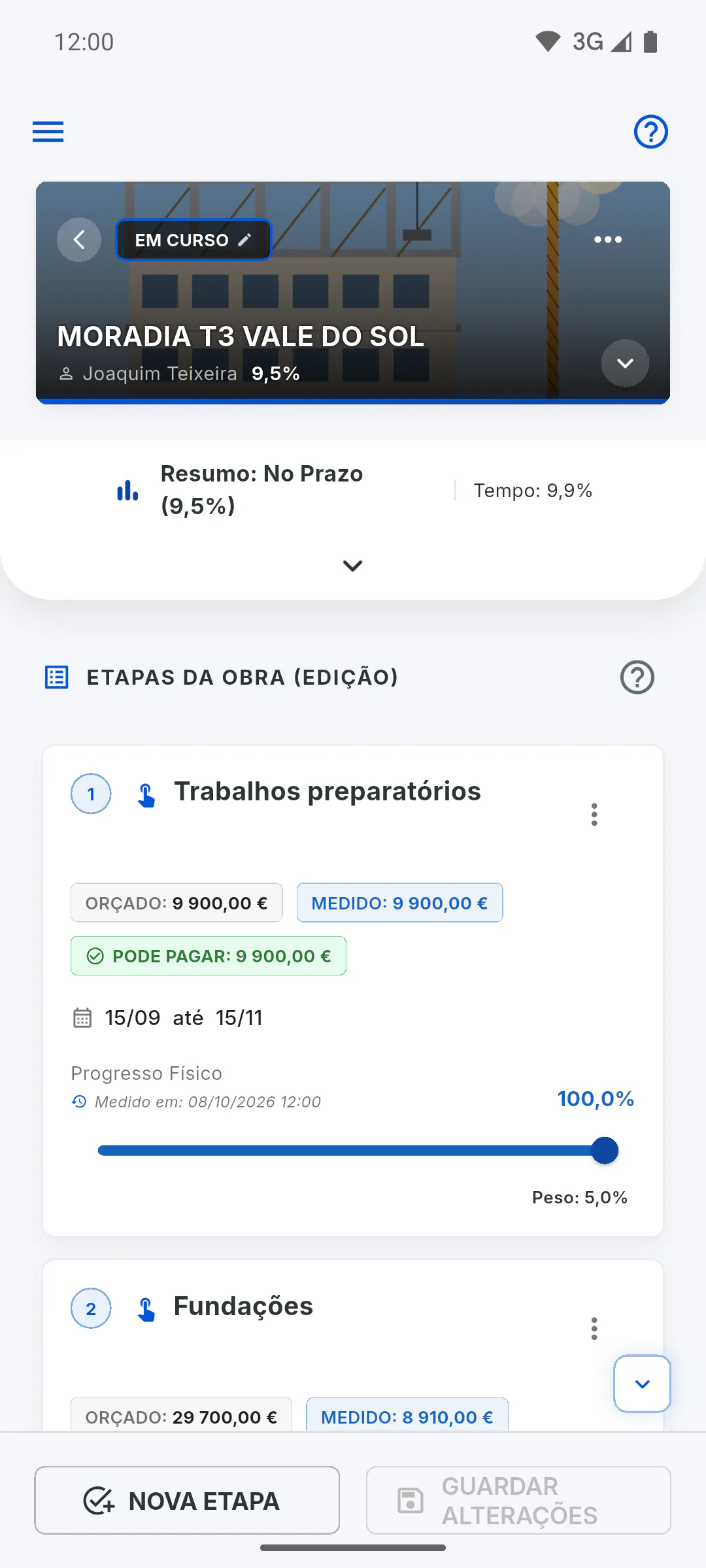
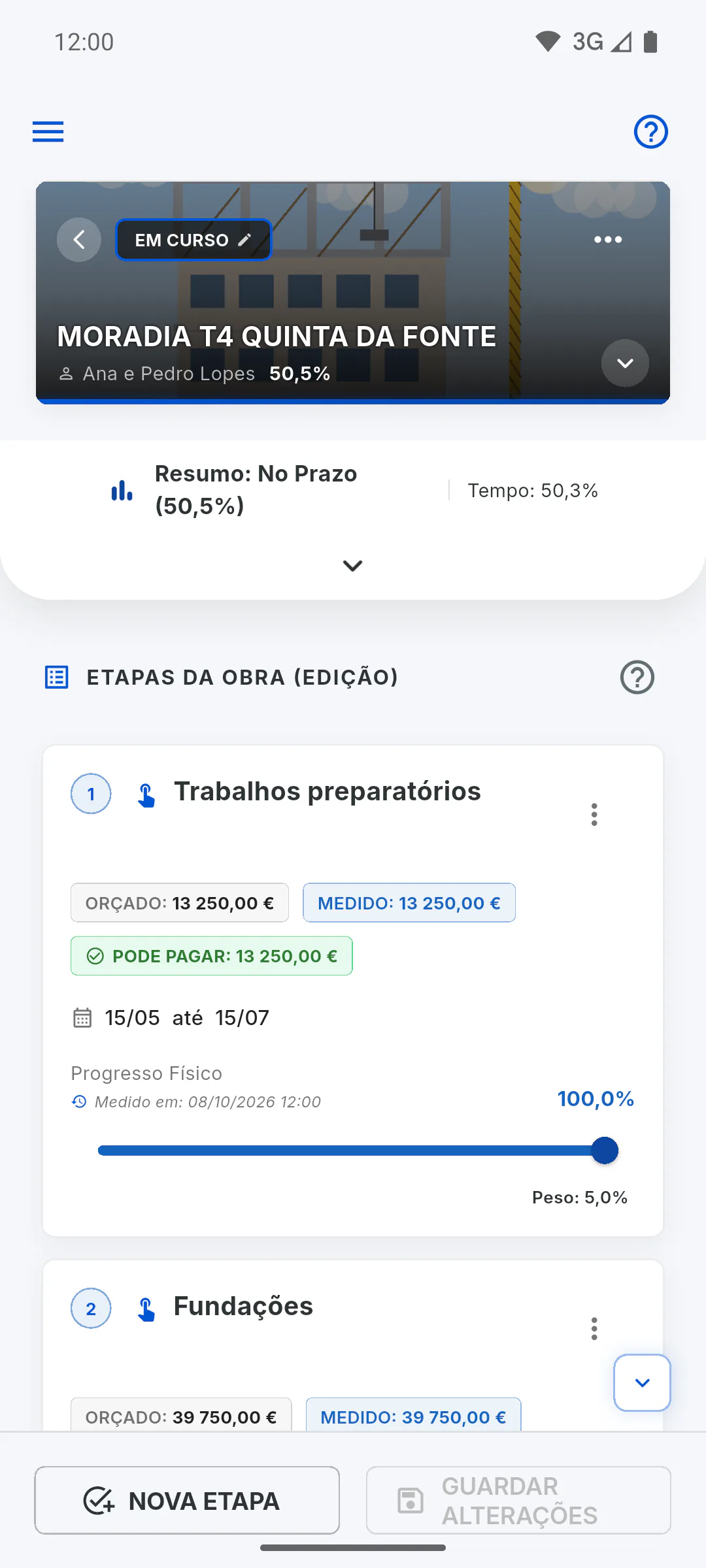
Quem gere a obra começa no Cronograma. Toque em Nova etapa, preencha Identificação da Etapa e Valor Planeado e toque em Adicionar. As etapas só ficam gravadas quando toca em Guardar alterações.
- Como criar uma etapa no cronograma
- Se a etapa não aceita valor: Porque não consigo criar uma etapa
Passo 4: Registe a equipa (opcional)
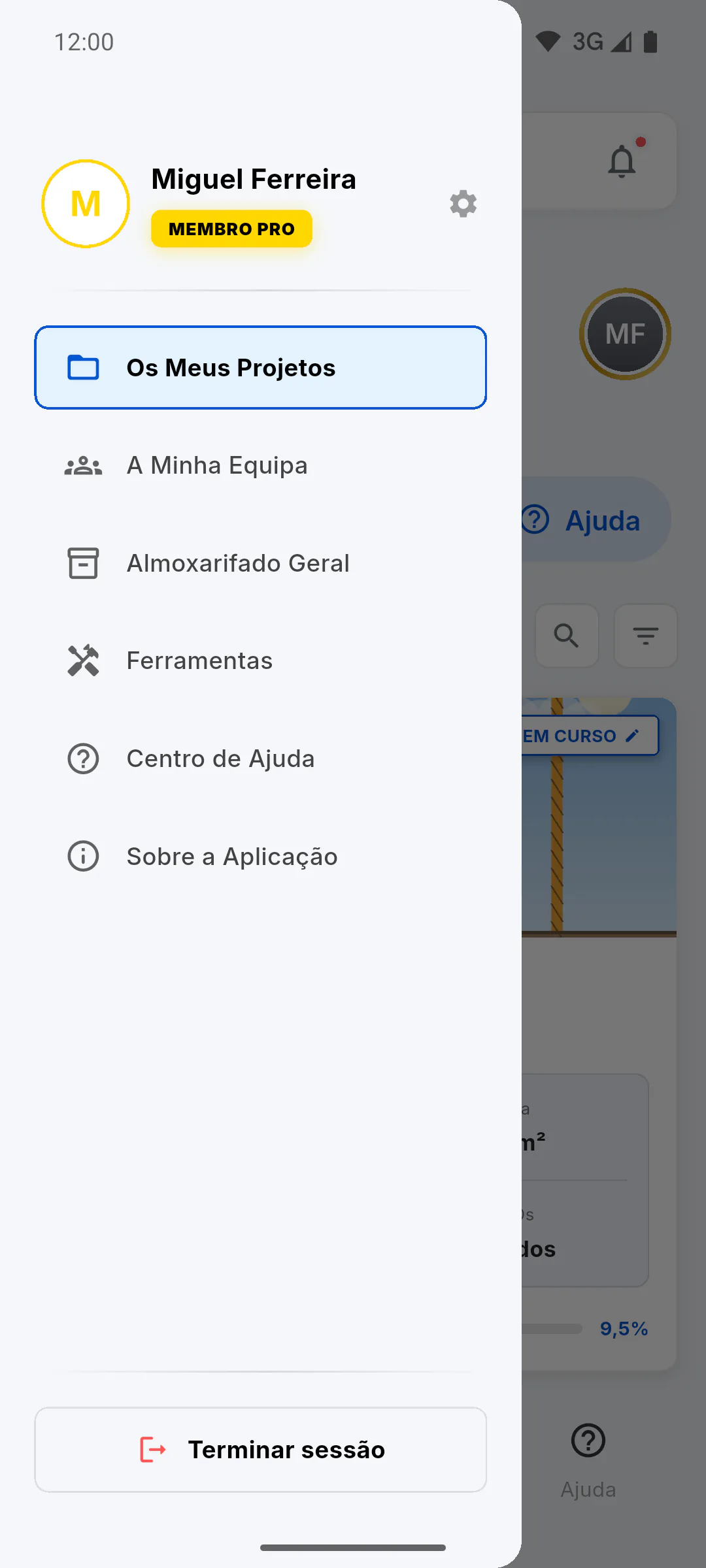
Para marcar as presenças de cada pessoa no RDO, registe primeiro quem trabalha consigo: no menu lateral, toque em A Minha Equipa. O registo vale para todas as suas obras. Se preferir deixar para depois, no RDO quem não está registado entra como mão de obra avulsa.
Passo 5: Crie o primeiro RDO
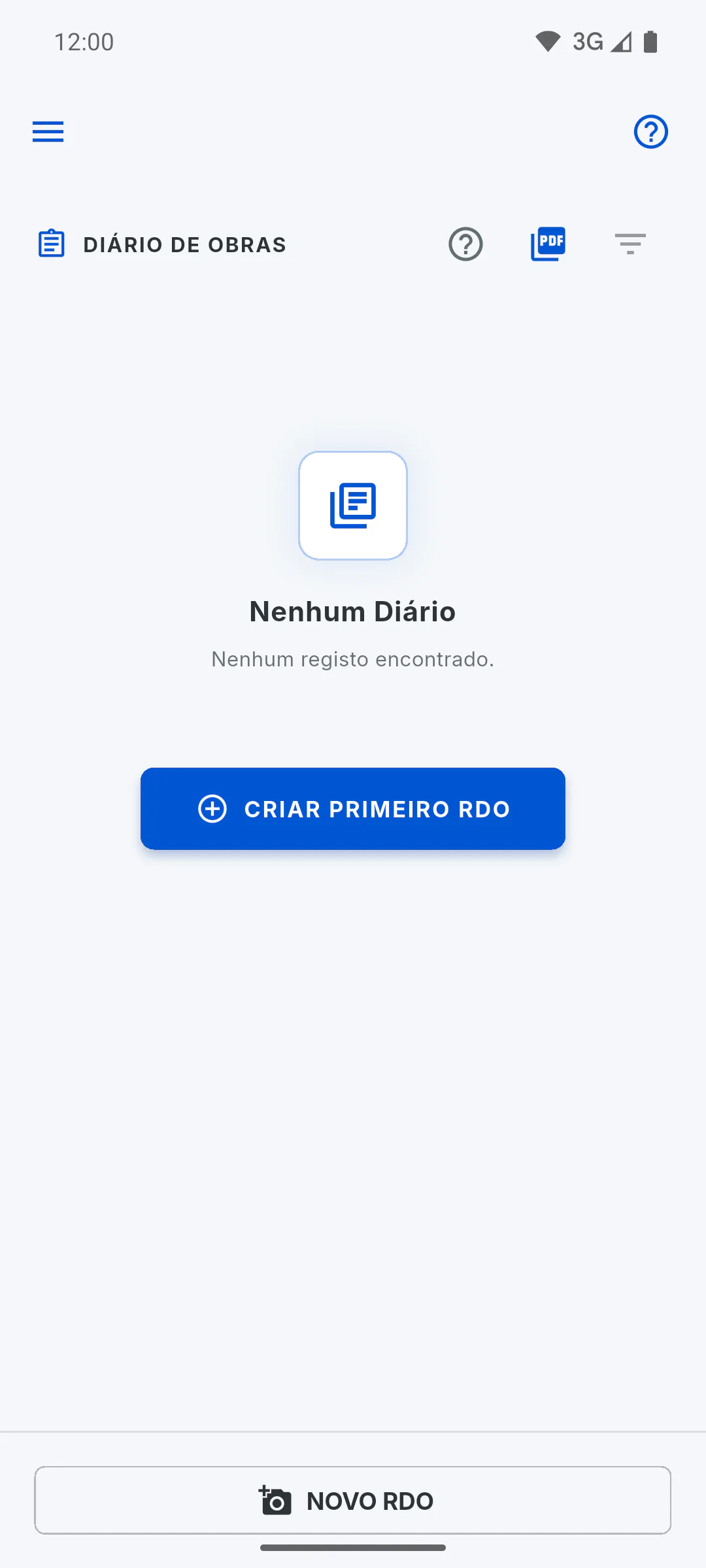
No menu da obra, toque em Diários de Obra e em Criar primeiro RDO. Escolha o tempo que fez, descreva as Atividades realizadas (obrigatório), marque a equipa, junte até 20 fotografias e assine. Toque em Finalizar e guardar RDO.
- Como criar um Diário de Obra (RDO)
- Também funciona sem internet: Como fazer RDO sem internet
Passo 6: Transfira e partilhe o PDF
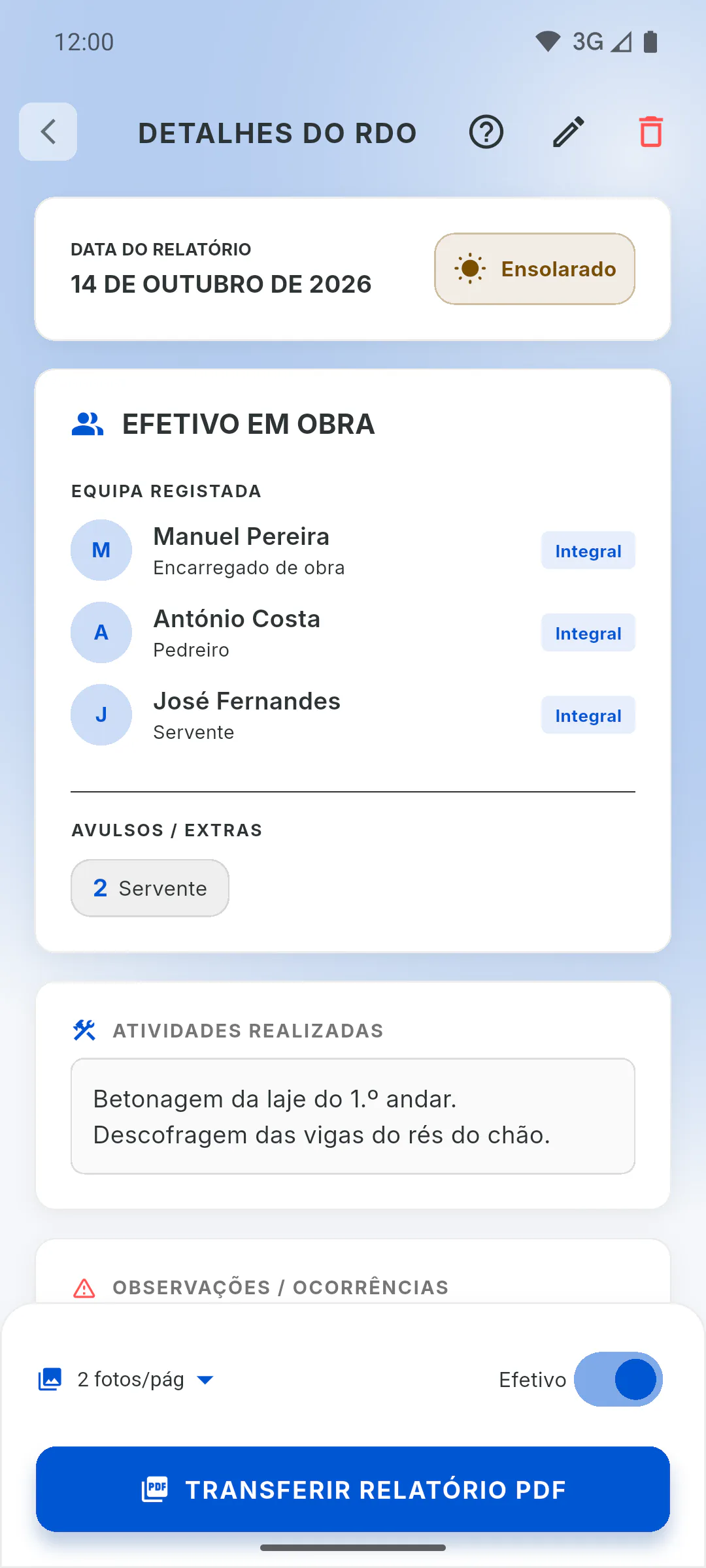
Na lista de Diários de Obra, toque no RDO para o abrir e depois em Transferir relatório PDF. No telemóvel, abre a opção do aparelho para partilhar, por exemplo pelo WhatsApp ou por e-mail.
- Como transferir e partilhar o PDF do RDO
- No plano gratuito, os PDF têm limite mensal e marca d'água: Limite de relatórios PDF no plano gratuito
Passo 7: Daqui para a frente
Faça um RDO por cada dia de obra. À medida que o trabalho avança, atualize o progresso das etapas no Cronograma e toque em Guardar alterações.
- Como atualizar o progresso das etapas
- Para chamar mais pessoas para a obra: Como convidar alguém para a sua obra
Do zero ao primeiro RDO: registar a obra, montar o cronograma e registar o dia
O caminho completo para começar: registe a obra, monte as etapas do cronograma, crie o primeiro Diário de Obra e partilhe o PDF.
Para gestor7 passos
Não encontrou o que procurava?
Fale com o apoio pelo WhatsApp ou abra um pedido diretamente na aplicação.