
Passo 1: O que o cliente sempre vê
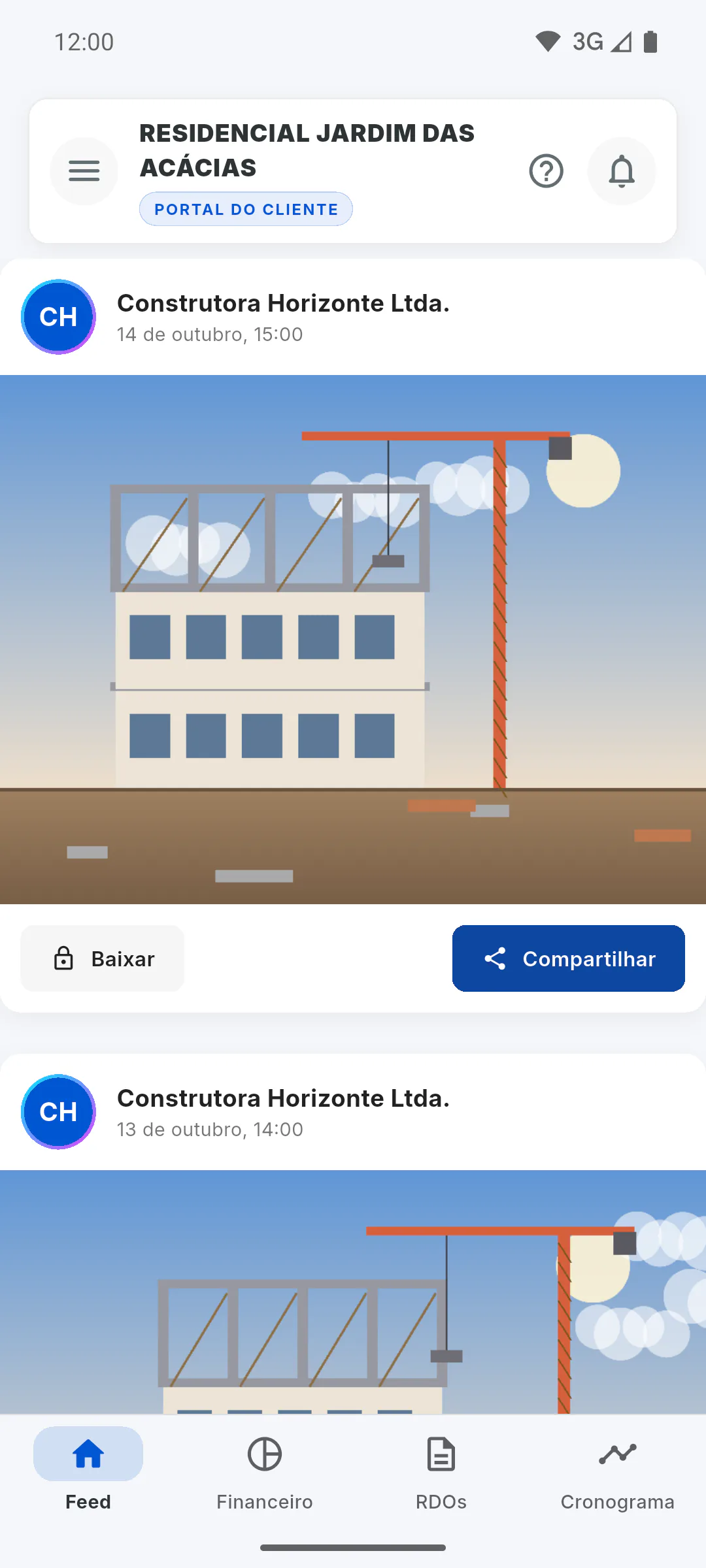
Depois de convidado, o cliente acompanha a obra pelo Portal do Cliente, mesmo sem o Acesso Cliente:
- A capa da obra com o nome e a situação da obra (a situação pode ser escondida pelo gestor em Mostrar a situação da obra);
- Feed e Galeria da Obra: as fotos do álbum da obra, só para ver;
- Financeiro resumido: Avanço Físico Geral, Valor Contrato e Total Pago;
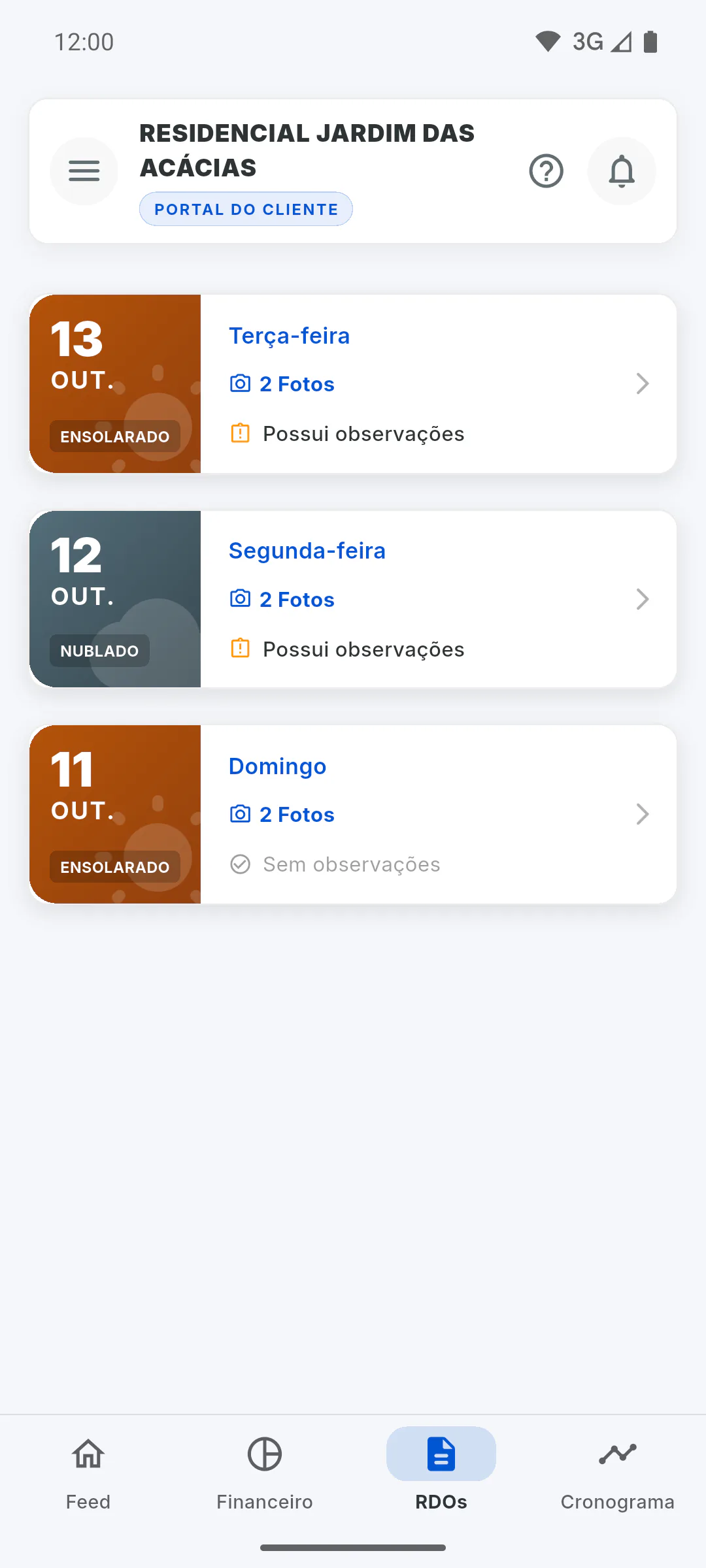
- RDOs: a lista e cada relatório;
- Cronograma resumido, com avanço, prazo e fases;
- Ocorrências em que você marcou o cliente, e o sininho de avisos.
Passo 2: O que o Acesso Cliente libera
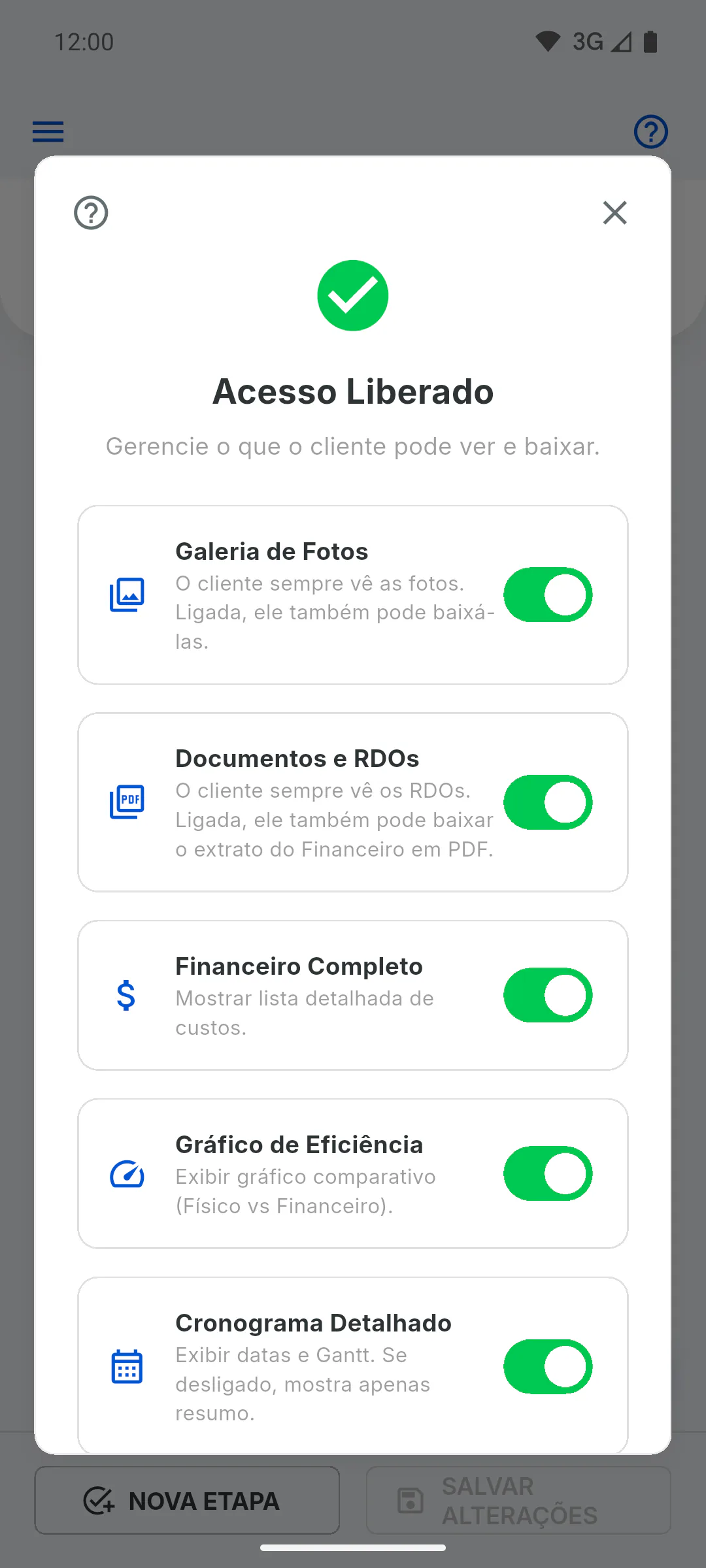
Com a obra liberada, cada recurso depende de uma chave que você liga na configuração do cliente (onde também fica Mostrar a situação da obra, ligada de fábrica):
- Galeria de Fotos: baixar e compartilhar fotos no Feed e na Galeria da Obra, e pedir o Baixar Tudo;
- Documentos e RDOs: hoje, libera o botão de exportar o extrato em PDF no Financeiro do cliente;
- Financeiro Completo: lista de lançamentos, filtros e indicadores;
- Gráfico de Eficiência, Cronograma Detalhado, Efetivo de Obra no RDO e Cliente pode criar ocorrências.
- Como escolher o que o cliente pode ver e baixar
Passo 3: O que não depende da liberação
Convidar o cliente, os avisos no sininho e a leitura dos RDOs funcionam sem o Acesso Cliente. O Portal não tem download do PDF do RDO: se o cliente precisar do arquivo, envie você.
Passo 4: Baixar Tudo tem regras próprias
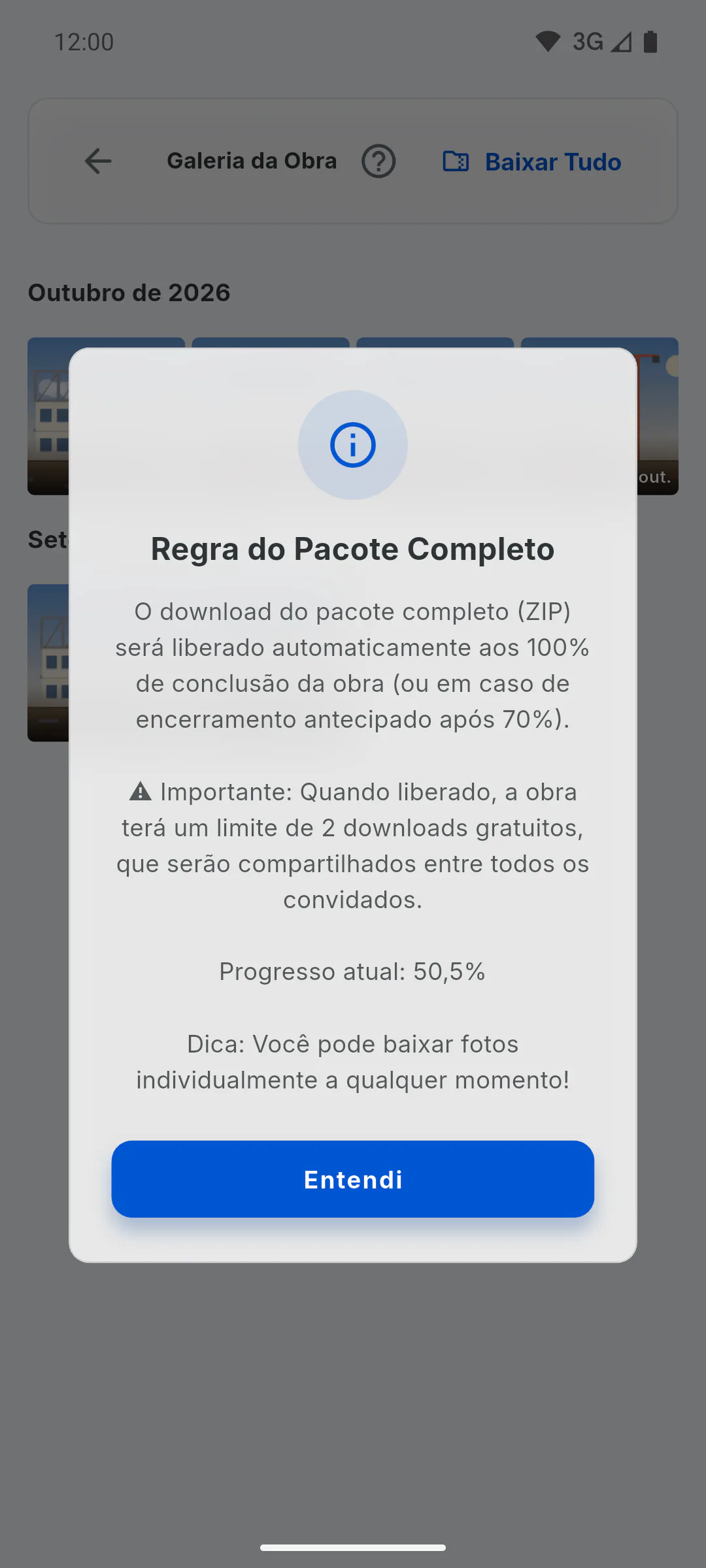
Mesmo com a Galeria de Fotos ligada, o pacote com todas as fotos só é liberado com a obra em 100% ou com o cliente no período de carência, e há um limite de downloads do pacote por obra. Fotos avulsas o cliente baixa sem limite.
O que o cliente vê com e sem o Acesso Cliente
Veja o que o cliente acompanha no Portal sem pagar nada e o que passa a poder ver e baixar depois que você libera o Acesso Cliente da obra.
Para gestor4 passos
Não encontrou o que procurava?
Fale com o suporte pelo WhatsApp ou abra um chamado direto pelo app.