
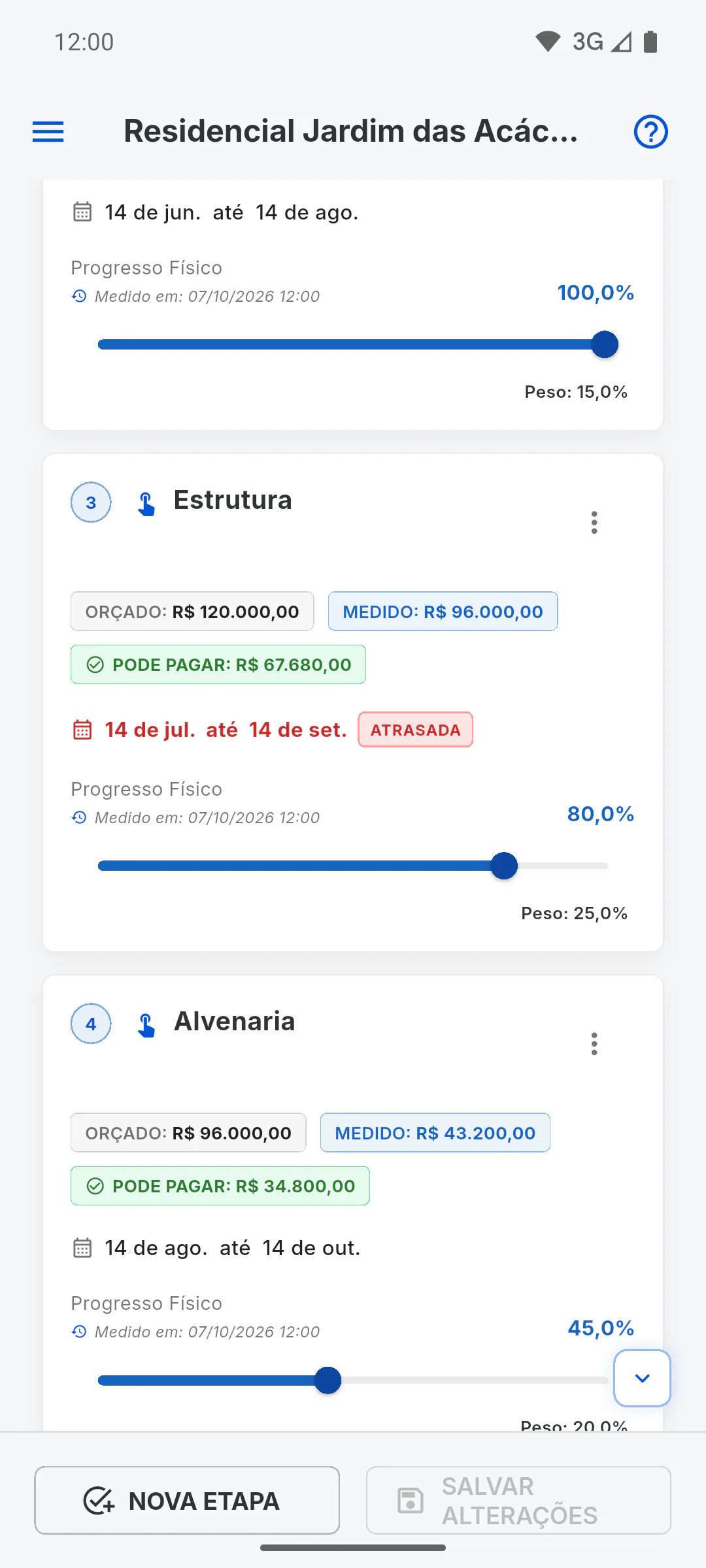
Passo 1: O orçamento está nas etapas
O orçado da obra é o Valor Planejado de cada etapa do Cronograma. Monte as etapas antes de lançar gastos: são elas que permitem comparar orçado e pago.
Passo 2: Lance despesas e receitas
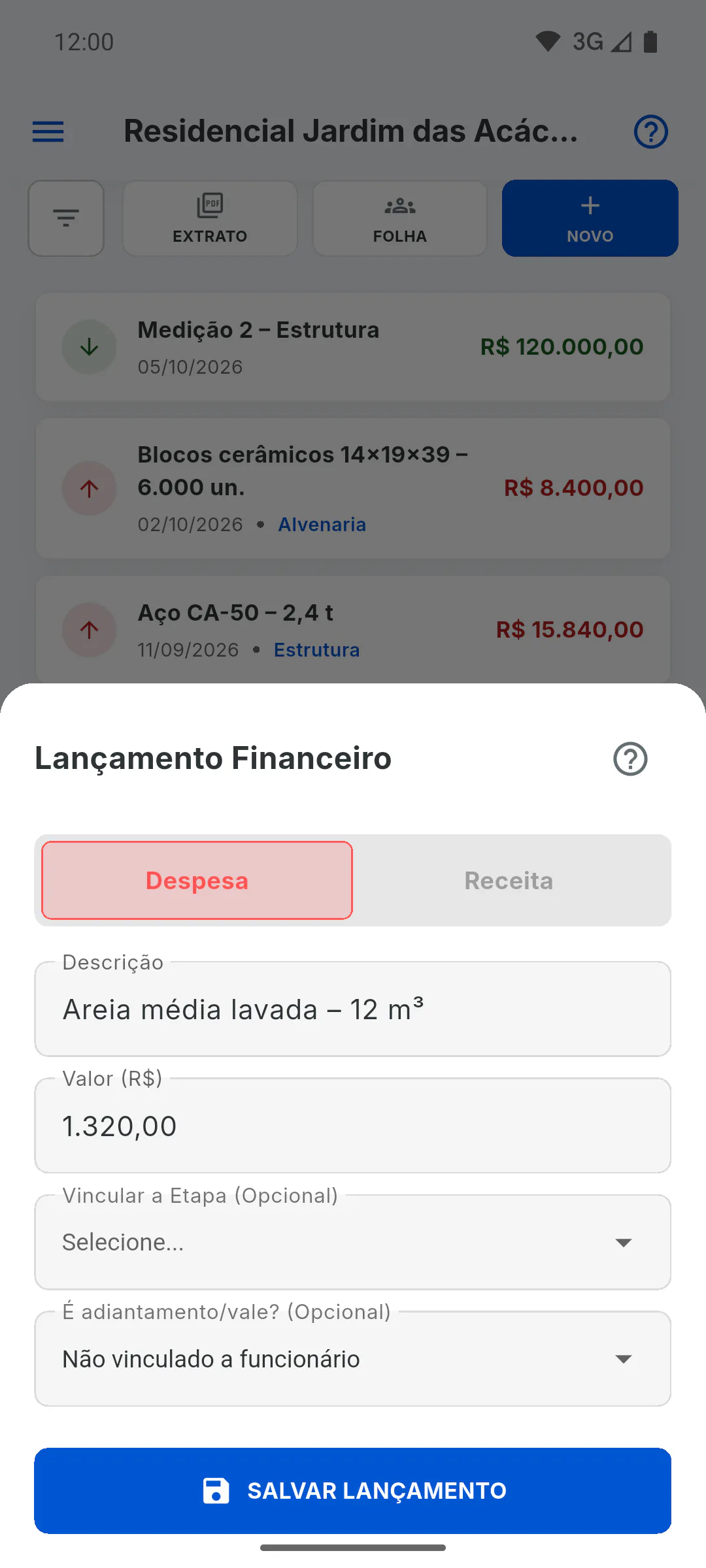
No menu da obra, toque em Financeiro e em Novo. Escolha Despesa ou Receita, preencha Descrição e Valor e toque em Salvar lançamento. A data é a do momento do lançamento. Só o dono da obra grava lançamentos no Financeiro.
Passo 3: Vincule cada despesa à etapa
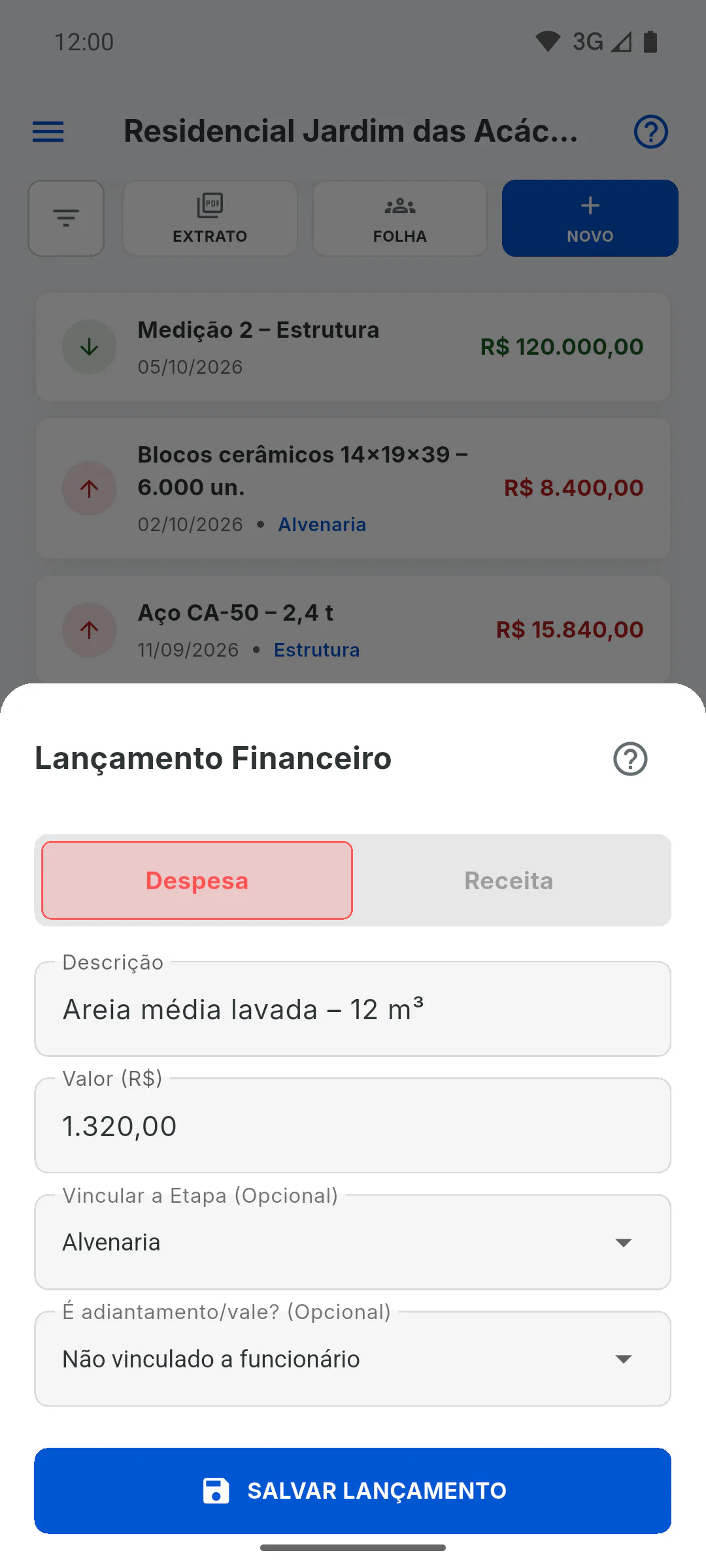
Em Vincular a Etapa (Opcional), escolha a etapa do gasto. É esse vínculo que mostra quanto já foi pago em cada etapa. Despesa sem etapa entra em Custos Adm.
- Renomear uma etapa depois desfaz o vínculo com as despesas já lançadas.
- Por que vincular despesas às etapas do cronograma
Passo 4: Compras com nota fiscal
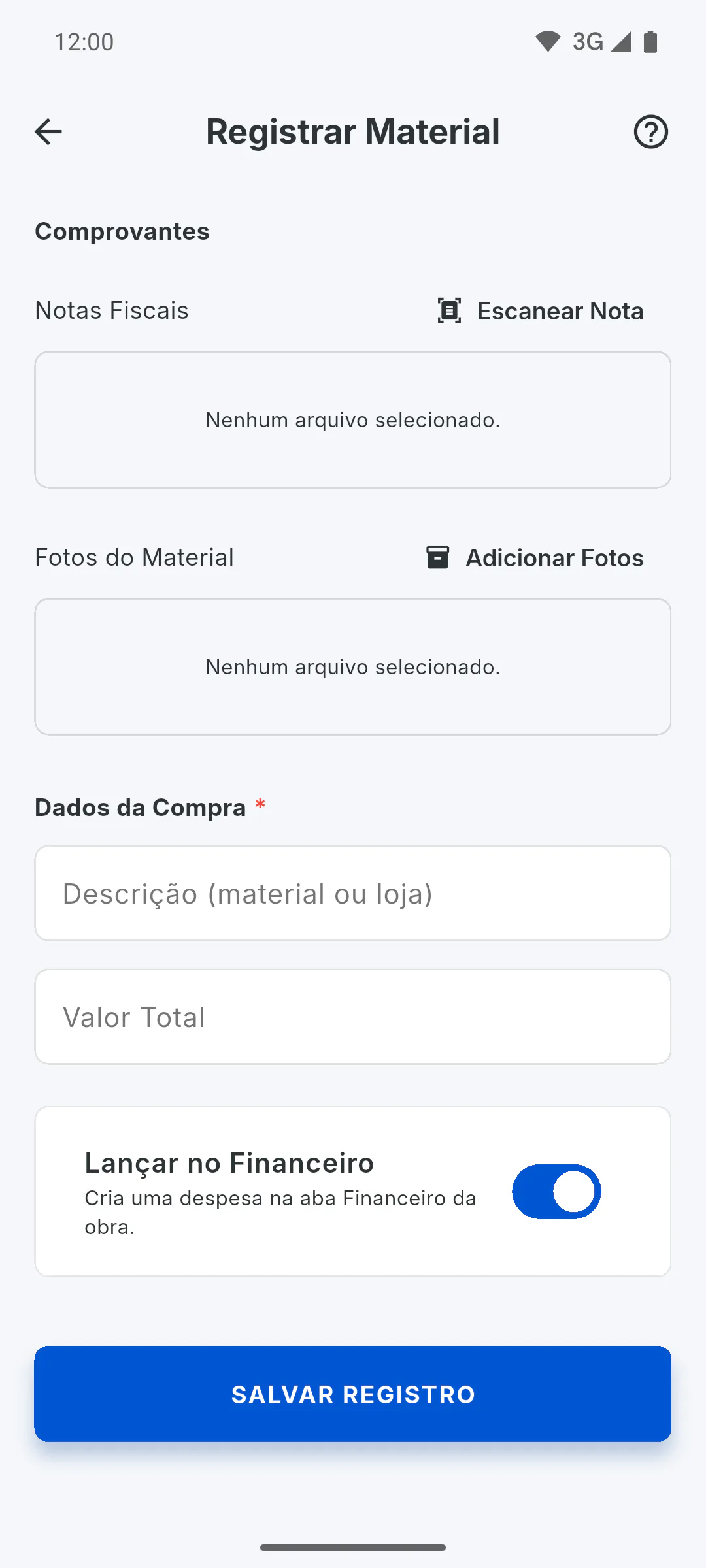
Para material com nota, use Suprimentos e Registrar: com Lançar no Financeiro ligado, a compra vira uma despesa já paga, com a nota como comprovante. Essa despesa entra sem etapa, em Custos Adm. Só o dono da obra liga essa chave: para o engenheiro e a equipe, a compra fica registrada só em Suprimentos.
Passo 5: Compare no painel do Financeiro
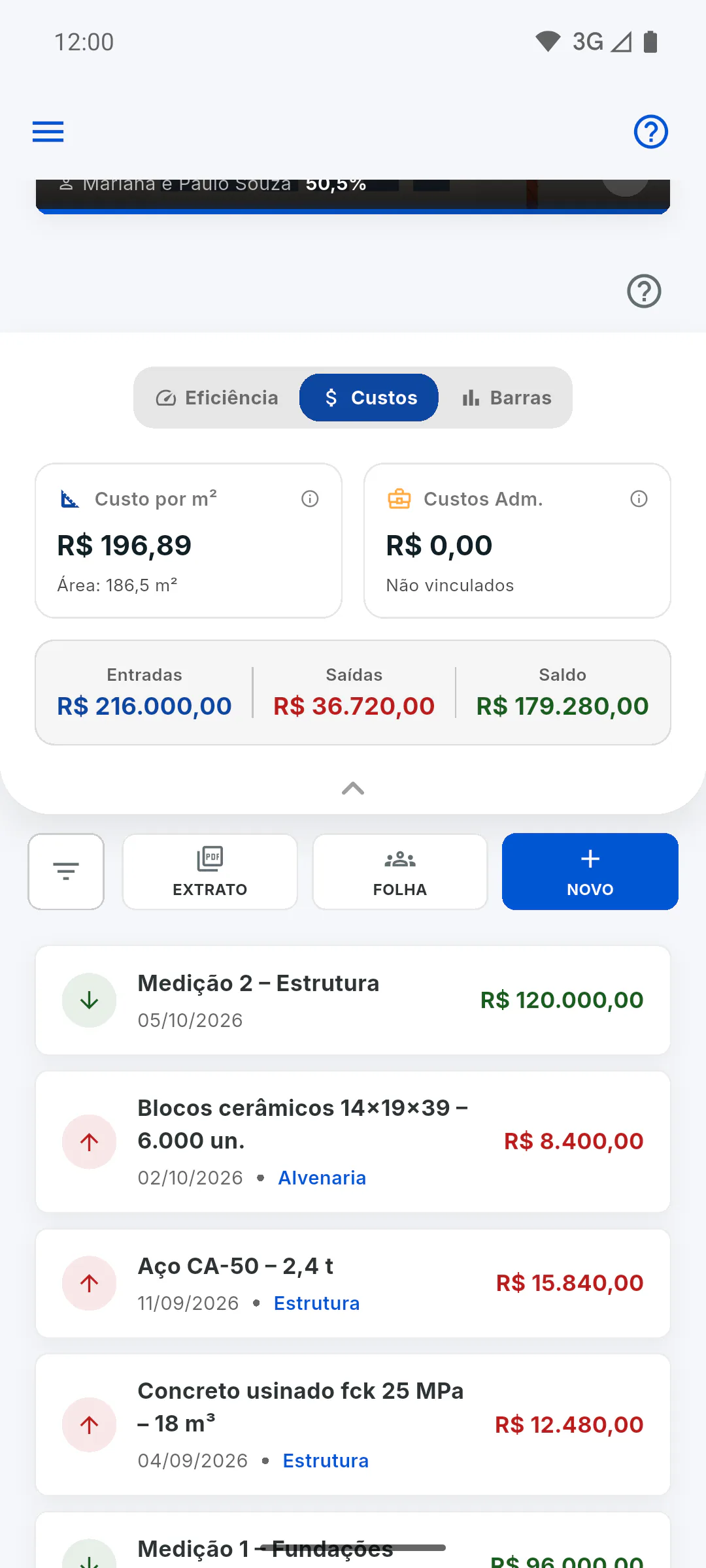
No topo do Financeiro, toque na seta para abrir o painel:
- Eficiência compara o Avanço Físico com o Financeiro (Obra), que soma só as despesas vinculadas a etapas
- Custos mostra Custo por m², Custos Adm., entradas, saídas e saldo
- Barras mostra o total orçado nas etapas e o total pago vinculado, contra o valor do contrato
- Como entender o painel financeiro
Passo 6: Veja o saldo de cada etapa
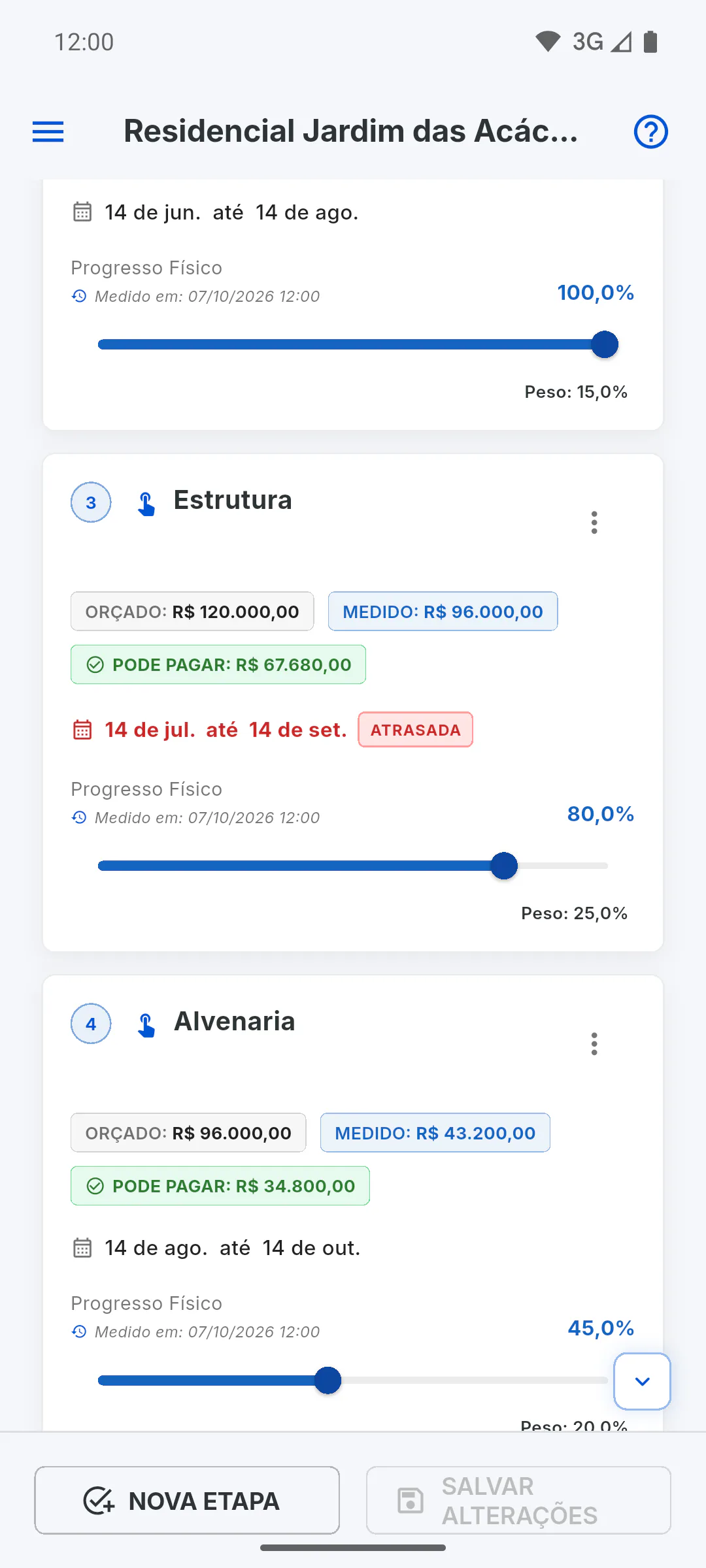
No Cronograma, cada card mostra Orçado, Medido e Pode pagar, ou Pago a mais quando já se pagou mais do que foi executado. O Relatório de medição junta esses números num PDF da etapa.
Passo 7: Corrija e preste contas
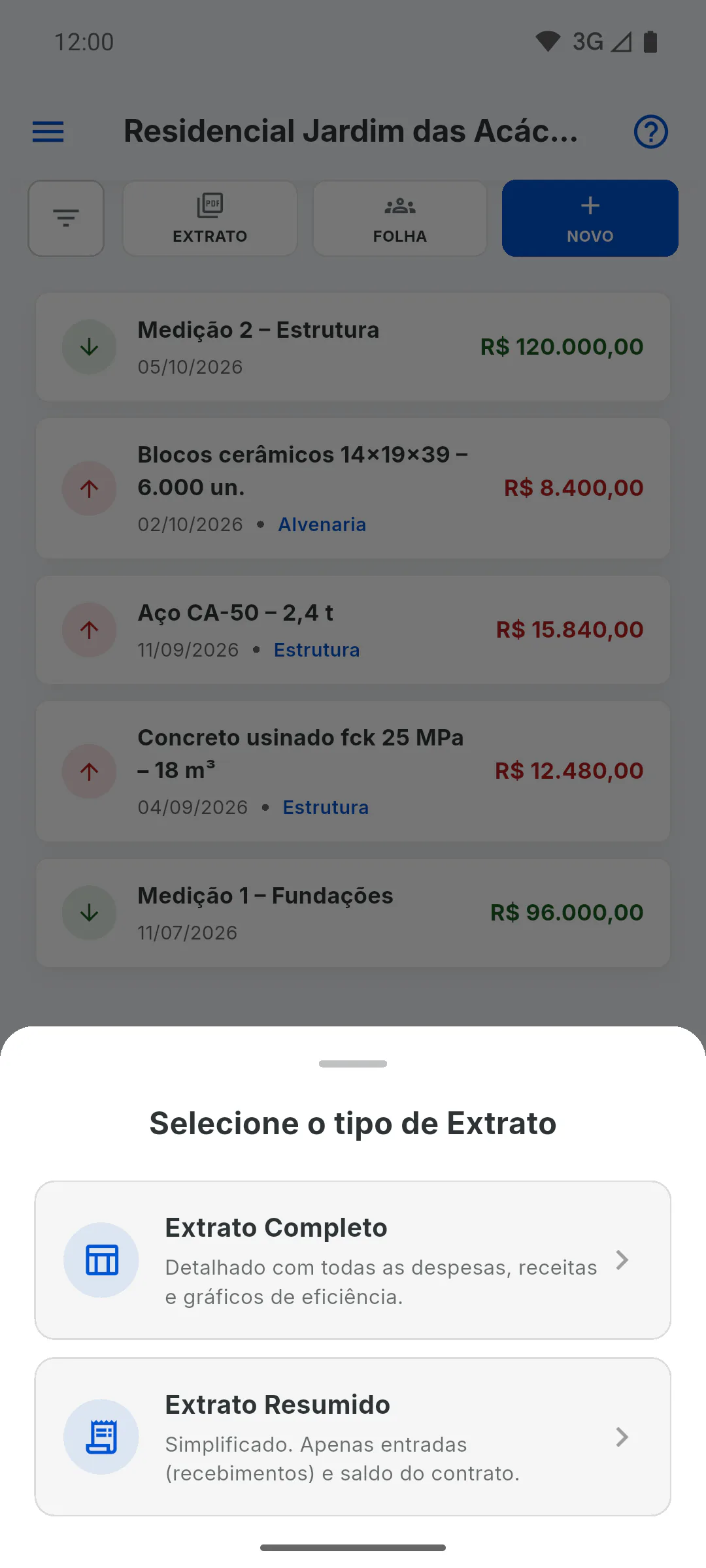
Toque num lançamento para editar ou excluir. Para prestar contas, filtre a lista e toque em Extrato: escolha Extrato Completo ou Extrato Resumido; o PDF sai com os lançamentos filtrados.
Controlar os custos: lançar, vincular às etapas e comparar com o orçado
Use o valor das etapas como orçamento, lance cada despesa e receita na etapa certa e compare o orçado com o pago no Financeiro e no Cronograma.
Para gestor7 passos
Não encontrou o que procurava?
Fale com o suporte pelo WhatsApp ou abra um chamado direto pelo app.