
Passo 1: Abra os filtros
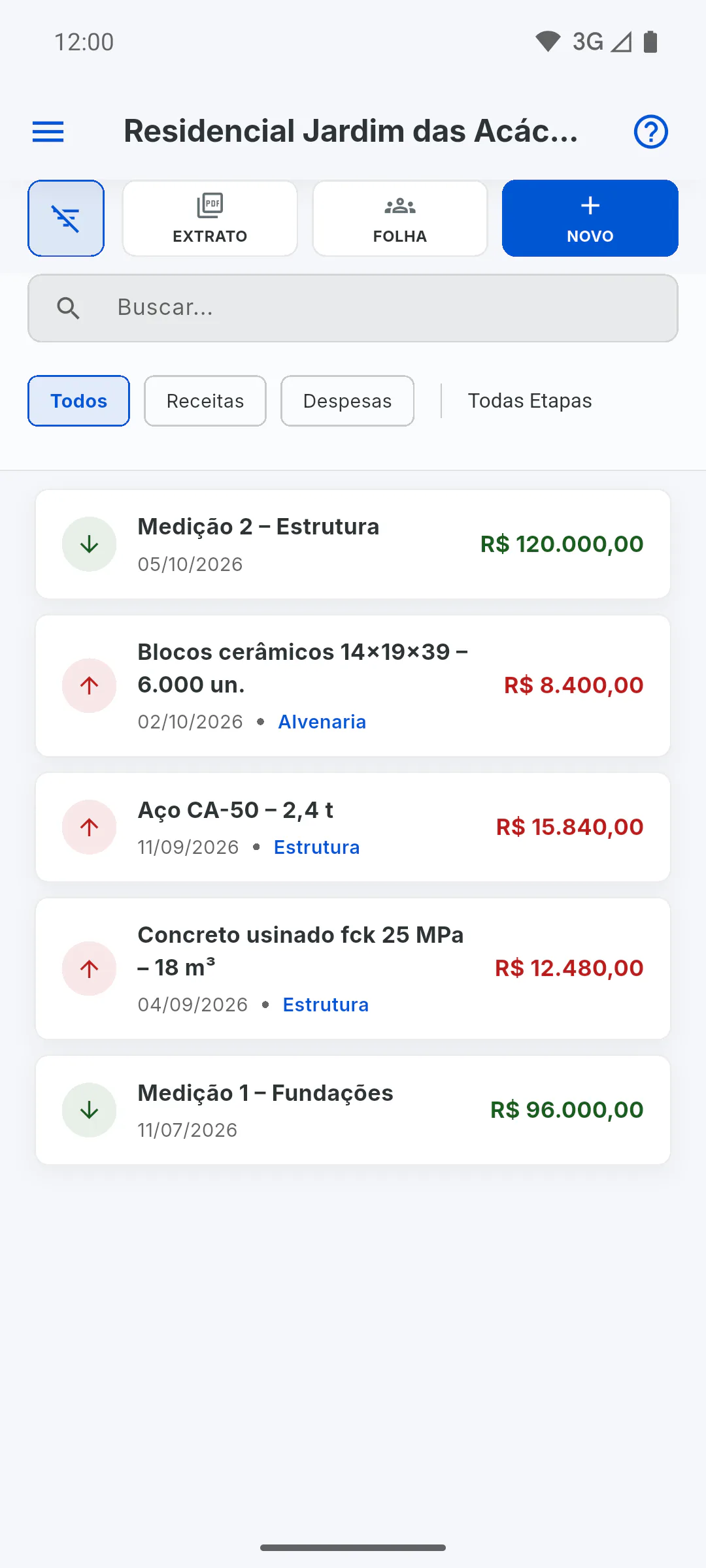
No Financeiro da obra, toque no botão de filtro, à esquerda de Extrato. Aparecem:
- Buscar...: procura na descrição e no nome da etapa
- Todos, Receitas ou Despesas
- a lista de etapas, que começa em Todas Etapas
Não há filtro por data.
Passo 2: Use os filtros
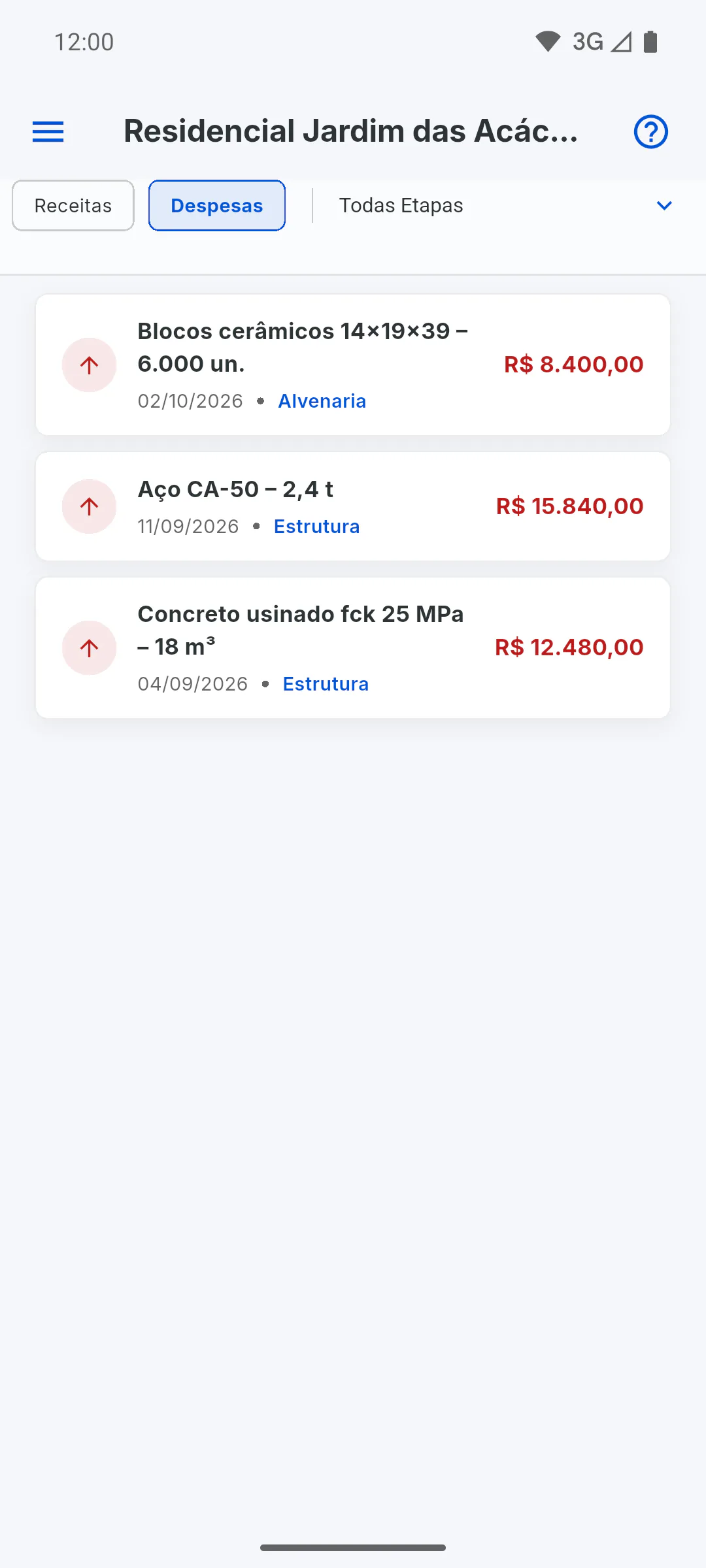
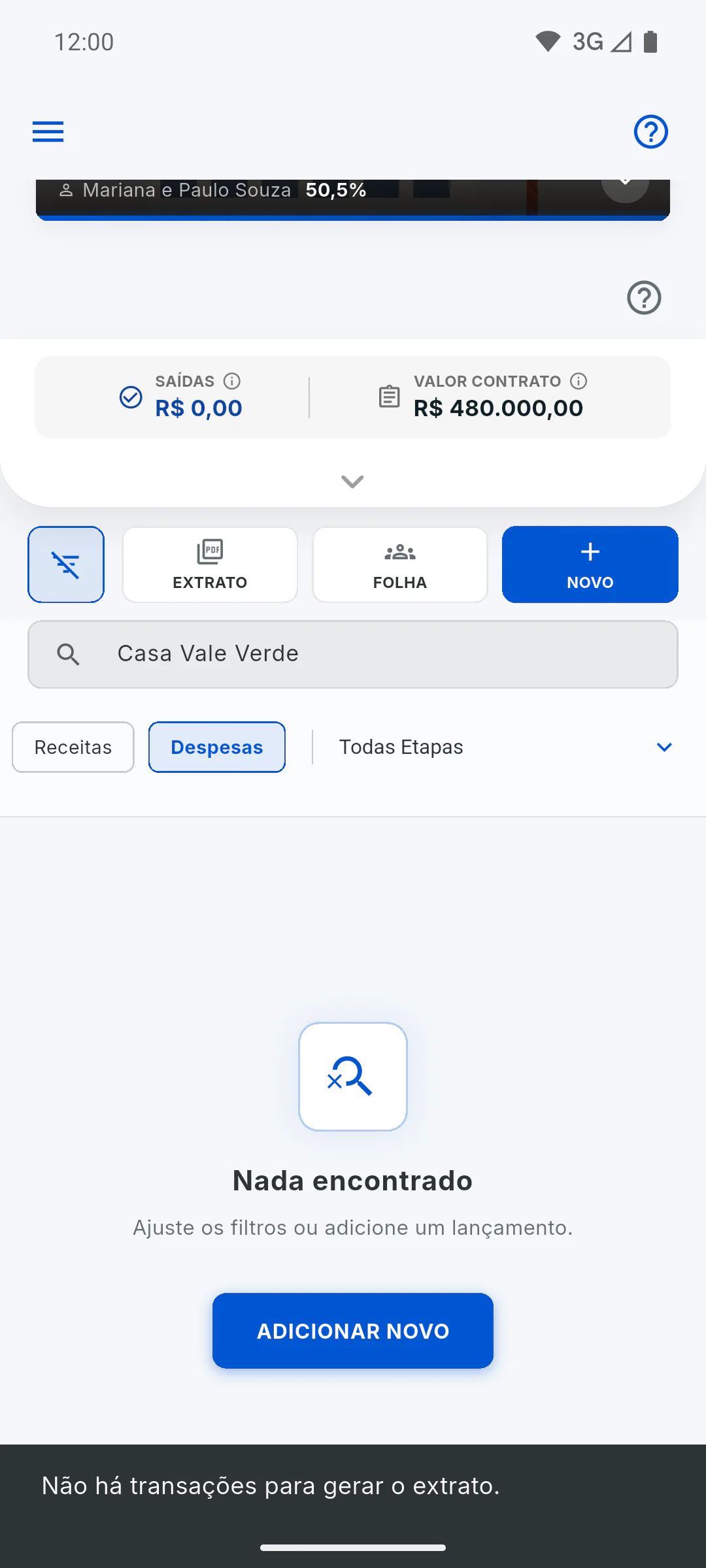
A lista mostra só os lançamentos que passam em todos os filtros, e os totais do painel acompanham. Sem nada encontrado, aparece Nada encontrado. Tocar no botão de filtro de novo esconde a barra, mas os filtros continuam valendo: para ver tudo, apague a busca e volte para Todos e Todas Etapas.
Passo 3: Escolha o extrato
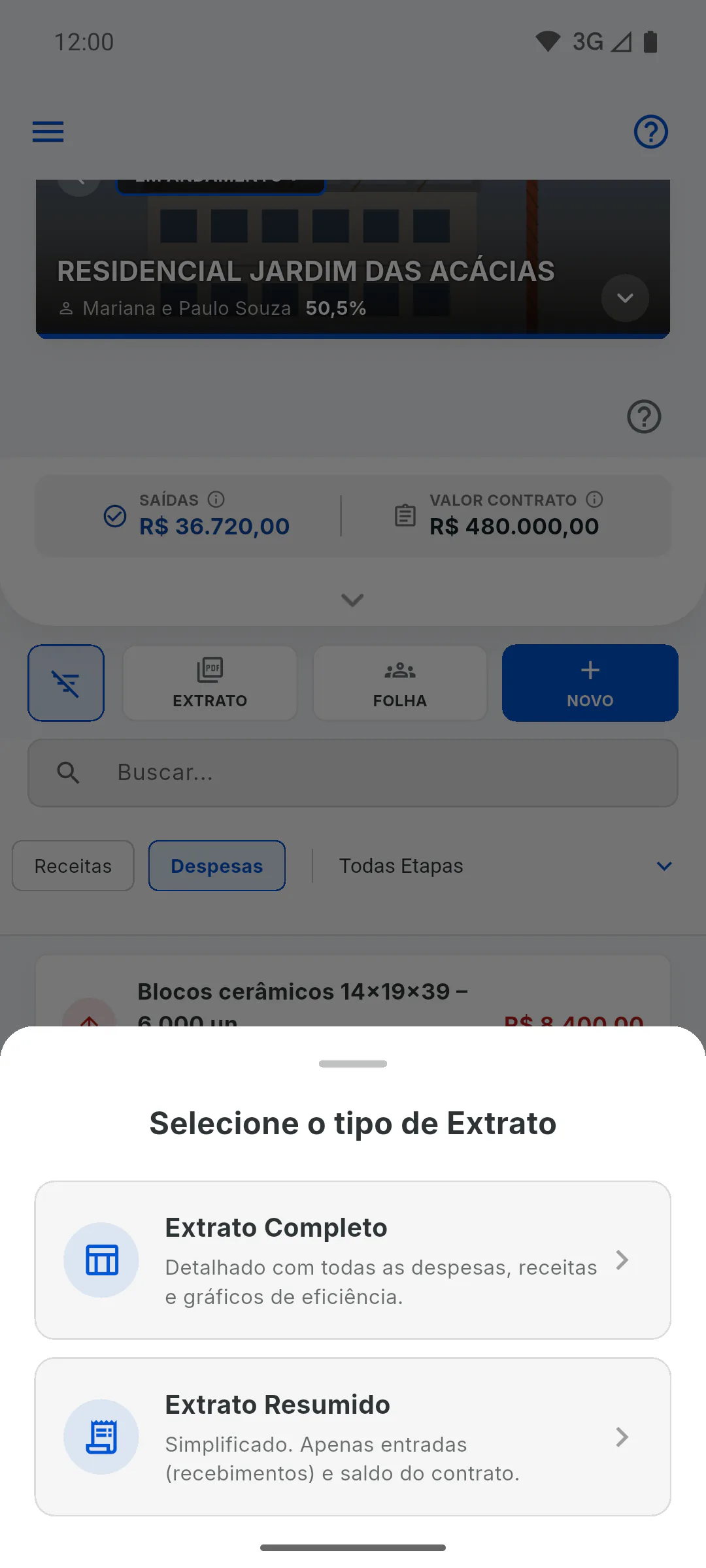
Toque em Extrato. Em Selecione o tipo de Extrato:
- Extrato Completo: receitas e despesas da lista, com totais de entradas, saídas e saldo, a tabela com data, descrição, etapa, tipo e valor, e os gráficos de eficiência
- Extrato Resumido: só as entradas, com o valor acordado, o total recebido e o saldo a receber
Passo 4: Salve ou compartilhe
O PDF sai com os lançamentos que estão na lista, já filtrados. No celular e na web, o app abre as opções para salvar ou compartilhar; no computador, escolha onde salvar e o PDF abre em seguida. Com a lista vazia, aparece Não há transações para gerar o extrato.
Passo 5: No plano grátis
Cada extrato conta no limite de 7 relatórios por mês do plano grátis. O Extrato Completo do plano grátis sai com marca d'água: Limite de relatórios PDF e marca d'água no plano grátis
Como filtrar lançamentos e gerar o extrato em PDF
Busque e filtre os lançamentos do Financeiro por texto, tipo ou etapa e gere o extrato completo ou resumido em PDF com o que está na lista.
Para gestor5 passos
Não encontrou o que procurava?
Fale com o suporte pelo WhatsApp ou abra um chamado direto pelo app.