
Passo 1: Abra a ocorrência
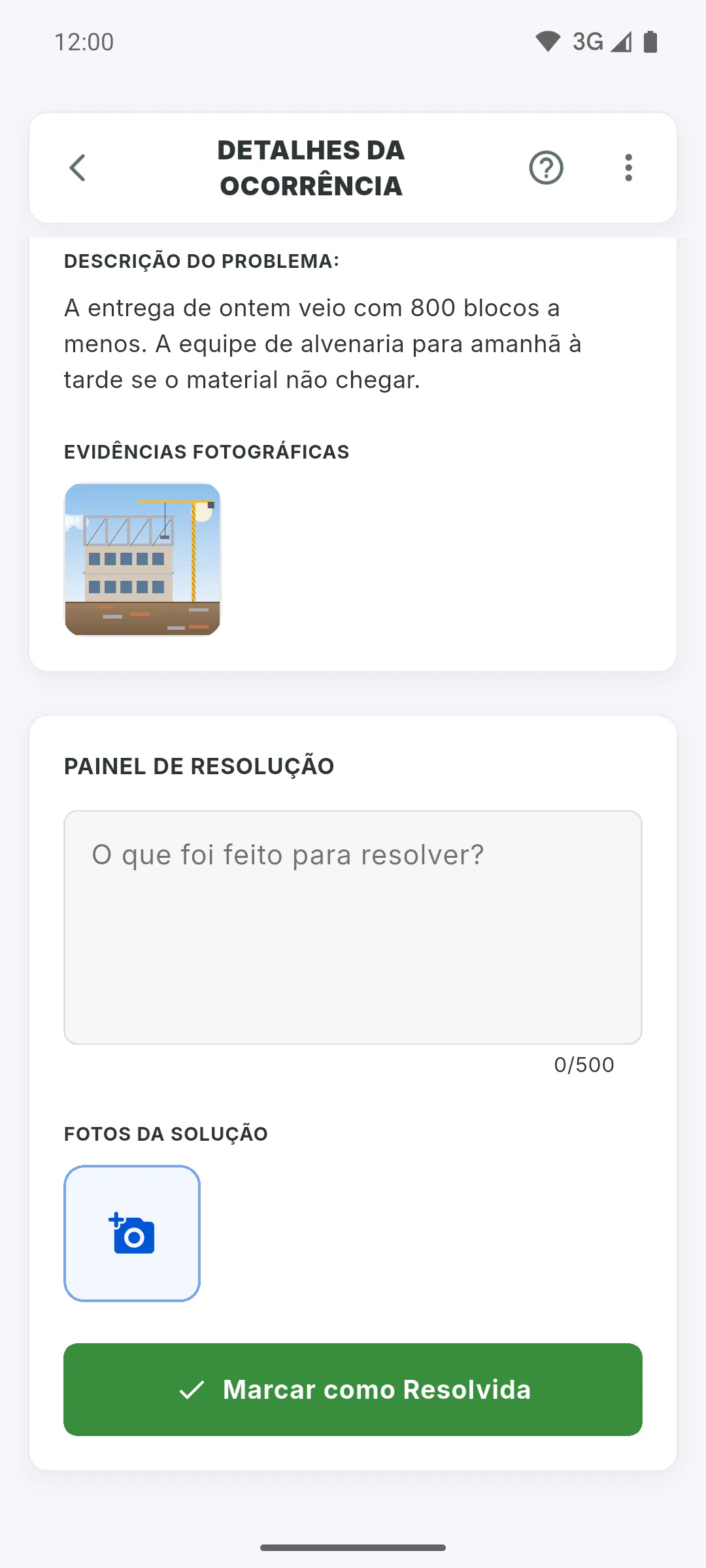
Em Ocorrências, toque na ocorrência para abrir os Detalhes da Ocorrência. Enquanto ela está Aberta, o cartão Painel de Resolução aparece abaixo da descrição. Podem resolver o dono da obra, o engenheiro e a equipe; o cliente não resolve.
Passo 2: Descreva a solução
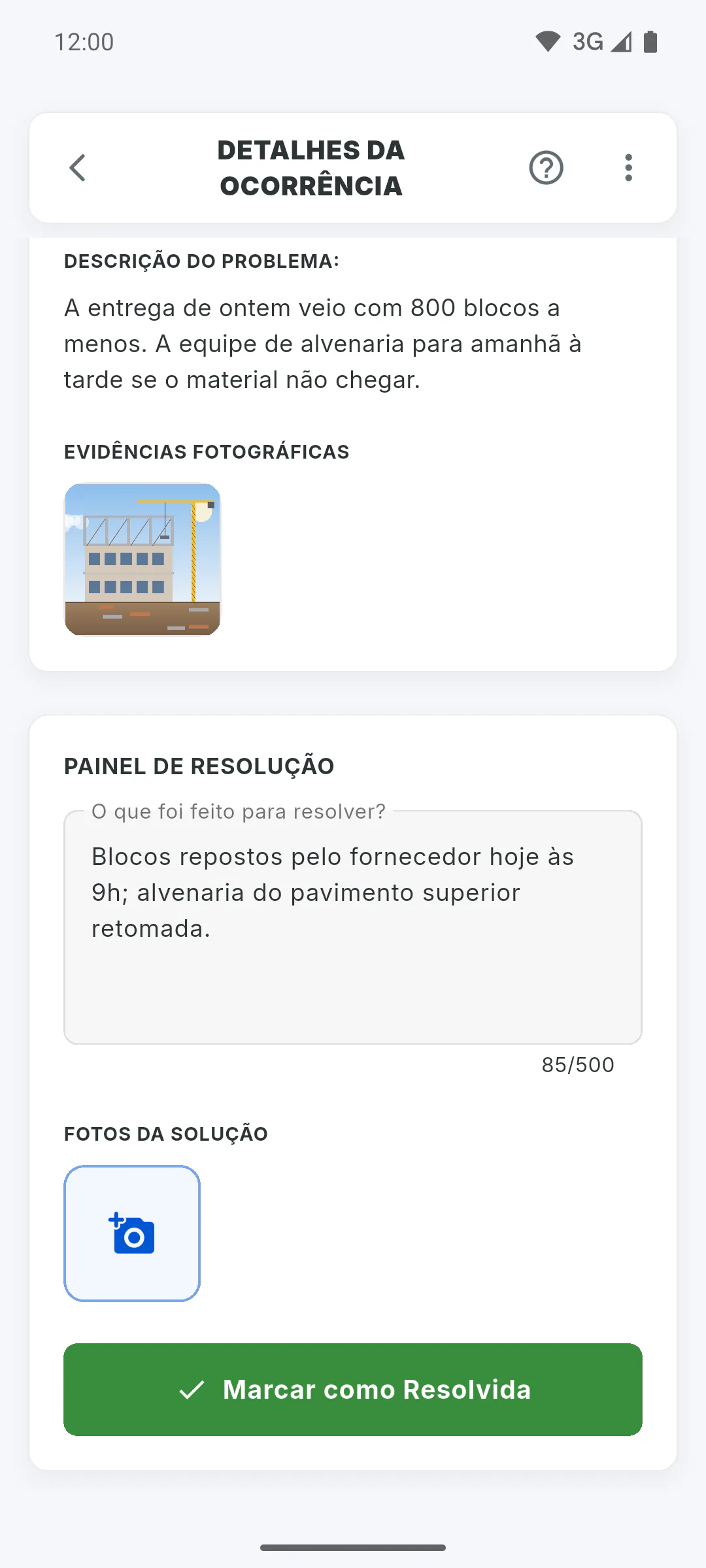
Em O que foi feito para resolver?, escreva o que foi feito. O campo é obrigatório e aceita até 500 caracteres. Se ficar vazio, aparece Por favor, descreva a solução.
Passo 3: Anexe as fotos da solução
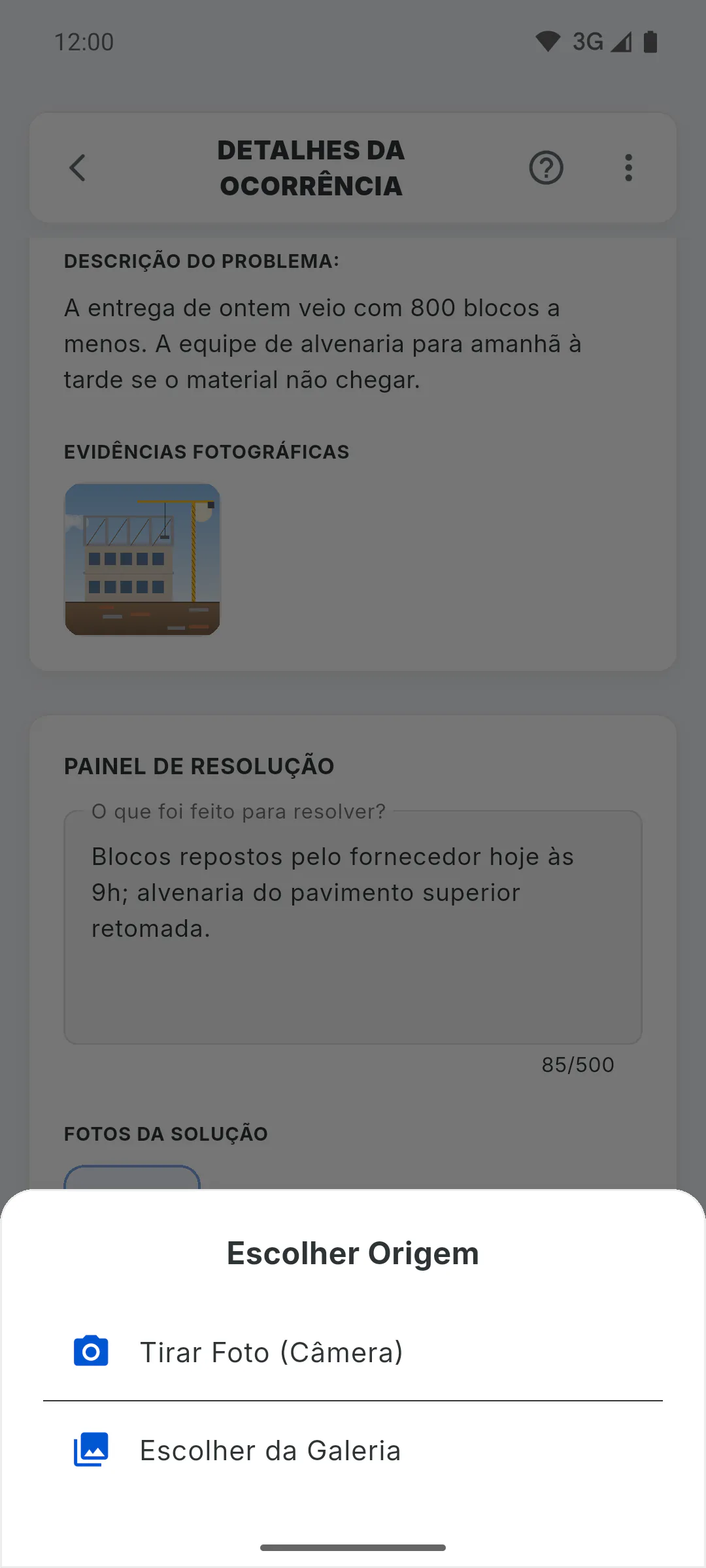
Em Fotos da Solução, toque no quadrado com a câmera e escolha Tirar Foto (Câmera) ou Escolher da Galeria. Toque no X vermelho para tirar uma foto. As fotos são opcionais e ocupam o armazenamento da sua conta.
Passo 4: Marque como resolvida
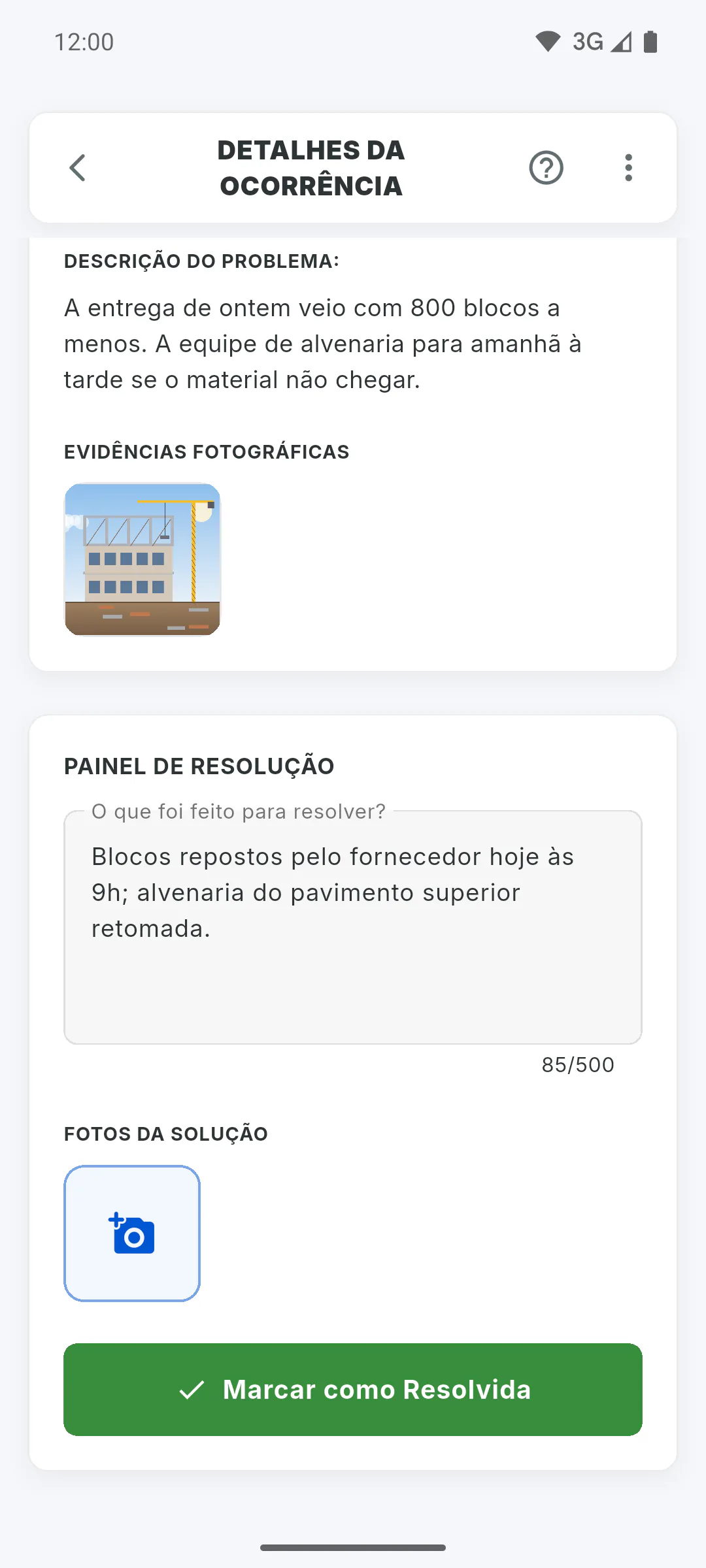
Toque em Marcar como Resolvida. A tela fecha e aparece Salvando em segundo plano...: a ocorrência passa para Resolvida quando o envio termina. Mantenha o app aberto e com internet até lá.
Passo 5: Depois de resolvida
Quem registrou, o dono da obra e quem foi marcado na abertura recebem o aviso Ocorrência Resolvida. Nos detalhes aparecem Resolvido por, a Solução Aplicada: e as fotos. A ocorrência resolvida não pode ser editada nem reaberta.
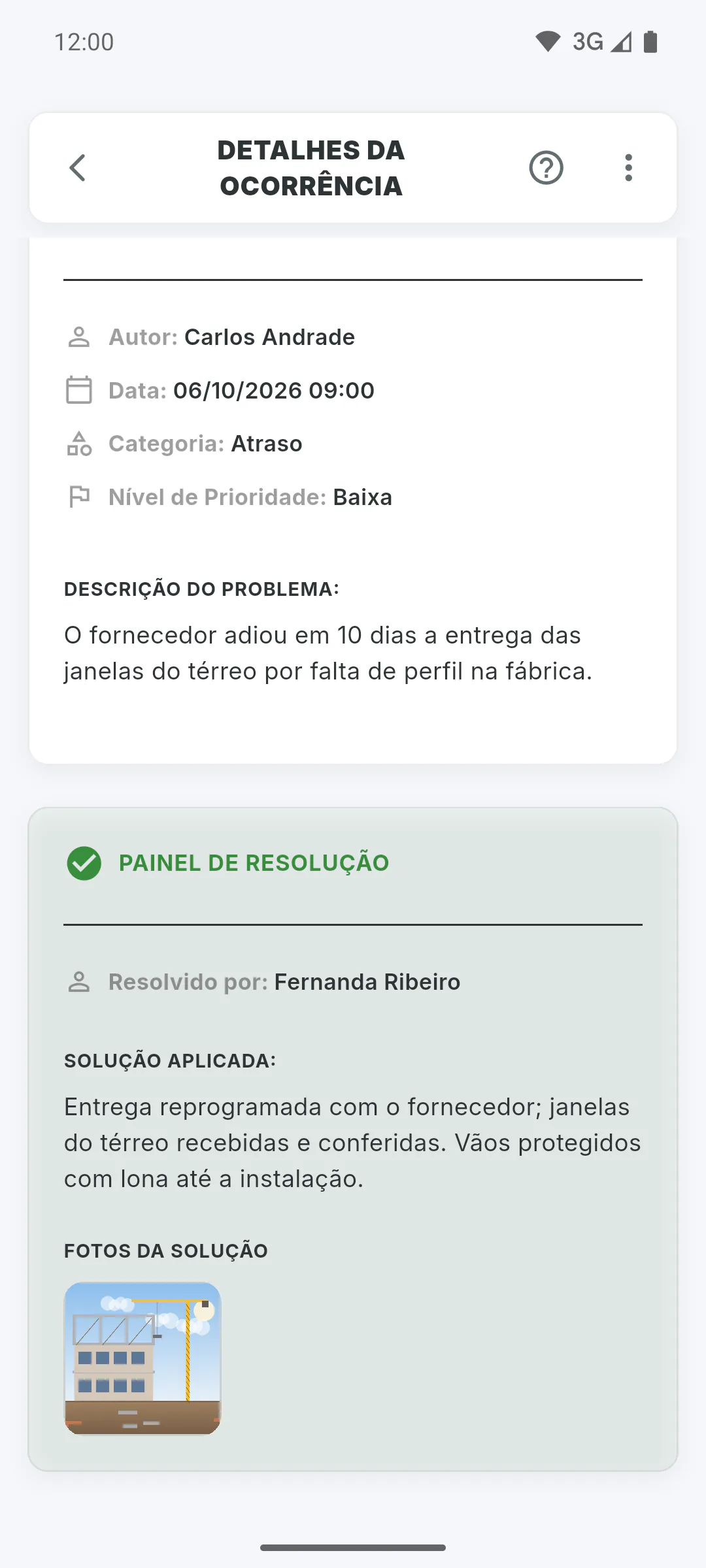
Como resolver uma ocorrência e anexar fotos da solução
Descreva o que foi feito, anexe fotos da solução e marque a ocorrência como resolvida. Quem precisa saber recebe um aviso.
Para gestor e equipe5 passos
Não encontrou o que procurava?
Fale com o suporte pelo WhatsApp ou abra um chamado direto pelo app.