
Passo 1: Quando usar
Use quando você assinou o PRO, ou os +20 GB, pela Google Play ou pela App Store e a conta não mostra o que foi pago: por exemplo, depois de trocar de celular ou reinstalar o app. Para compras feitas no site, veja Comprei o PRO pelo site: como ativar.
Passo 2: Antes de começar
No celular, entre no ObraFácil com a sua conta e confira se a loja do aparelho está com a mesma conta usada na compra: o mesmo ID Apple ou a mesma conta Google. É preciso estar com internet.
Passo 3: Toque em Restaurar compras
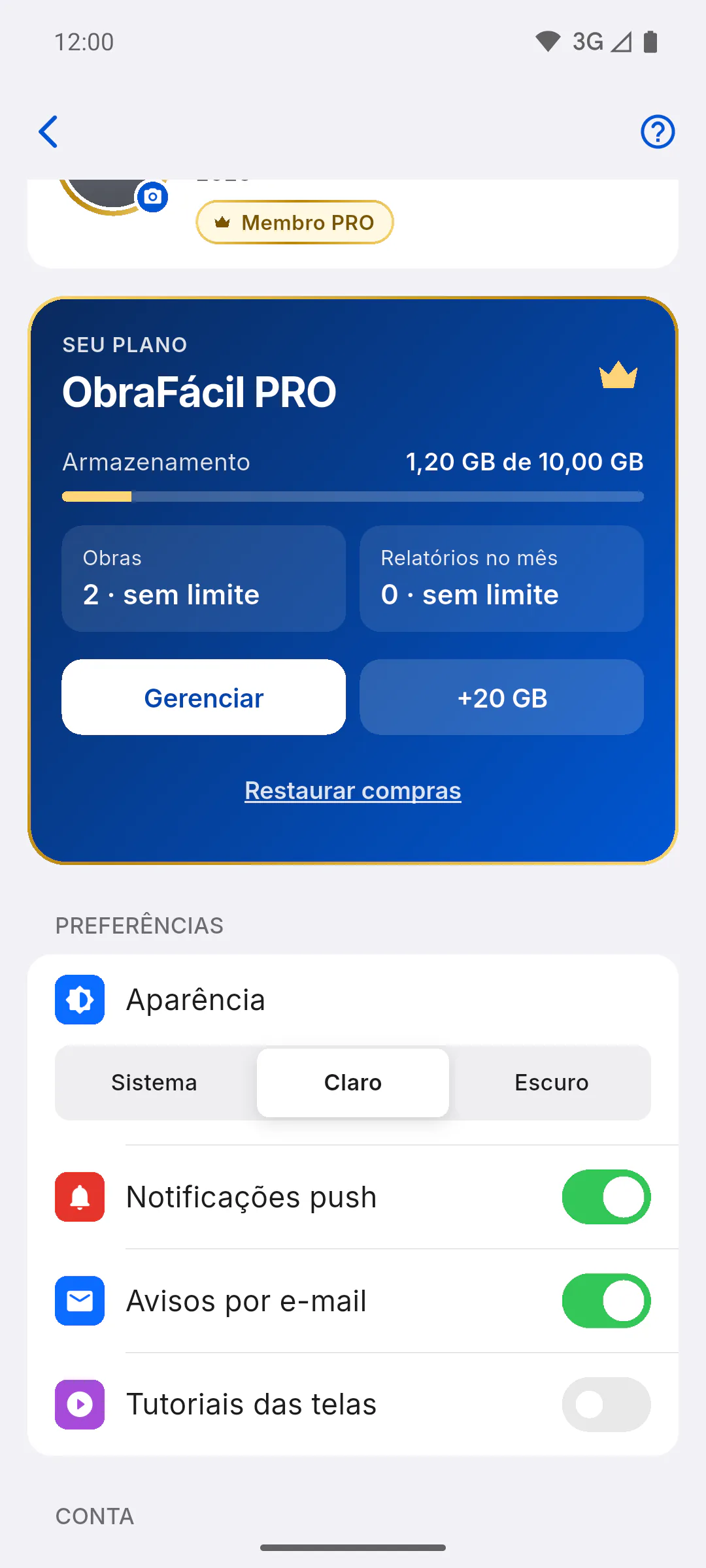
Abra o Perfil e, no fim do cartão SEU PLANO, toque em Restaurar compras. O mesmo link fica na tela de planos, no fim do quadro do preço, com o nome Restaurar Compras. No navegador ele não aparece, e em contas com cortesia ele não existe.
Passo 4: Veja o resultado
- Compras restauradas com sucesso! Atualizando sua conta...: em instantes o PRO aparece no perfil
- Nenhuma compra ativa encontrada para este dispositivo na Apple/Google.: a loja não achou assinatura ativa nessa conta. Confira a conta da loja e se a assinatura ainda está ativa na área de assinaturas da loja. Essa mensagem também aparece quando a conexão falha: tente de novo com uma internet boa
- Erro na Loja: confira a internet e tente de novo
Passo 5: No Windows e se nada resolver
No aplicativo para Windows, o link aparece, mas não funciona: use o celular em que a compra foi feita. Se a restauração não resolver, fale com o suporte: Como abrir um chamado de suporte.
Como restaurar compras no celular
Assinou o PRO ou os +20 GB pela Google Play ou pela App Store e a conta não mostra? Use Restaurar compras para buscar a compra na loja e liberar de novo na sua conta.
Para gestor5 passos
Não encontrou o que procurava?
Fale com o suporte pelo WhatsApp ou abra um chamado direto pelo app.