
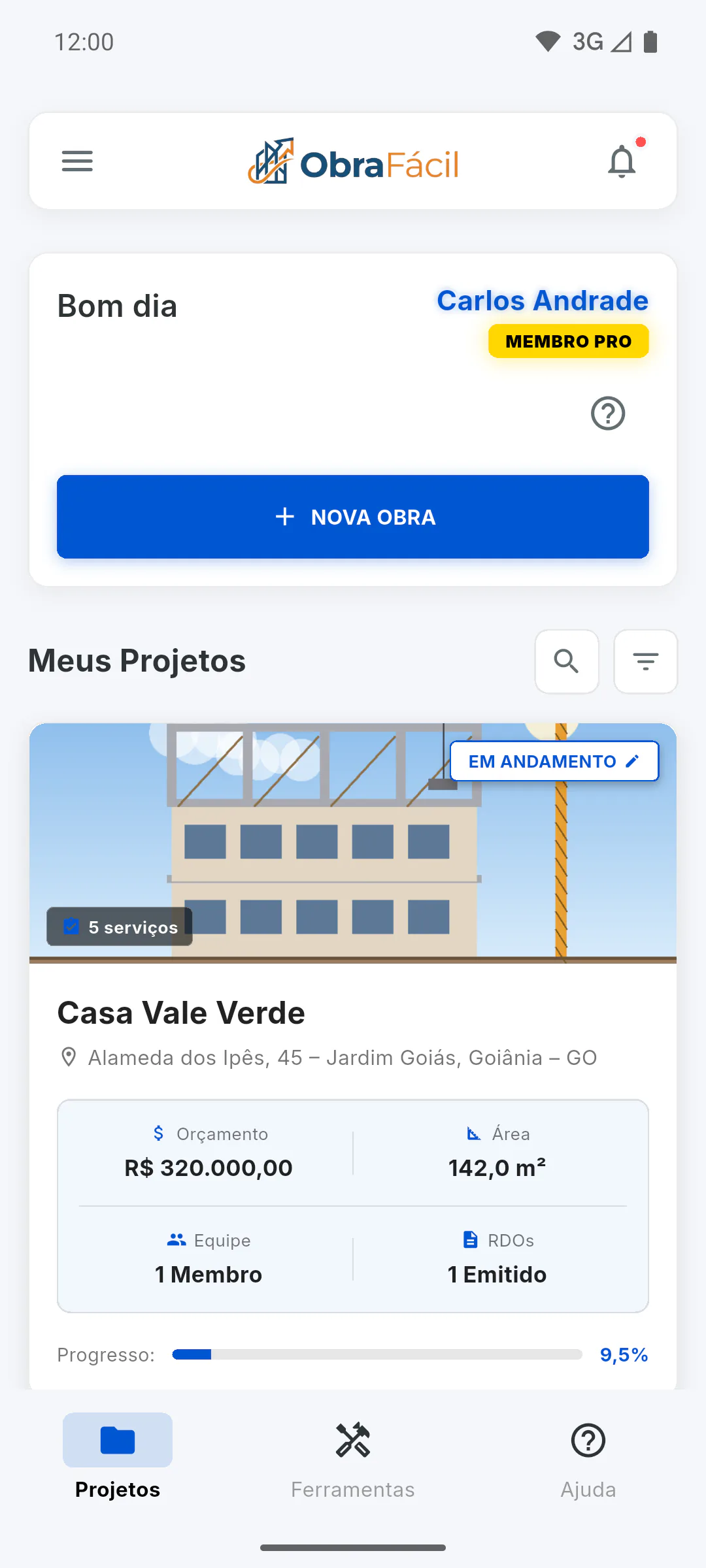
Passo 1: Abra a Central de Ajuda
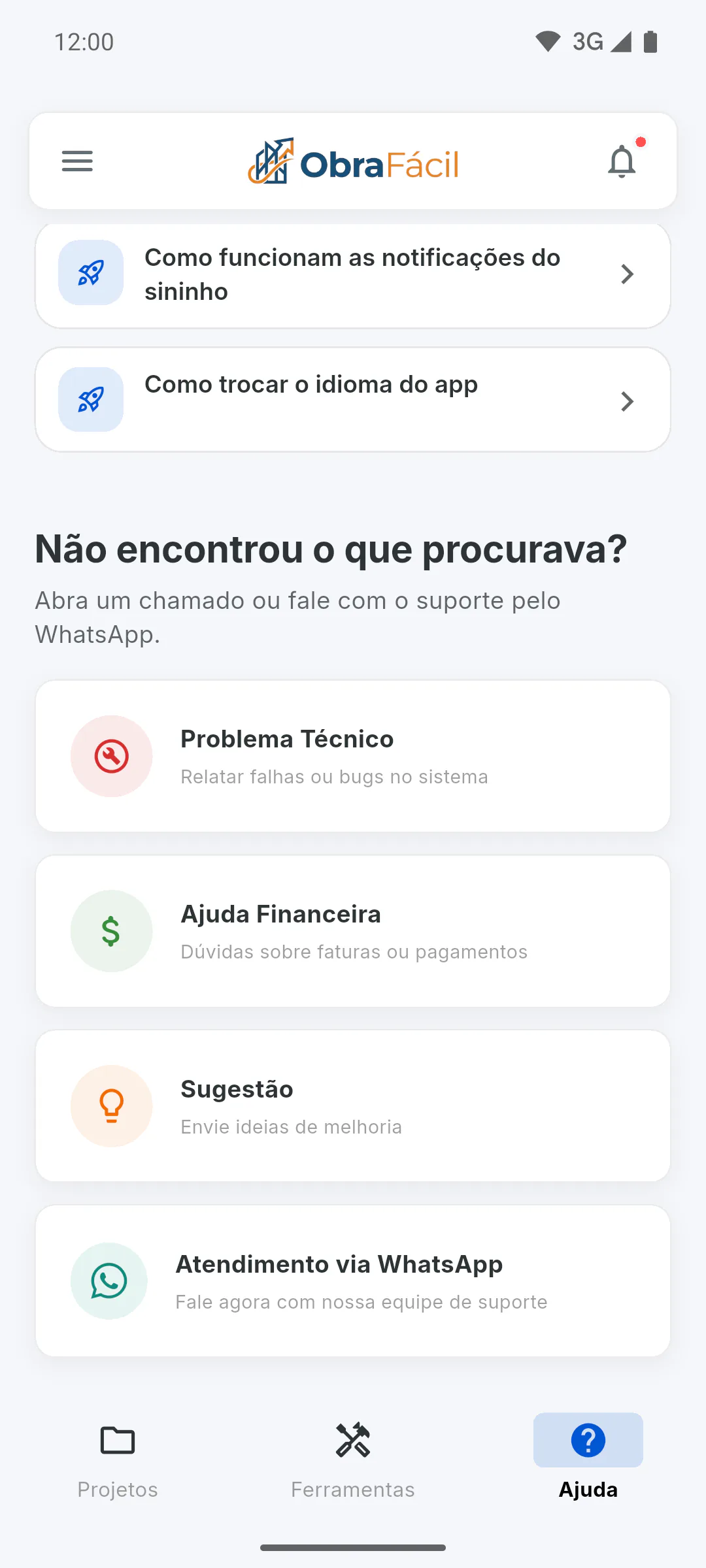
No celular, toque em Ajuda na barra de baixo do painel. No computador, toque em Central de Ajuda no menu lateral, que também aparece no menu do celular. Os artigos da Central ficam em cima; os botões de suporte ficam no fim da tela, em Não encontrou o que procurava?.
Passo 2: Escolha o tipo de chamado
- Problema Técnico: falhas e erros no app
- Ajuda Financeira: dúvidas sobre faturas, pagamentos e pedidos de reembolso
Para ideias de melhoria, use Sugestão: Como enviar uma sugestão.
Passo 3: Descreva o que aconteceu
Preencha Assunto principal e Descreva a situação detalhadamente, com até 3000 caracteres. Conte o que você fez, o que esperava, o que apareceu na tela, em qual obra e em qual aparelho. Os dois campos são obrigatórios: com um deles vazio, o botão não faz nada.
Passo 4: Veja os artigos sugeridos
Enquanto você digita o assunto, aparecem até 3 artigos em Estes artigos podem resolver:. Toque num deles para ler. Ao voltar, o app pergunta Isto resolveu?:
- Sim, resolveu: fecha a janela sem abrir chamado e mostra Que bom! Nenhum chamado foi aberto.
- Não, continuar o chamado: volta ao formulário com o que você já escreveu
Passo 5: Anexe prints ou fotos
Se uma imagem ajudar a mostrar o problema, toque em Anexar imagem, abaixo da descrição, e escolha até 3 prints ou fotos. Elas aparecem em miniatura; para tirar uma, toque no X dela. As imagens são reduzidas antes do envio. Se alguma não puder ser usada, aparece Não foi possível usar esta imagem. Escolha outra. Anexar é opcional.
Passo 6: Envie e aguarde a resposta
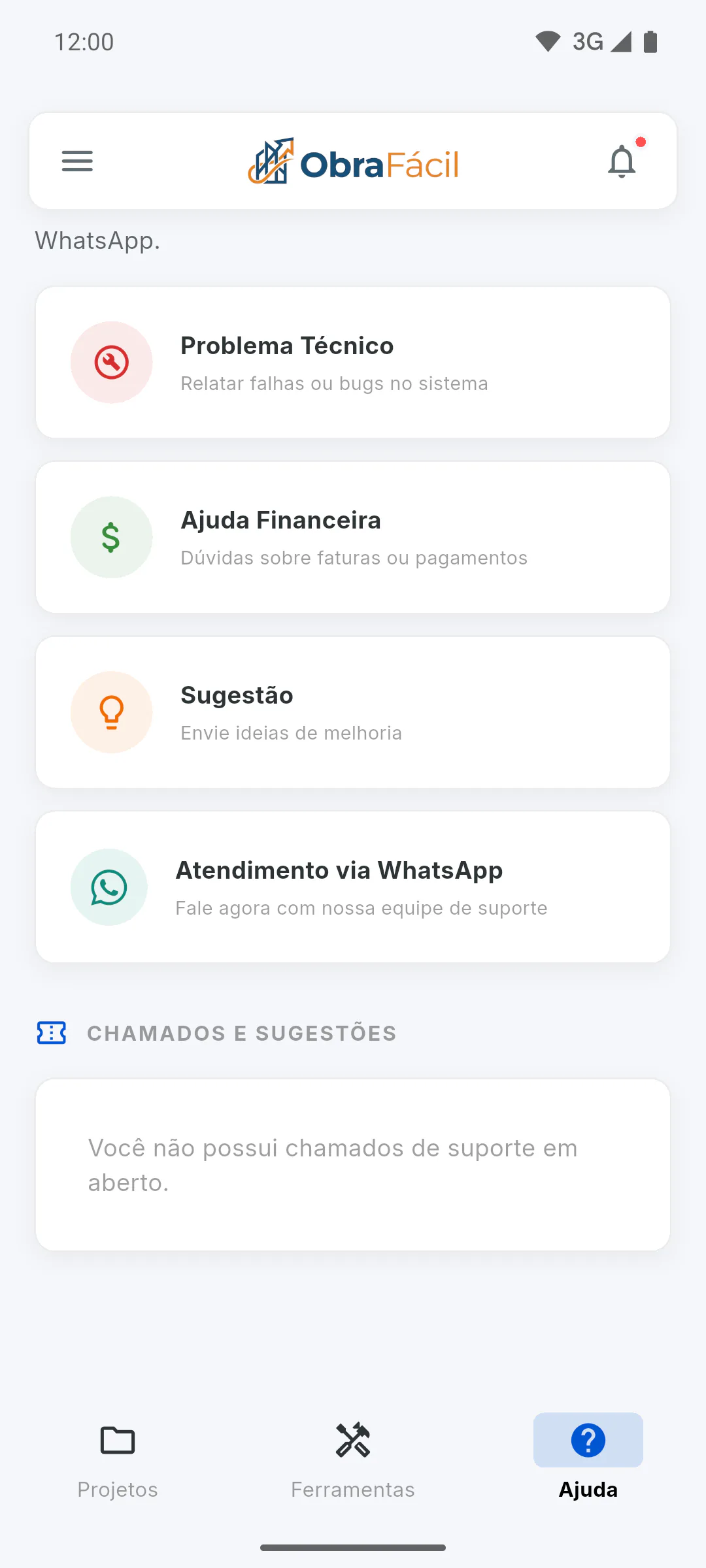
Toque em Abrir Chamado com o aparelho conectado à internet. Aparece Chamado aberto com sucesso! A resposta aparece aqui no chamado, e também enviamos um aviso para o seu e-mail. O chamado fica em Chamados e sugestões, e chega também um aviso no app. Se as imagens não puderem ser enviadas, o chamado vai sem elas e aparece Chamado enviado, mas as imagens não foram anexadas (sem internet ou serviço indisponível). Se precisar, descreva o que aparece na tela. Para ler a resposta: Como acompanhar seus chamados.
Passo 7: Outros canais
Se preferir conversar, fale com o suporte pelo WhatsApp ou pelo e-mail oficial: Como falar com o suporte pelo WhatsApp ou e-mail.
Como abrir um chamado de suporte
Relate um erro do app ou peça ajuda com cobranças e reembolso pela Central de Ajuda, com até 3 prints ou fotos. A resposta aparece no próprio chamado, dentro do app.
Para gestor e equipe7 passos
Não encontrou o que procurava?
Fale com o suporte pelo WhatsApp ou abra um chamado direto pelo app.