
Passo 1: O botão do idioma
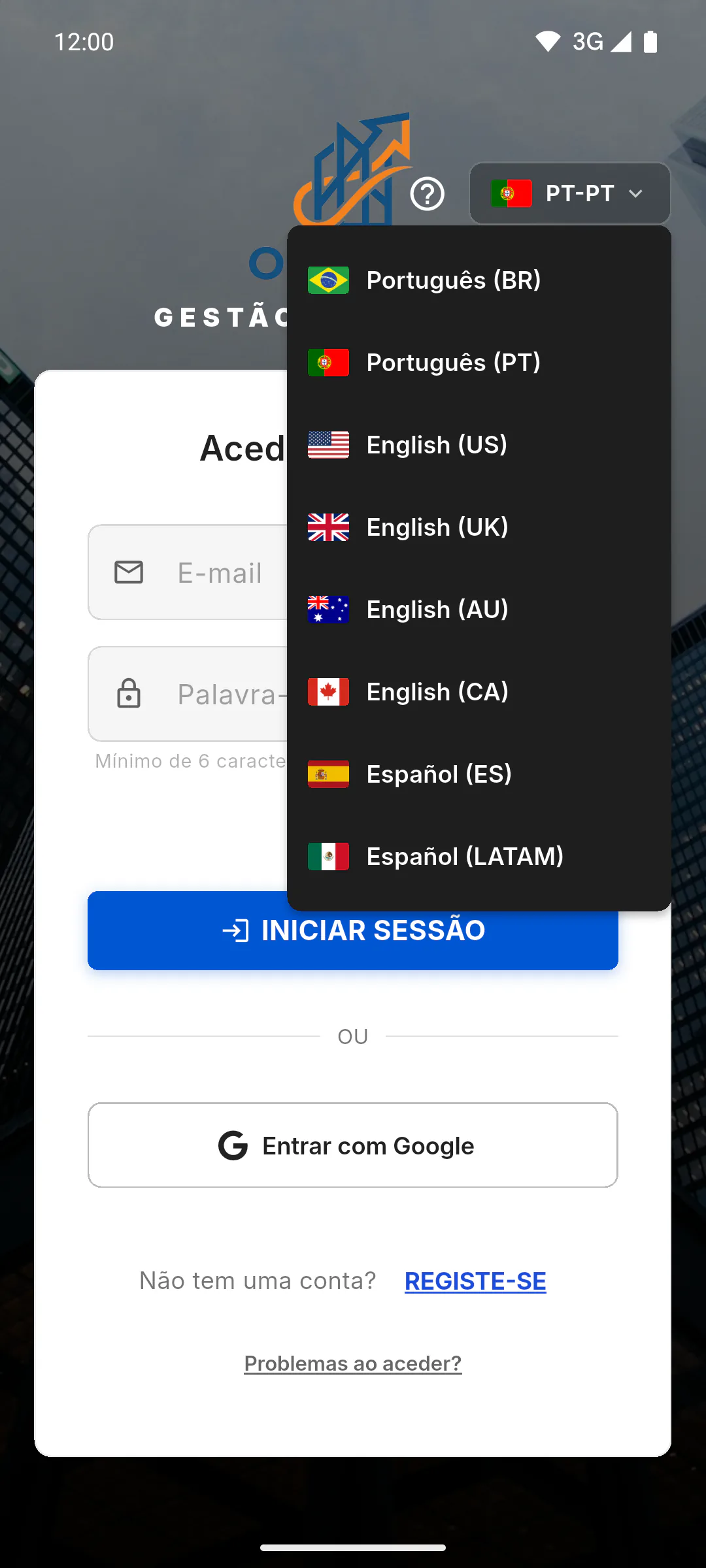
O idioma muda-se num botão com a bandeira, a sigla do idioma atual, como PT-PT, e uma pequena seta. Toque nele e escolha na lista: Português (BR), Português (PT), English (US), English (UK), English (AU), English (CA), Español (ES), Español (LATAM), Français (FR), Deutsch (DE), العربية (SA), Italiano (IT), Türkçe (TR), Polski (PL), Bahasa Indonesia (ID), 日本語 (JP), हिन्दी (IN), Tiếng Việt (VN), Nederlands (NL), 한국어 (KR), 繁體中文 (TW), Română (RO), ไทย (TH), Українська (UA), Русский (KZ), Čeština (CZ), Ελληνικά (GR), Magyar (HU) ou עברית (IL). Os nomes aparecem assim em qualquer idioma. As bandeiras vêm incluídas na aplicação e aparecem mesmo sem internet.
Passo 2: Antes de entrar
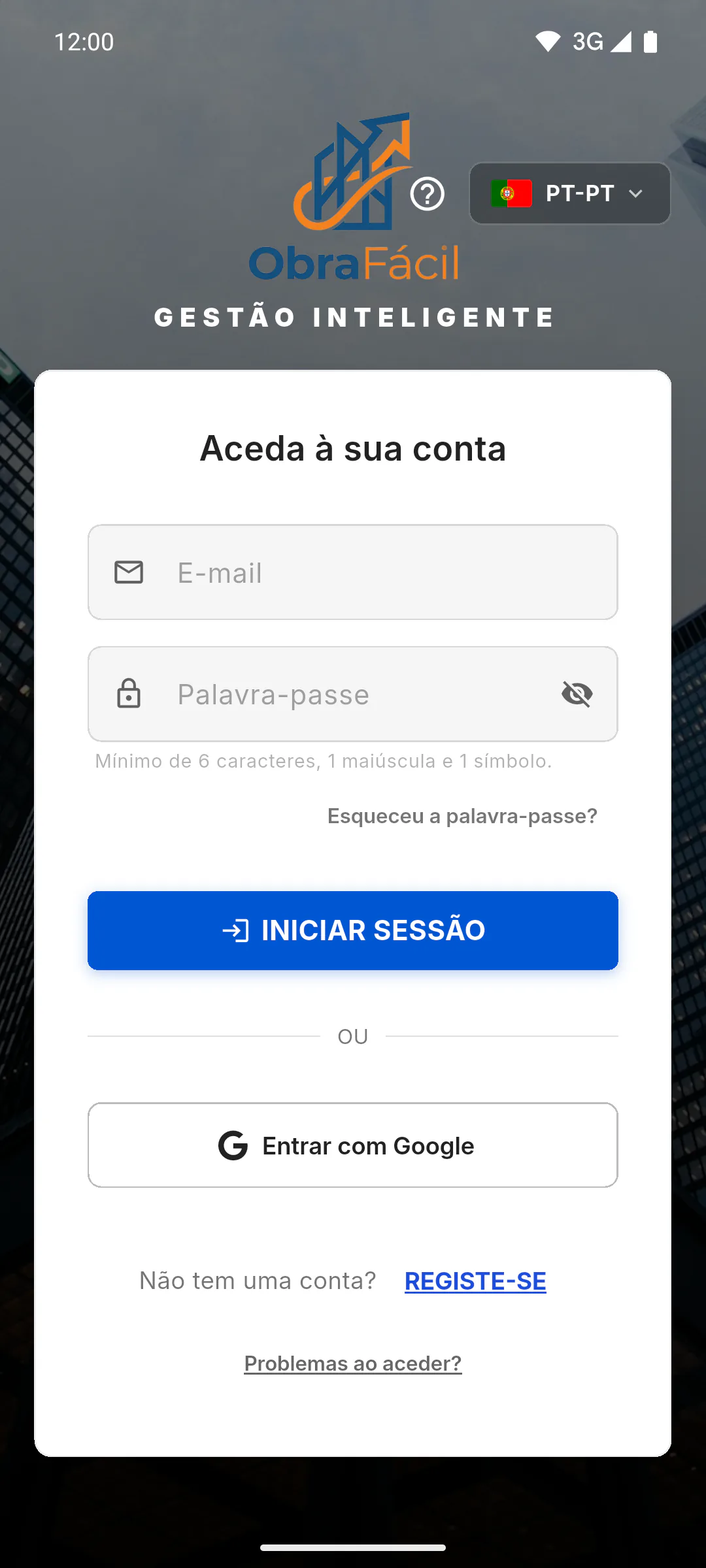
No ecrã Aceda à sua conta, o botão fica no canto superior direito; no ecrã Criar Conta, também fica no topo. Da primeira vez num aparelho, a aplicação abre no idioma do aparelho (se a aplicação não tiver esse idioma, em English (US)): mude-o aí, antes de entrar.
Passo 3: Gestor e equipa
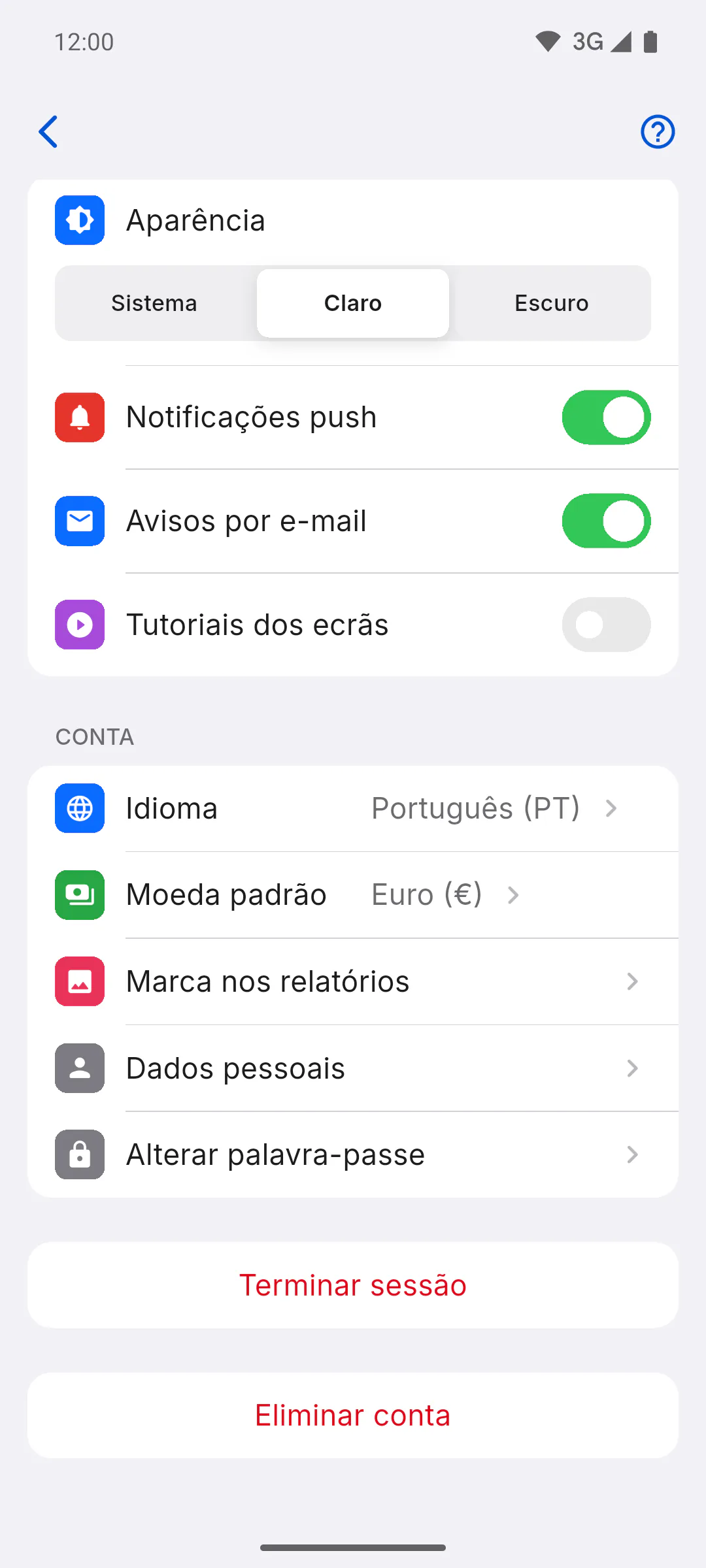
Abra o Perfil e, no grupo Conta, toque em Idioma: ao lado aparece o idioma atual. Escolha na lista que abre por baixo, com as bandeiras: a aplicação muda logo, sem ser preciso guardar. Como abrir e usar o seu perfil
Passo 4: Cliente
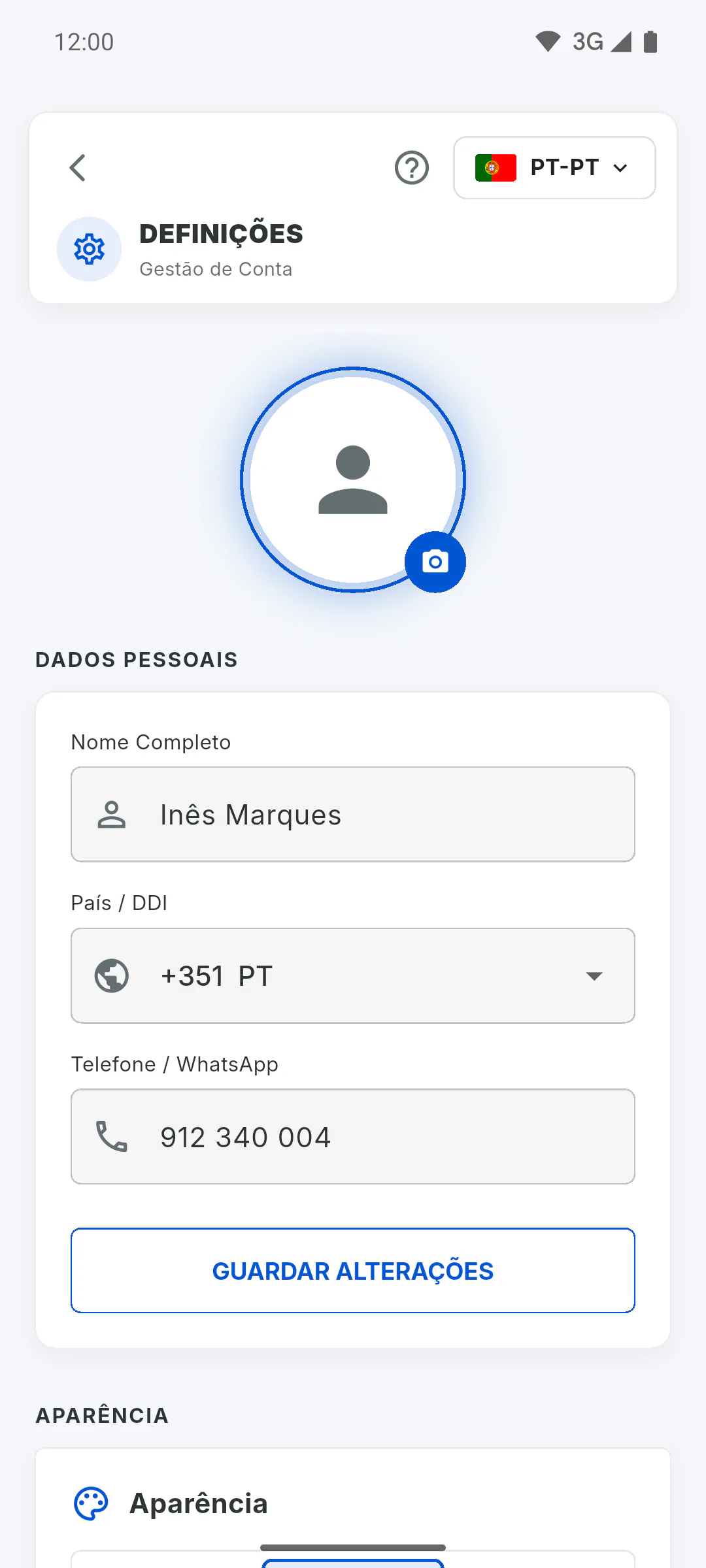
No Portal do Cliente, o botão fica no topo de Os Meus Projetos e de Definições (menu, Definições). Enquanto a aplicação pede o seu telefone em Definições, o botão desaparece dali até guardar o número: Porque é que a aplicação pede o telefone antes de sair das Definições
Passo 5: Vale para este aparelho
O idioma fica guardado no aparelho, mesmo depois de sair da conta. Noutro aparelho, ao iniciar sessão, a aplicação usa o idioma guardado na conta. Com a sessão iniciada, a escolha também fica guardada na sua conta.
Passo 6: O que muda com ele
Os textos da aplicação, os Termos de Utilização e a Política de Privacidade passam para o idioma escolhido: Onde ler os Termos de Utilização e a Política de Privacidade. A moeda padrão das novas obras não muda com o idioma: em Automática (segue o país do seu perfil), acompanha o país de origem do perfil: Como mudar a moeda padrão das novas obras
Passo 7: Textos que não mudam
Alguns textos não seguem o idioma escolhido:
- os e-mails de convite e de remoção chegam no idioma da conta de quem os recebe (sem conta, no de quem convidou)
- o que as pessoas escrevem (atividades, observações, descrições) fica no idioma em que foi escrito
- os avisos antigos do sino podem estar no idioma de quem fez a ação: Como funcionam as notificações do sino
Como mudar o idioma da aplicação
O ObraFácil tem 29 idiomas. Veja onde mudar o idioma antes de entrar, no Perfil e no Portal do Cliente, o que muda com ele e que textos não mudam.
Para gestor, equipa e cliente7 passos
Não encontrou o que procurava?
Fale com o apoio pelo WhatsApp ou abra um pedido diretamente na aplicação.