
Passo 1: Abra o registo de compra
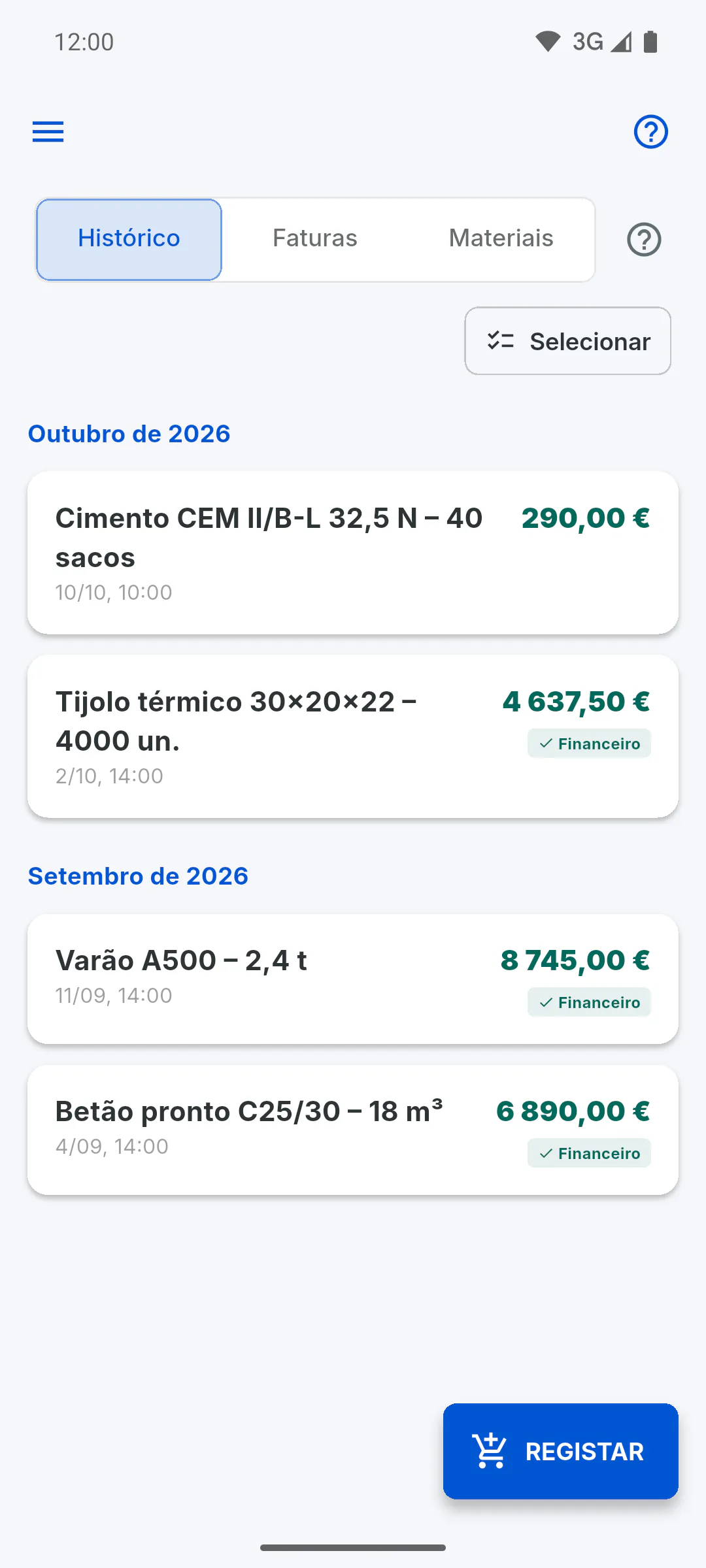
Abra a obra e, no menu da obra, toque em Materiais e Suprimentos. Depois toque em Registar. Abre o ecrã Registar Material.
Passo 2: Adicione a fatura
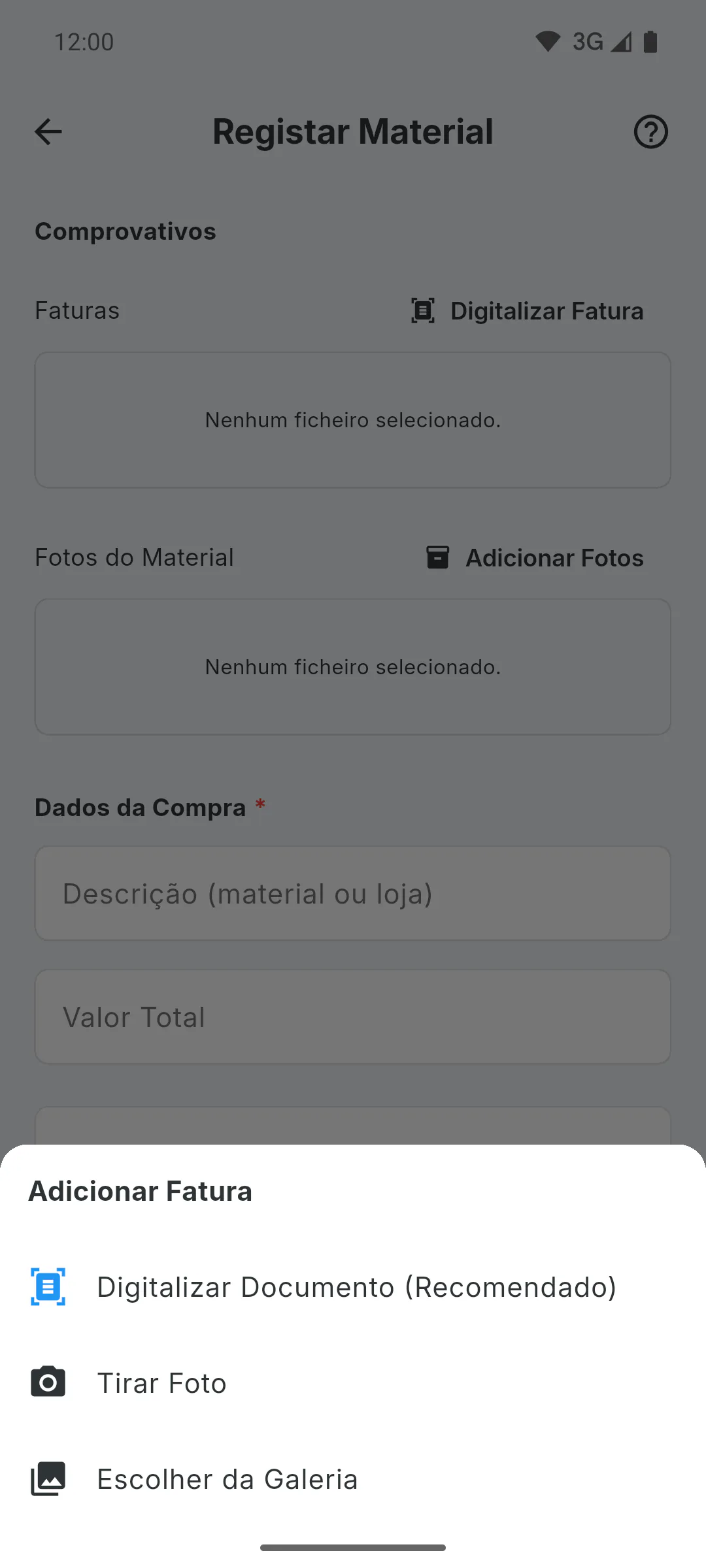
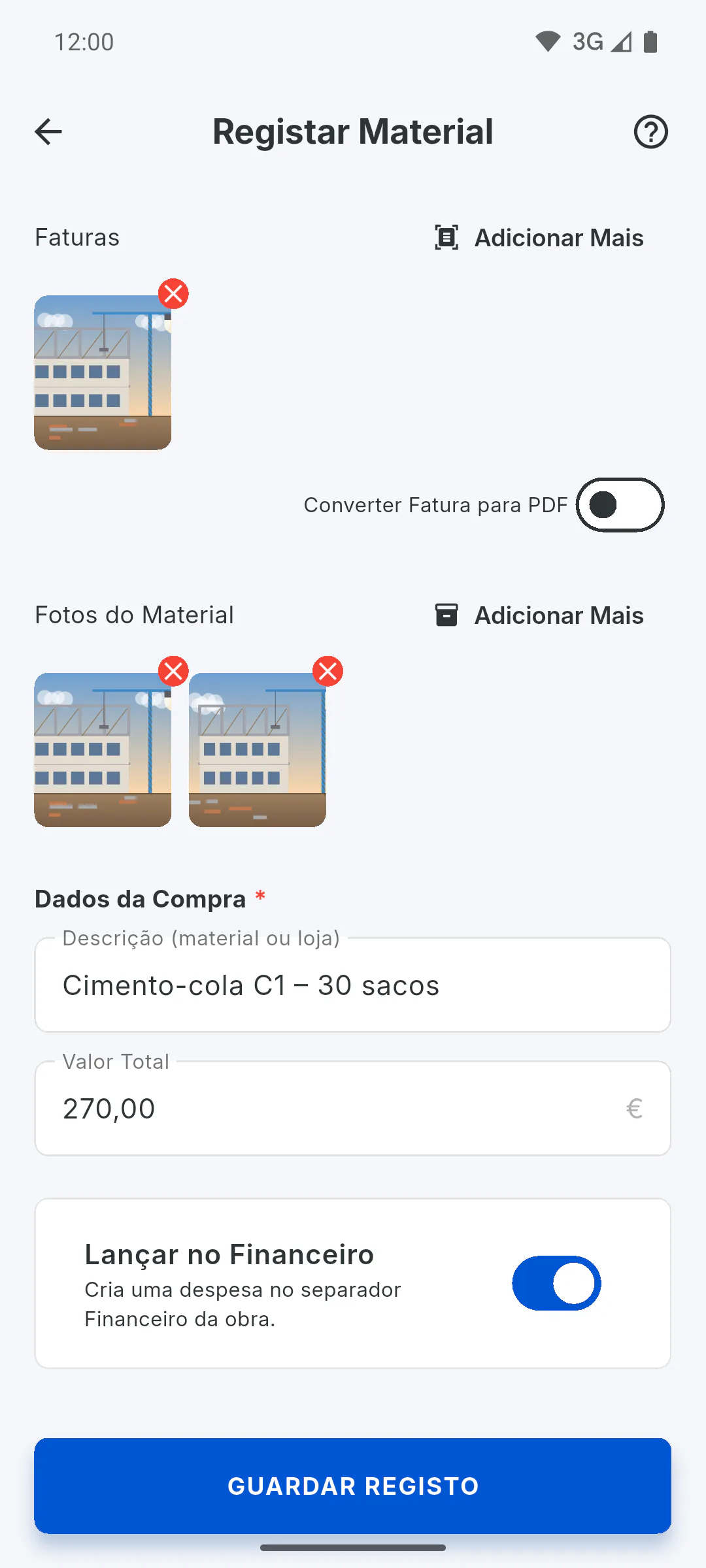
Em Faturas, toque em Digitalizar Fatura e escolha:
- Digitalizar Documento (Recomendado): abre o digitalizador do telemóvel, que aceita várias páginas
- Tirar Foto ou Escolher da Galeria
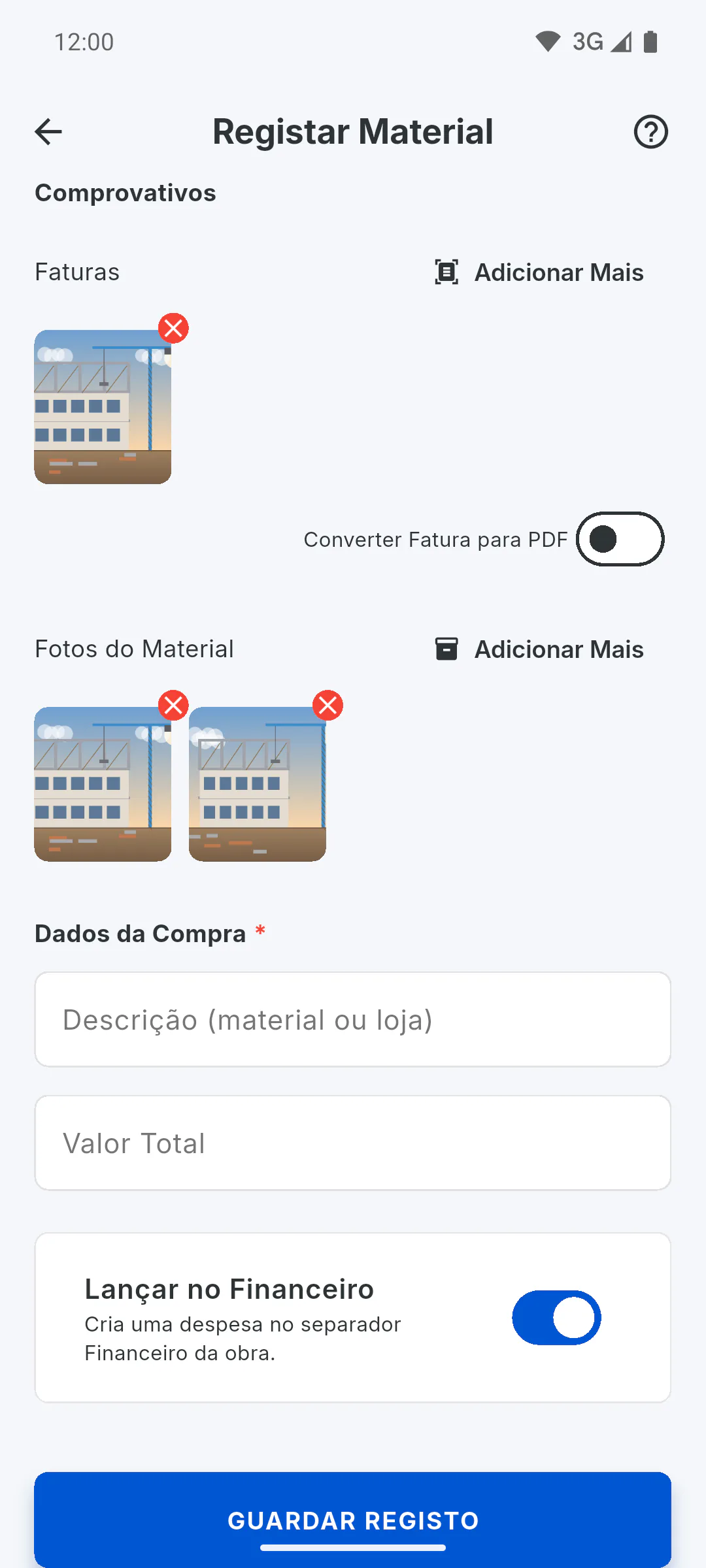
No computador, a fatura vem de um ficheiro de imagem. Com a fatura anexada, aparece o interruptor Converter Fatura para PDF: ative-o se quiser guardar a fatura em PDF.
Passo 3: Fotografe o material
Em Fotos do Material, toque em Adicionar Fotos (com fotografias já anexadas, o botão passa a Adicionar Mais) e use Tirar Foto ou Escolher da Galeria (Múltiplas) para mostrar o que chegou à obra. As fotografias são opcionais. Para retirar uma imagem, toque no x vermelho da miniatura.
Passo 4: Preencha os dados da compra
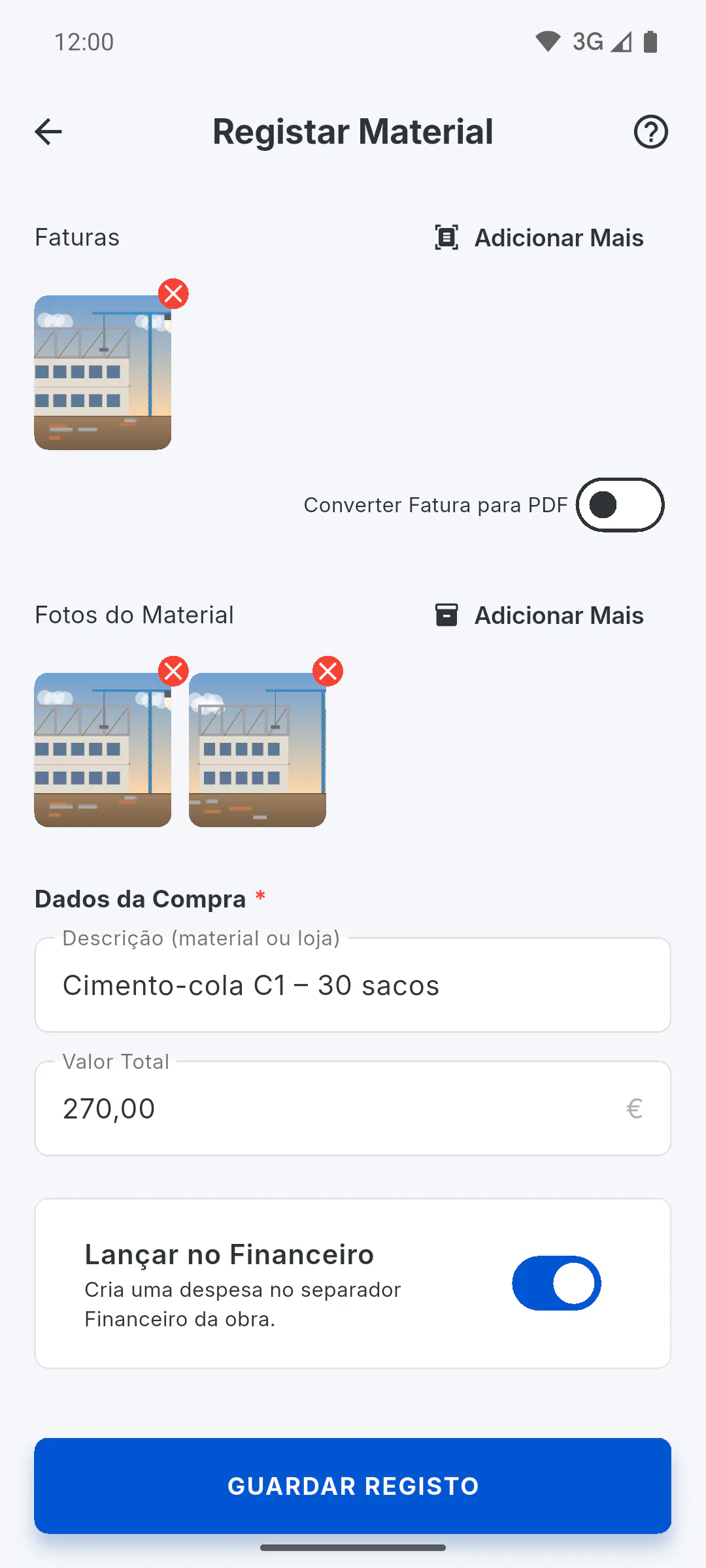
Em Dados da Compra, preencha Descrição (material ou loja) com o material ou a loja (ex.: 50 sacos de cimento) e escreva o Valor Total, na moeda da obra. Os dois são obrigatórios e o valor não pode ser zero.
Passo 5: Lance no Financeiro
Com Lançar no Financeiro ativo (já vem ativo), a aplicação cria no Financeiro da obra uma despesa já paga, com a data de hoje e a primeira fatura como comprovativo.
- Para o engenheiro e a equipa convidados, o interruptor fica desativado, sem cor e com cadeado, com o aviso Só o dono da obra lança no Financeiro. A compra fica registada em Materiais e Suprimentos. Não é criada nenhuma despesa.
- Ao tocar no interruptor com cadeado, abre uma janela com o seu papel na obra e quem pode usar.
Passo 6: Guarde o registo
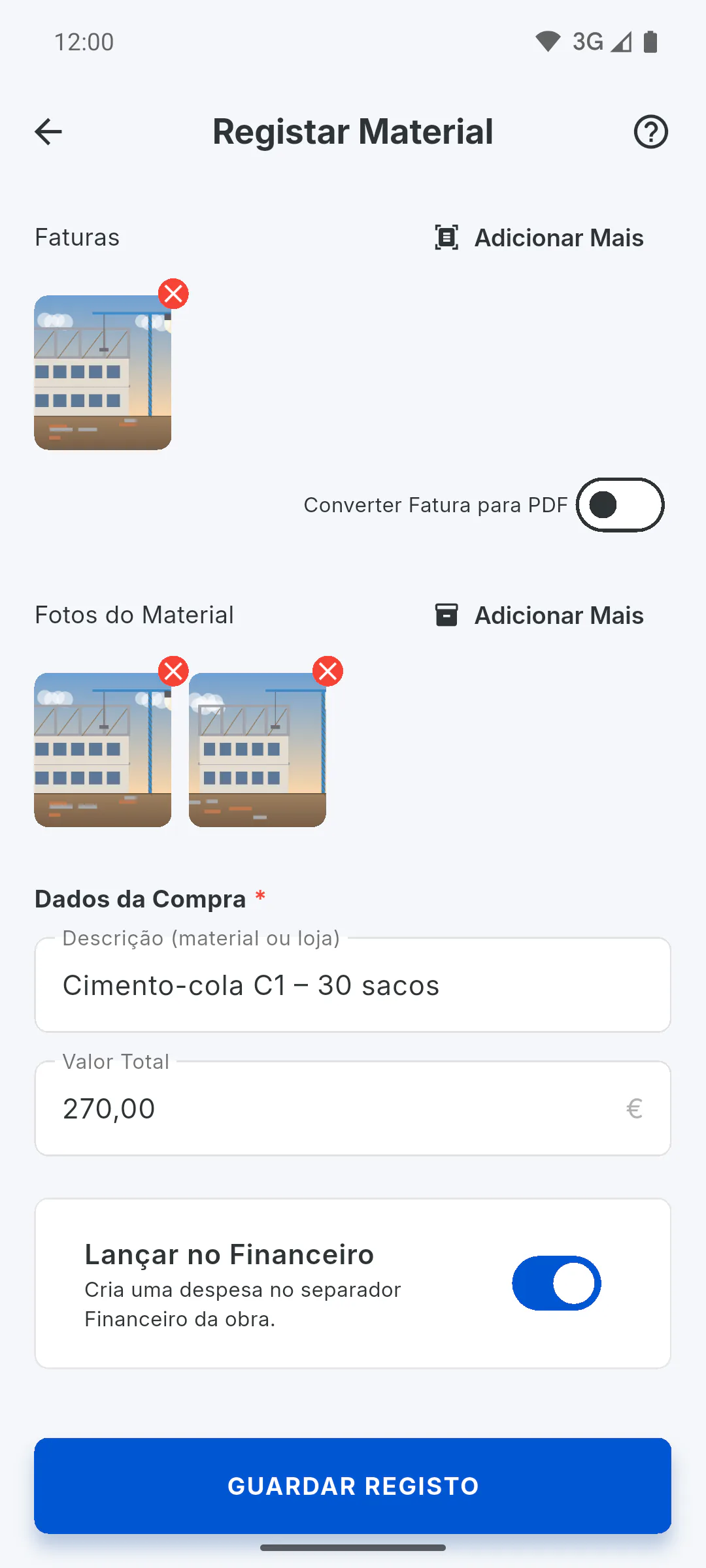
Toque em Guardar registo. No telemóvel, o envio continua em segundo plano e pode continuar a usar a aplicação; se aparecer a notificação Erro no Carregamento, o registo não foi guardado. No computador, espere que A enviar ficheiros... termine.
- Registe com internet: se o envio falhar, nada é guardado e tem de registar outra vez
- As faturas e fotografias ocupam o seu espaço: Quanto espaço tenho
Passo 7: Confira na lista
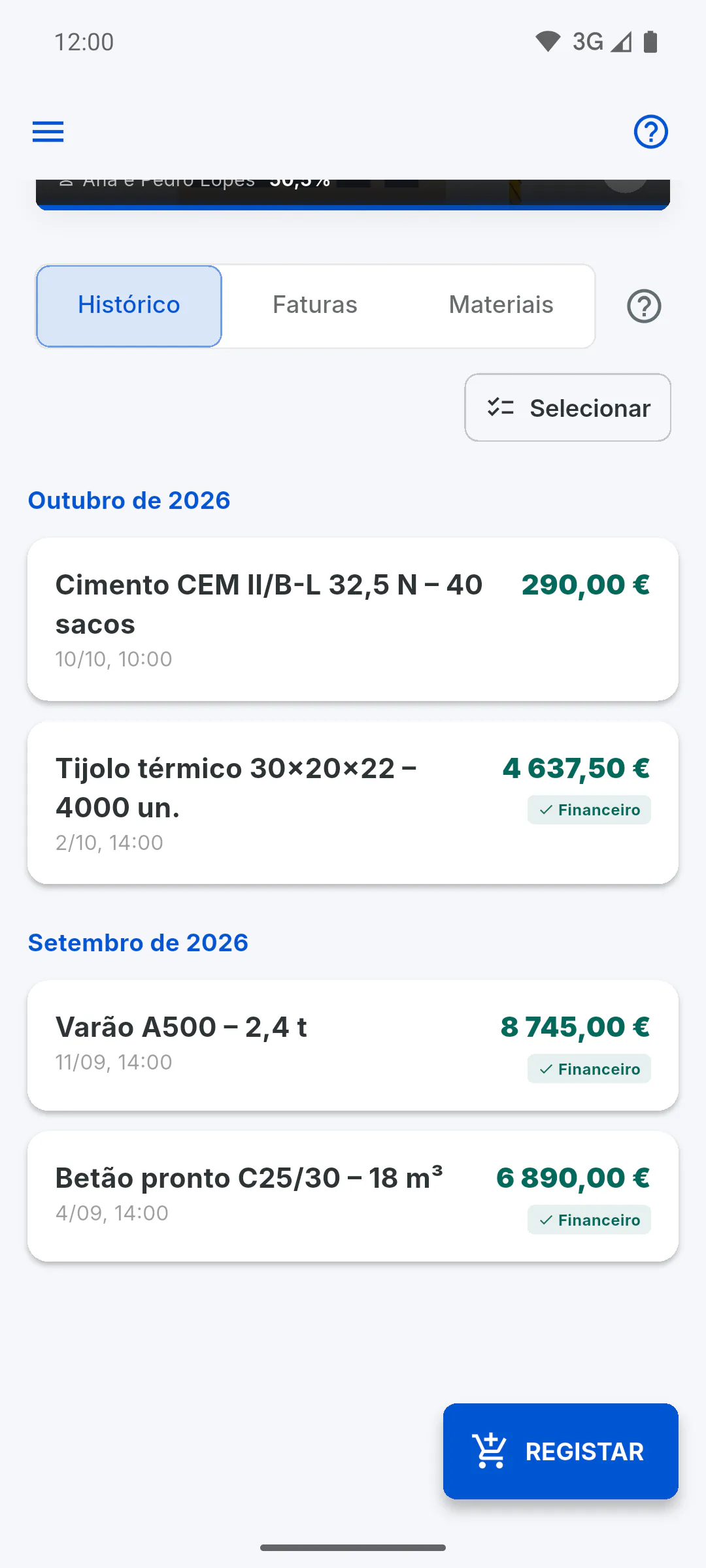
Quando o envio termina, a compra aparece no separador Histórico, agrupada por mês. O selo Financeiro indica que passou a despesa. Quem tem o papel Equipa vê o valor apenas das compras que registou; nas outras, aparece um cadeado no lugar do valor. Não é possível editar um registo: se algo correu mal, elimine-o e registe de novo. Como consultar, eliminar e exportar faturas em ZIP
Como registar uma compra com fatura em Materiais e Suprimentos
Guarde a fatura e as fotografias do material de cada compra da obra e, se quiser, lance o valor como despesa no Financeiro de imediato.
Para gestor e equipa7 passos
Não encontrou o que procurava?
Fale com o apoio pelo WhatsApp ou abra um pedido diretamente na aplicação.